
 Konrad Mielewczyk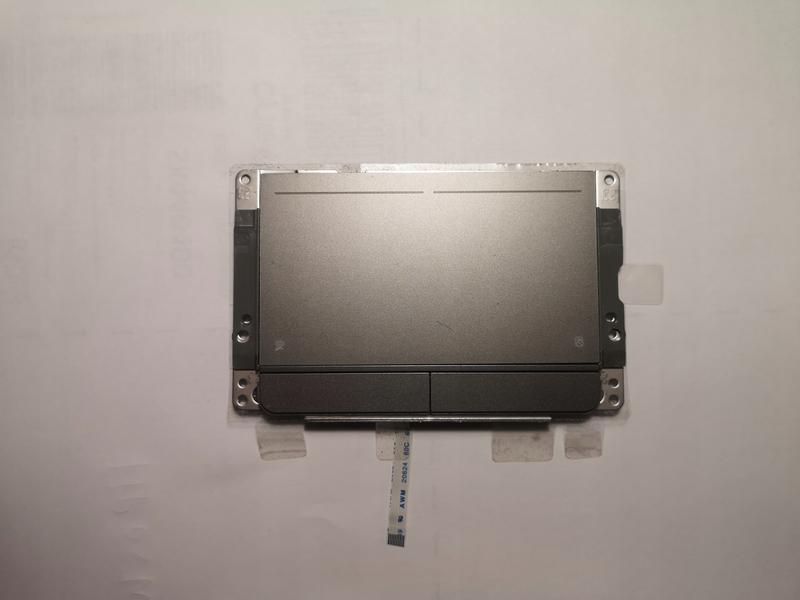
Touchpad w laptopie Toshiba potrafi czasami postanowić, że nie współpracuje z użytkownikiem. To jakby powiedział: „Dzisiaj nie, mam dość”. Jednak nie przejmuj się, ponieważ rozwiązanie leży w zasięgu ręki! Na początek upewnij się, że touchpad jest fizycznie włączony. W końcu nawet najlepsze towarzystwo laptopowe nie zawsze jest gotowe do działania! Sprawdź, czy uruchamiasz go za pomocą przycisku lub kombinacji klawiszy funkcyjnych, zazwyczaj Fn + F5. Przecież każdy kiedyś przypadkowo wyłącza jakiś element, prawda?
Kiedy twój laptop nadal nie reaguje, mimo że touchpad jest włączony, czas na odrobinę magii w ustawieniach systemowych. Wystarczy, że klikniesz „Start”, przejdziesz do „Ustawienia”, a potem do „Urządzenia” i odnajdziesz zakładkę „Touchpad”. Nie można przecież wychodzić na miasto z nieaktywnym touchpadem – przesuń suwak na zielono i sprawa załatwiona! Jeśli to nie przyniesie efektu, możliwe, że czas na aktualizację sterowników. Pamiętaj, zasada jest prosta: aktualizuj, aby wszystko znów działało!
Co zrobić, gdy nic nie działa?
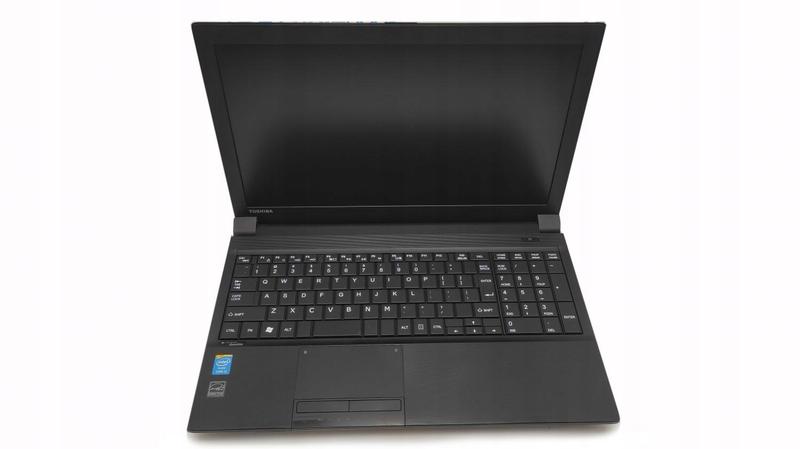
Jeśli po wykonaniu wszystkich powyższych kroków nic się nie zmienia, możesz sięgnąć po narzędzia diagnostyczne od Toshiby. Te aplikacje przypominają osobistych detektywów, którzy pomogą ujawniać każdy problem związany z touchpadem. Wystarczy, że wybierzesz opcję „Diagnostyka touchpada” w Programach Toshiba, a resztę wykona komputer. Nie zapominaj również o przeprowadzeniu pełnego skanowania wirusów. Złośliwe oprogramowanie potrafi zaatakować nagle, niczym nieproszony gość, a touchpad może przez to mieć problemy!
Oto więc kilka prostych kroków, które pomogą rozwiązać twój problem z touchpadem w laptopie Toshiba! Pamiętaj, czasami trzeba wziąć sprawy w swoje ręce i pokazać systemowi, kto rządzi. Mówiąc poważnie, regularne aktualizacje i dbałość o sprzęt będą ci służyć, a laptop na pewno odwdzięczy się niezawodną pracą. Jeśli masz swoje sprawdzone metody, zachęcam do dzielenia się nimi w komentarzach!
Zarządzanie ustawieniami touchpada w systemie Windows
Touchpad w laptopie to niezwykle przydatne urządzenie, które jednak czasami potrafi się zbuntować, zamiast ułatwiać nam życie, przyczyniając się do bólu głowy. W ferworze walki z klawiaturą można przez przypadek wyłączyć touchpad. Co w takiej sytuacji zrobić? Nie ma sensu panikować, ponieważ te problemy zwykle mają proste rozwiązania. Na początek upewnij się, że w ogóle dotykasz magicznego obszaru! Możliwe, że touchpad został przypadkowo wyłączony. Zanim rozpoczniesz dalsze poszukiwania, sprawdź, czy na laptopie znajduje się przycisk funkcyjny odpowiedzialny za włączenie touchpada — to często trudne zadanie, które wymaga nieco zręczności!
Gdy potwierdzisz, że Twój touchpad nie reaguje, przejdź do przeglądania ustawień systemowych. Kilka kliknięć myszą, nawet tą zewnętrzną, jeśli masz ją w swoim wyposażeniu, wystarczy. Kliknij przycisk „Start”, a następnie wybierz „Ustawienia”. W kategorii „Urządzenia” natrafisz na zakładkę „Touchpad”. Upewnij się, że suwak jest przesunięty w prawo. Jeśli nie, to znaczy, że touchpad jest w trybie „nie przeszkadzać”, a Ty musisz przywrócić go do życia! Możesz również rozważyć aktualizację sterowników, bo kto by pomyślał, że technologia czasem też potrzebuje zastrzyku energii?
A jednak, mimo Twoich najlepszych starań, touchpad może wciąż sprawiać problemy. W takiej sytuacji nadszedł czas na detektywistyczną robotę w Menedżerze urządzeń. Wpisz „Menedżer urządzeń” w pasku wyszukiwania, aby sprawdzić, co dzieje się z Twoim touchpadem. Jeśli jego sterownik woła o pomoc, wystarczy kliknąć „Zaktualizuj sterownik”, a komputer zajmie się resztą. Pamiętaj, że życie miłośnika dotykowych przyjemności bywa wyzwaniem, ale nigdy nie zostajesz sam — masz narzędzia i pomocne instrukcje na wyciągnięcie ręki!
Kiedy jednak wszystko zawiedzie i Twoje próby przywrócenia touchpada do życia zakończą się niepowodzeniem, nie załamuj się! Pamiętaj, że zewnętrzna myszka, choć może nieco mniej stylowa, zawsze jest gotowa wspierać Cię w walce z komputerowymi problemami. Może więc warto przemyśleć wizytę w serwisie? Choć w dzisiejszych czasach, nawet ta sprawa może okazać się prostsza niż kiedyś, zwłaszcza gdy uda Ci się znaleźć odpowiedniego specjalistę, który z przyjemnością zajmie się Twoim sprzętem i zabierze go na małe wakacje!
Poniżej przedstawiam kilka możliwych rozwiązań problemów z touchpadem:
- Upewnij się, że touchpad jest włączony przyciskiem funkcyjnym.
- Sprawdź ustawienia w systemie i upewnij się, że touchpad nie jest w trybie „nie przeszkadzać”.
- Spróbuj zaktualizować sterownik w Menedżerze urządzeń.
- Rozważ skorzystanie z zewnętrznej myszki.
- W razie poważnych problemów, odwiedź serwis komputerowy.
| Rozwiązanie | Opis |
|---|---|
| Włączenie touchpada | Upewnij się, że touchpad jest włączony przyciskiem funkcyjnym. |
| Sprawdzenie ustawień | Sprawdź ustawienia w systemie i upewnij się, że touchpad nie jest w trybie „nie przeszkadzać”. |
| Aktualizacja sterownika | Spróbuj zaktualizować sterownik w Menedżerze urządzeń. |
| Użycie myszki zewnętrznej | Rozważ skorzystanie z zewnętrznej myszki. |
| Wizyta w serwisie | W razie poważnych problemów, odwiedź serwis komputerowy. |
Czy wiesz, że niektóre laptopy Toshiba mają wbudowane specjalne gesty obsługi touchpada? Umożliwiają one na przykład przewijanie stron internetowych czy powiększanie obrazu za pomocą prostych ruchów palca. Warto sprawdzić dokumentację swojego modelu, aby odkryć pełen potencjał tego urządzenia!
Jak zaktualizować sterowniki touchpada w laptopie Toshiba?
Każdy laptop Toshiba zachwyca swoim urokiem, ale czasami ten czar może zniknąć, gdy nagle twój touchpad postanawia przestać działać. Nie martw się, ponieważ aktualizacja sterowników przypomina wizytę u fryzjera — łatwo ją przeoczyć, ale kiedy już zadbasz o swoje włosy, wszystko wraca do normy! Rozpocznij od sprawdzenia, czy touchpad jest włączony. Często wystarczy użyć przycisku funkcyjnego lub po prostu zajrzeć do ustawień systemowych. Kliknij „Start”, a potem „Ustawienia”, następnie przejdź do „Urządzenia” i sprawdź, czy suwak przy „Touchpadzie” jest aktywny. Jeśli nie, spróbuj go włączyć, a świat znów stanie przed tobą otworem!
Droga do aktualizacji zaczyna się tutaj
Gdy upewnisz się, że twój touchpad nie znajduje się w trybie uśpienia bez powodu, czas na bardziej zdecydowane kroki. Stwórz atmosferę tajemniczości, klikając „Menedżera urządzeń”. W tej sekcji, „Mysz i inne urządzenia wskazujące”, czeka na ciebie wiele możliwości. Niech twój touchpad poczuje, że planujesz dla niego wielkie rzeczy — kliknij prawym przyciskiem myszy i wybierz „Zaktualizuj sterownik”. System wskaże ci właściwą drogę, a ty śmiało postępuj zgodnie z instrukcjami. To jak ekscytująca podróż w krainę nowych funkcji! Kto wie, może twój touchpad zyska nowe sztuczki?
Jeżeli po tych wszystkich emocjonujących krokach twój touchpad nadal sprawia wrażenie, jakby był na wakacjach — spokojnie! Być może wymaga nie tylko aktualizacji, ale również mentalnego resetu. Może warto przeprowadzić pełne skanowanie w poszukiwaniu wirusów? Czasami infekcje mogą powodować, że sprzęt nie działa tak, jak powinien. Upewnij się, że twój program zabezpieczający jest aktualny, wstrzymaj chwilowo swoje zabawy w Internecie i daj systemowi szansę na wykrycie potencjalnych intruzów.
Pamiętaj, regularne aktualizowanie sprzętu przypomina utrzymywanie porządku w szafie — nigdy nie wiesz, co ciekawego możesz tam znaleźć. Dlatego raz na jakiś czas zajrzyj do swojego „Menedżera urządzeń” i sprawdź, co nowego w świecie sterowników. A jeżeli udało ci się przywrócić swojego touchpada do życia, wiedz, że właśnie stworzyłeś dla niego nową, barwną historię pełną supermocy! Po wszystkim pamiętaj, aby ponownie uruchomić laptopa, ponieważ tylko wtedy wszystkie zmiany zaczną działać. I voilà – touchpad znów gotowy do pracy!
Pytania i odpowiedzi
Jak sprawdzić, czy touchpad w laptopie Toshiba jest fizycznie włączony?
Aby upewnić się, że touchpad jest włączony, sprawdź przycisk funkcyjny lub kombinację klawiszy, zazwyczaj Fn + F5. Upewnij się, że nie został przypadkowo wyłączony podczas użytkowania laptopa.
Co zrobić, jeśli touchpad w laptopie Toshiba nie działa mimo włączenia?
W takim przypadku przejdź do ustawień systemowych, klikając „Start”, a następnie wybierając „Ustawienia” i „Urządzenia”. W zakładce „Touchpad” upewnij się, że suwak jest przesunięty w prawo, co oznacza, że touchpad jest aktywny.
Jak zaktualizować sterowniki touchpada w laptopie Toshiba?
Zacznij od otworzenia „Menedżera urządzeń” i zlokalizowania opcji „Mysz i inne urządzenia wskazujące”. Następnie kliknij prawym przyciskiem myszy na touchpadzie i wybierz „Zaktualizuj sterownik”, aby system przeprowadził aktualizację.
Jakie inne kroki można podjąć, jeśli touchpad w laptopie Toshiba nadal nie działa?
Możesz spróbować przeprowadzić pełne skanowanie w poszukiwaniu wirusów, ponieważ złośliwe oprogramowanie może interferować z działaniem sprzętu. Jeśli problem nadal występuje, warto rozważyć skorzystanie z zewnętrznej myszki lub wizytę w serwisie komputerowym.
Czy istnieje możliwość personalizacji ustawień touchpada w laptopach Toshiba?
Tak, niektóre modele laptopów Toshiba umożliwiają personalizację ustawień touchpada za pomocą dedykowanego oprogramowania. Dzięki temu można przypisać różne funkcje do gestów i przycisków, co ułatwia pracę na laptopie.



