
 Konrad Mielewczyk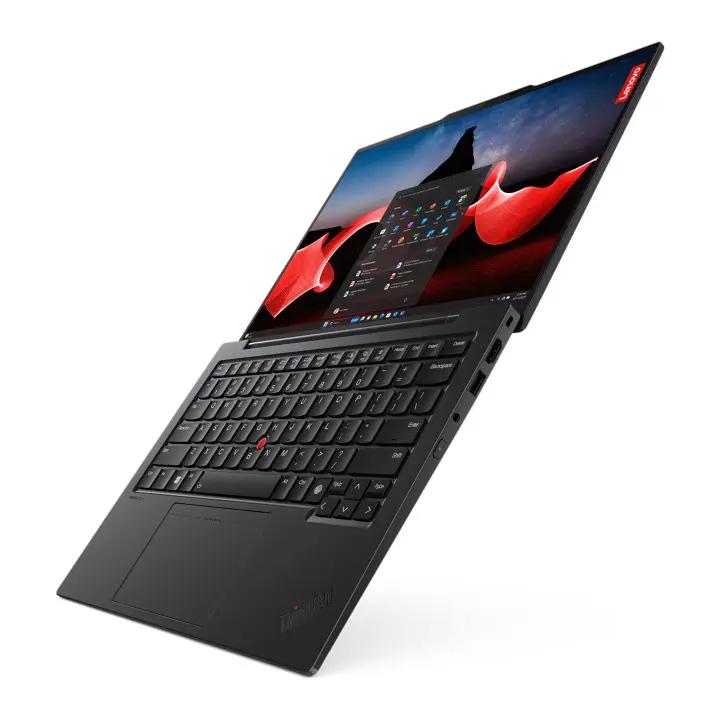
Ah, te laptopy Lenovo i ich zawirowania! Czasami, gdy wszystko powinno działać jak należy, nagle myszka, a dokładniej touchpad, przestaje funkcjonować. Zastanawiasz się, co mogło pójść nie tak? Często okazuje się, że popełniłeś ten sam błąd, który zdarzył się wielu przed tobą – po prostu wyłączyłeś touchpad! Tak, zgadza się – klawisze funkcyjne F6 lub F8 na klawiaturze mogą zaskoczyć każdego, szczególnie gdy przypadkiem je naciśniesz. Żeby to naprawić, wystarczy kilka kliknięć, a twój touchpad znowu wróci do akcji.
Jednak, jeśli wyłączony touchpad to tylko wierzchołek góry lodowej, warto zajrzeć głębiej w problem. Może się zdarzyć, że sterowniki postanowiły wziąć urlop i nie działają jak trzeba. W tym przypadku wizyta w Menedżerze urządzeń stanie się koniecznością – tam zainstalujesz najnowsze wersje sterowników. Wystarczy, że wybierzesz zakładkę „Myszy i inne urządzenia wskazujące”, a następnie klikniesz „Odinstaluj urządzenie”. Po tym wystarczy zrestartować laptopa, a system sam zajmie się resztą. Prosto, prawda?
Co więcej, jeśli to nie przynosi efektu, sprawdź ustawienia w systemie. Czasami touchpad postanawia, że ma dość i potrzebuje przerwy. W takim przypadku wystarczy przejść do Ustawień > Urządzenia > Touchpad i upewnić się, że jest włączony. Nie zapominaj również o BIOSie – tak, ten tajemniczy element! Podczas uruchamiania laptopa spróbuj wejść do BIOSu, aby sprawdzić, czy touchpad jest włączony. Czasem drobne zmiany w tej sekcji mogą zdziałać cuda.
Mimo że wszystko to może brzmieć jak walka z potworem, nie zniechęcaj się! Pamiętaj, że coraz lepsze umiejętności rozwiązywania problemów stanowią klucz do spokojnej pracy z laptopem. Kto by pomyślał, że niewielka dawka technologii może z nas uczynić bohaterów dnia codziennego? Dlatego, jeśli twój touchpad wciąż odmawia współpracy, nie załamuj rąk! Sprawdź ponownie, zresetuj laptopa, uaktualnij Windows i w drogę. W końcu nikt nie chciałby mieć problemów z wygodnym korzystaniem z laptopa Lenovo!
| Przyczyna | Opis |
|---|---|
| Wyłączony touchpad | Możesz przypadkowo wyłączyć touchpad używając klawiszy funkcyjnych F6 lub F8. |
| Problemy z sterownikami | Możliwe, że sterowniki są nieaktualne lub uszkodzone. Należy zaktualizować je w Menedżerze urządzeń. |
| Ustawienia systemowe | Touchpad może być wyłączony w ustawieniach systemowych. Należy sprawdzić w Ustawieniach > Urządzenia > Touchpad. |
| BIOS | Touchpad może być wyłączony w BIOSie. Należy sprawdzić jego ustawienia podczas uruchamiania laptopa. |
Ciekawostka: W niektórych modelach laptopów Lenovo istnieje możliwość zablokowania touchpada poprzez specjalny przycisk lub gest na zewnętrznej myszce, co może prowadzić do nieporozumień, szczególnie podczas intensywnego użytkowania sprzętu. Dlatego warto zapoznać się z dokumentacją swojego laptopa, aby uniknąć niespodzianek!
Sprawdzone metody odblokowania touchpada – krok po kroku
Witaj, zapalony korzystaczu laptopów! Jeśli przynajmniej raz w swoim życiu napotkałeś problem z touchpadem, doskonale wiesz, jak frustrujące może być, gdy kursor postanawia strajkować w najgorszym możliwym momencie. Jednak nie ma sensu panikować! Większość przypadków ma swoje źródło w małym niedopatrzeniu ze strony Twojej maszyny, a więc mamy dla Ciebie sprawdzone metody, które pomogą odblokować touchpad i przyniosą ulgę. Co więcej, te wskazówki przydadzą się, zwłaszcza jeśli wiesz, że touchpad potrafi działać, ale dziś postanowił zrobić sobie wolne!
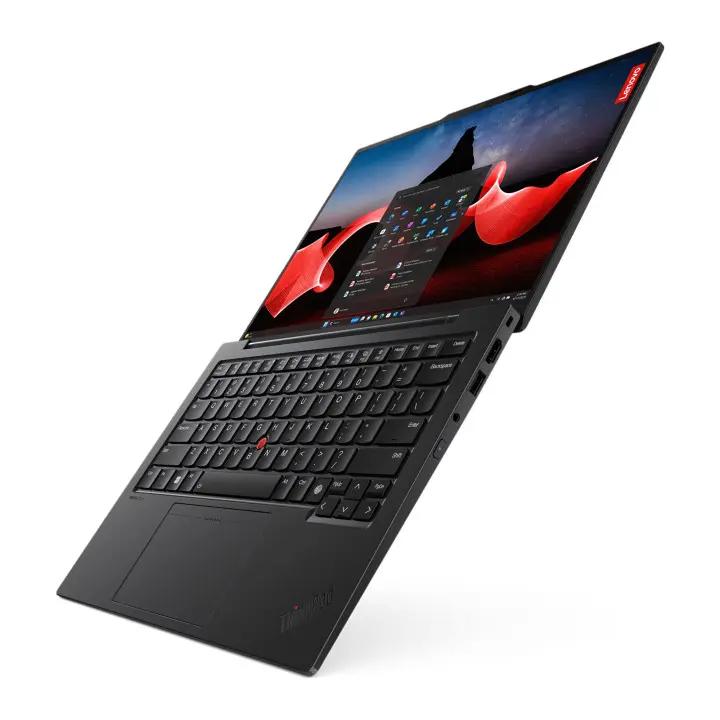
Na początku skoncentruj się na sprawdzeniu, czy przypadkiem nie wyłączyłeś touchpada przez pomyłkę. To tak łatwe, jak przełączenie kanału w telewizji! Wiele laptopów, takich jak Lenovo czy Asus, ma dedykowane klawisze funkcyjne do aktywacji touchpada. Wystarczy zazwyczaj wcisnąć odpowiedni klawisz, jak F6 czy F9, lecz najpierw upewnij się, który klawisz jest odpowiedzialny za tę magiczną funkcję. Możesz również spróbować kombinacji klawiszy Fn, więc przygotuj się na małą gimnastykę! Kiedy już to zrobisz, poczujesz ulgę, gdy kursor znów ożyje.
Jeśli jednak mimo wszystko klawisze nie przynoszą oczekiwanych rezultatów, spróbuj przejść do panelu sterowania. Wiem, że to brzmi jak mroczna tajemnica, ale nie martw się – to tylko kilka kliknięć! Podłącz zewnętrzną myszkę, która stanie się Twoim przewodnikiem, i wejdź w świat ustawień. W systemie Windows kliknij Start, potem Mysz, a następnie znajdź zakładkę ze swoim touchpadem. Tam znajdziesz opcję „Uaktywnij urządzenie” i po chwili Twoje palce znów zatańczą po touchpadzie. Pamiętaj jednak o uzbrojeniu się w cierpliwość; technika bywa czasami kapryśna!
A jeśli nadal czujesz się jak w szantach, ponieważ Twój touchpad wciąż milczy, czas na reset laptopa oraz aktualizację sterowników. Nie obawiaj się, to nie oznacza połamania limitu, a raczej naprawę! Po wyłączeniu urządzenia i odłączeniu wszystkiego, co tylko można, przytrzymaj przycisk zasilania przez kilka sekund, a następnie pozwól swojej maszynie na świeży start. Następnie użyj Windows Update, aby upewnić się, że masz najnowsze sterowniki. Może to właśnie one spowodowały, że Twój touchpad przeszedł w tryb „vogue” i postanowił łączyć się z Internetem, zamiast reagować na Twoje polecenia. Po zainstalowaniu aktualizacji Twój touchpad znów będzie gotowy do walki, a Ty będziesz mógł wrócić do swoich spraw! Daj znać, jak poszło!
Poniżej znajdziesz kilka kluczowych kroków do wykonania w przypadku problemów z touchpadem:
- Sprawdź dedykowane klawisze funkcyjne do aktywacji touchpada.
- Przejdź do panelu sterowania i sprawdź ustawienia touchpada.
- Podłącz zewnętrzną myszkę, aby ułatwić nawigację.
- Wykonaj reset laptopa i zaktualizuj sterowniki przez Windows Update.
Zarządzanie ustawieniami urządzenia wskazującego w systemie Windows
Każdy z nas ma w pamięci ten frustrujący moment, kiedy laptop działa bez zarzutu, ale kursor, ten mały, złośliwy złośnik, odmawia współpracy. Zanim jednak włożymy go do serwisu, warto najpierw upewnić się, że touchpad nie został przypadkiem wyłączony. Czasami ludzki palec potrafi zaskoczyć swoimi umiejętnościami aktorskimi, dlatego zanim uznamy nasz laptop za zepsuty, powinniśmy skontrolować klawisze funkcyjne. W przypadku urządzeń Lenovo wystarczy nacisnąć klawisz F6, a w laptopach HP dwukrotnie stuknąć w górny róg touchpada. Proste, prawda? Kto by pomyślał, że przyczyna naszego zmartwienia może być tak banalna!
Jednak jeśli po tych wszystkich próbach kursor wciąż nie reaguje, czas zająć się sterownikami. Użytkownicy Windows mogą spokojnie otworzyć Menedżera urządzeń, a brzmi to odważnie, nieprawda? Następnie należy poszukać zakładki „Myszy i inne urządzenia wskazujące”, aby upewnić się, że ulubiony touchpad nie został przypadkiem odinstalowany. Pamiętajcie, że premierowe nowe sterowniki to jak wydanie płyty ulubionego zespołu – zawsze warto sprawdzić, co z nowego przynieśli!
A skoro już mówimy o nowinkach, dobrze byłoby również trochę uporządkować systemowe ustawienia. Wejście do zakładki „Ustawienia” > „Urządzenia” > „Płytka dotykowa” otwiera przed nami nowy świat, niczym w grze RPG. Tam można przeglądać wszystkie opcje i dostosować je do własnych preferencji. Na przykład, kto powiedział, że musisz nosić palce w białych rękawiczkach? W tym miejscu możesz ustawić wrażliwość lub wyłączyć touchpad podczas pisania – w końcu nikt nie chce borykać się z przypadkowymi „kliknięciami” przy pracy nad nowym arcydziełem!
Na sam koniec, gdy nieustające „hlania” (to jest poprawna wymowa, prawda?) zaczynają się pojawiać, sprawdź, czy Twój system Windows 10 lub 11 jest aktualny. Czasami nieaktualne oprogramowanie przynosi więcej problemów, niż można by się spodziewać. Po prostu kliknij „Sprawdź aktualizacje” w „Ustawieniach” i voila! Po odświeżeniu systemu Twój laptop znów powinien chętnie współpracować z touchpadem. I tego Ci życzymy – aby żadne urządzenie nie sprawiało Ci trudności!
Źródła:
- https://krzymark.pl/blog/jak-wlaczyc-touchpad/
- https://www.elektroda.pl/rtvforum/topic2771221.html
- https://learn.microsoft.com/pl-pl/answers/questions/3963871/touchpad-nie-dzia-a-windows-11-lenovo-legion-5



