
 Konrad Mielewczyk
Cześć, drogi użytkowniku laptopa Lenovo G50! Dzisiaj zajmiemy się fascynującym tematem, jakim jest włączanie WiFi w Twoim urządzeniu. Nie ma co ukrywać, w dobie internetu mobilnego, bez WiFi naprawdę trudno funkcjonować! Dlatego zapnij pasy, przygotuj palce na klawiaturę i ruszamy! Najpierw włącz laptopa, a następnie rzuć okiem na dolne rogi ekranu – tam znajdziesz małą ikonę WiFi. Jeśli nie możesz się doczekać, aby połączyć się z siecią, kliknij na tę ikonę i wybierz swoją ulubioną sieć. Potem wystarczy tylko wpisać hasło i voilà – jesteś w grze!
Podstawowe kroki włączania WiFi w Lenovo G50
Wow, już połowa drogi za nami! Teraz upewnijmy się, że wszystko działa jak należy. Kiedy po kliknięciu ikony WiFi nie widzisz żadnej dostępnej sieci, oznacza to, że coś poszło nie tak. Może WiFi jest wyłączone? W takim przypadku wystarczy przejść do panelu sterowania, kliknąć na opcję sieci i sprawdzić, czy masz możliwość włączenia WiFi. Po wykonaniu tej czynności nie zapomnij zaktualizować systemu operacyjnego! Choć może to zabrzmieć jak nudny obowiązek, uwierz, że to klucz do lepszego połączenia!
Optymalizacja ustawień sieciowych
Jeśli udało Ci się połączyć z Internetem, to świetnie! Ale dlaczego na tym poprzestawać? Aby cieszyć się płynnym strumieniowaniem, warto zadbać o stabilność połączenia. Sprawdź Menedżera urządzeń i upewnij się, że Twoje sterowniki WiFi są aktualne. Jeśli często dochodzi do rozłączeń, zastanów się nad modyfikacją ustawień sieciowych. Umieść router w centralnym miejscu, aby uniknąć zakłóceń. Czasami wystarczy kilka prostych kroków, by zyskać stabilne i szybkie połączenie!
Pamiętaj, że technologia bywa kapryśna, dlatego nie zrażaj się, jeśli coś nie działa od razu. Spokojnie, każdy z nas przechodził przez podobne frustracje! Teraz, gdy wszystko działa, możesz z duszą na ramieniu surfować po internecie, streamować ulubione filmy, czy grać w gry online. Czas na eksplorację bez granic! Powodzenia, internauto!
| Krok | Opis |
|---|---|
| 1 | Włącz laptopa. |
| 2 | Zlokalizuj ikonę WiFi w dolnym rogu ekranu. |
| 3 | Kliknij na ikonę WiFi i wybierz swoją ulubioną sieć. |
| 4 | Wpisz hasło do sieci WiFi. |
| 5 | Jeśli nie widzisz dostępnych sieci, przejdź do panelu sterowania i włącz WiFi. |
| 6 | Aktualizuj system operacyjny dla lepszego połączenia. |
| 7 | Sprawdź Menedżera urządzeń i aktualizuj sterowniki WiFi. |
| 8 | Umieść router w centralnym miejscu, aby uniknąć zakłóceń. |
| 9 | Surfuj po internecie, streamuj filmy i graj w gry online! |
Rozwiązywanie Problemów z Połączeniem WiFi w Lenovo G50
WiFi obecnie stanowi niemalże powietrze w cyfrowym świecie, a jego brak sprawia, że czujesz się jak ryba wyjęta z wody. Kiedy Twój laptop Lenovo G50 postanawia zakończyć swoje życie online, frustracja wzrasta do poziomu zenitu. Jednak nie ma potrzeby, aby panikować! Poniżej znajdziesz kilka trików, które pomogą Ci przywrócić połączenie WiFi do życia. Zacznijmy od podstaw – czyli od włączenia WiFi. Choć to wydaje się proste, czasami wystarczy jeden nieodpowiedni klawisz, aby laptop stał się zasiloną wersją urządzenia sprzed kilku dziesięcioleci!
Aby włączyć WiFi, kliknij ikonę sygnału w prawym dolnym rogu ekranu. Jeśli nie widzisz tam niczego, istnieje szansa, że musisz skorzystać z odpowiedniej kombinacji klawiszy. W wielu przypadkach pomocny okazuje się przycisk funkcyjny, który należy wcisnąć razem z klawiszem „Fn”. Pamiętaj, że WiFi musi być aktywne, aby możliwe było połączenie. I nie zapominaj o wpisaniu hasła! W końcu, nikomu nie zależy na tym, aby sąsiedzkie WiFi stało się najpopularniejszym hotspotem w okolicy.
Rozwiązywanie problemów z WiFi w Lenovo G50
Gdy kafelki znów znikają, a WiFi przestaje działać, warto skontrolować status sterowników w laptopie. Czasami aktualizacja sterowników w Menedżerze urządzeń może okazać się konieczna, więc zajrzyj do tej sekcji jak najszybciej. Nie ma nic gorszego niż bycie komputerowym dinozaurem z przestarzałymi programami! Na stronie Lenovo znajdziesz najnowsze aktualizacje, które mogą uratować Twoje plany – lub przynajmniej wieczorne granie w sieci.
Co więcej, oto kolejny przydatny tip: spróbuj przełączyć się między różnymi sieciami, jeśli masz dostęp do wielu. W ustawieniach połączeń nadaj swojemu WiFi priorytet, aby Twój laptop nigdy nie miał wątpliwości, z którą siecią powinien się łączyć. Jeśli codzienne czary związane z WiFi wciąż nie przynoszą efektów, nie wahaj się zresetować ustawień. Czasami wszyscy potrzebujemy chwilki na wyciszenie swojego umysłu, prawda? Ustawienia fabryczne mogą być kluczem do sukcesu, więc walcz o swoje połączenie jak prawdziwy internetowy wojownik!
Poniżej znajduje się lista ważnych kroków do podjęcia w przypadku problemów z WiFi:
- Sprawdzenie statusu sterowników w Menedżerze urządzeń.
- Aktualizacja sterowników na stronie Lenovo.
- Przełączenie się pomiędzy różnymi sieciami, jeśli jest możliwość.
- Nadanie priorytetu dla konkretnej sieci w ustawieniach połączeń.
- Resetowanie ustawień do fabrycznych, jeśli inne metody zawiodły.
Ukryte Funkcje WiFi w Lenovo G50, Które Musisz Znać
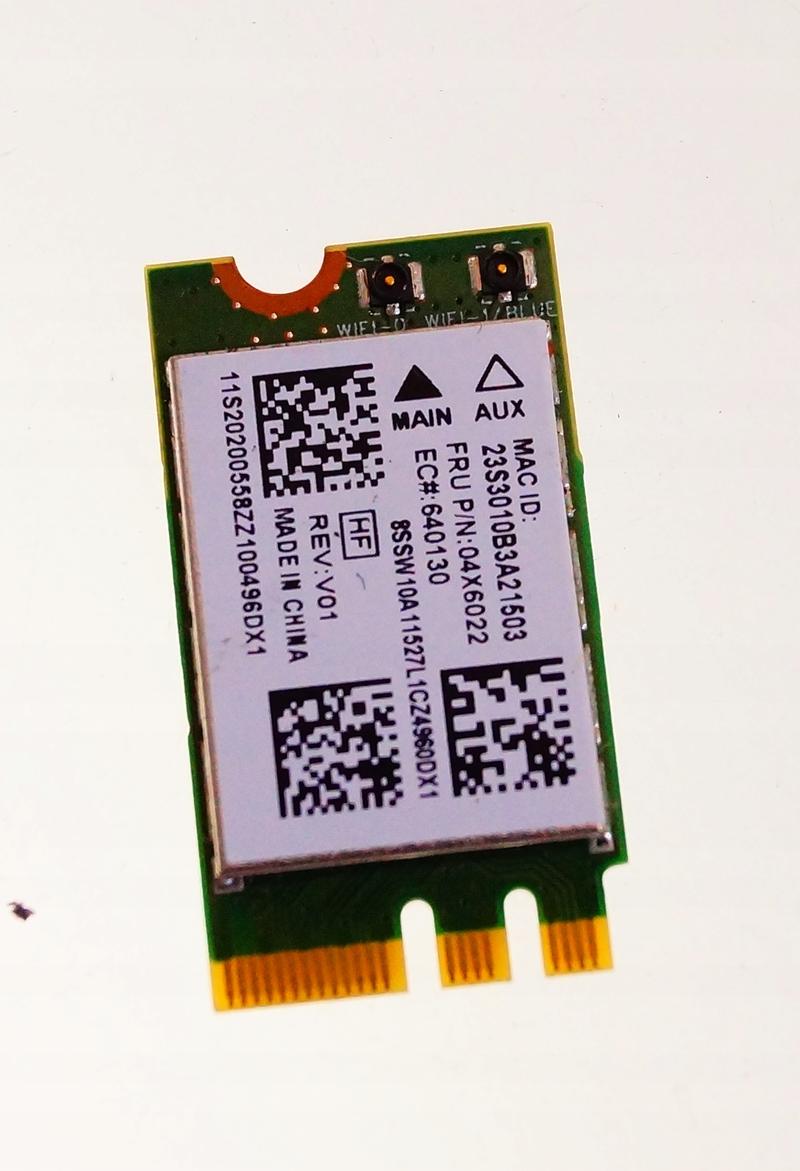
Hej, hej, miłośnicy technologii! Dziś przyjrzymy się ukrytym funkcjom WiFi w laptopie Lenovo G50, które mogą całkowicie odmienić Wasze codziennie korzystanie z internetu. Czasami, mimo najlepszych intencji, WiFi potrafi płatać figle, a my czujemy się jak w labiryncie. Dlatego warto poznać kilka przydatnych wskazówek, które pozwolą włączyć i zoptymalizować połączenie, a także uniknąć problemów, które mogą przyprawić nas o ból głowy.
Aby uruchomić WiFi, kliknij ikonę w prawym dolnym rogu ekranu, jakbyś otwierał okno, aby wpuścić świeże powietrze. Co ciekawe, niektóre modele Lenovo G50 umożliwiają włączenie WiFi za pomocą klawisza funkcyjnego – jedno naciśnięcie, a intruz w postaci problemów z siecią może oddalić się na dobre! Pamiętaj również, że aktualizacja sterowników to kluczowy krok, aby wszystkie funkcje działały jak w zegarku. Jeśli nagle system piszczy „brak połączenia”, być może czas na małą aktualizację – ale spokojnie, nie jest to bardziej skomplikowane od założenia klocków Lego!
Jak Utrzymać Stabilne Połączenie WiFi?
Dbając o niezawodne połączenie, warto również wziąć pod uwagę kilka dodatkowych ustawień. Przede wszystkim upewnij się, że laptop nie biega po kilku sieciach jednocześnie, jak rozkojarzony student na egzaminie. Poświęć chwilę na ustawienie priorytetu dla WiFi i unikaj zakłóceń z sąsiedzkim internetem – pamiętaj, żeby router nie znalazł się w rogu pokoju, gdzie z kurzem tworzy niezdrowe małżeństwo.
Zajmując się tymi detalami, nie tylko przyspieszysz swoje połączenie, ale również będziesz mógł cieszyć się oglądaniem memów i przesyłaniem wiadomości bez zbędnych przestojów. W końcu trudno być „królem internetu”, gdy WiFi przypomina dobrego kumpla, który zawsze zawodzi w najgorszym momencie! Dlatego korzystajcie z tych ukrytych funkcji, a laptop Lenovo G50 stanie się Waszym najlepszym przyjacielem w cyfrowym świecie.
Porady dotyczące Optymalizacji Połączenia WiFi w Laptopach Lenovo G50
Nie ma nic bardziej frustrującego niż chwile, gdy próbujesz nawiązać połączenie z siecią WiFi na swoim Lenovo G50, a zamiast stabilnego łącza otrzymujesz irytujące „widmo internetu”. Spokojnie! Na początek, upewnij się, że WiFi jest włączone. Wystarczy, że klikniesz ikonę WiFi znajdującą się w prawym dolnym rogu ekranu – to ten mały symbol przypominający antenkę. Jeśli ikona przyjmuje szary kolor, to oznacza, że stanie przed Tobą nieco większe wyzwanie, ale nie martw się! Po chwili powinieneś wrócić do akcji i przeglądać memy na swoich ulubionych stronach.
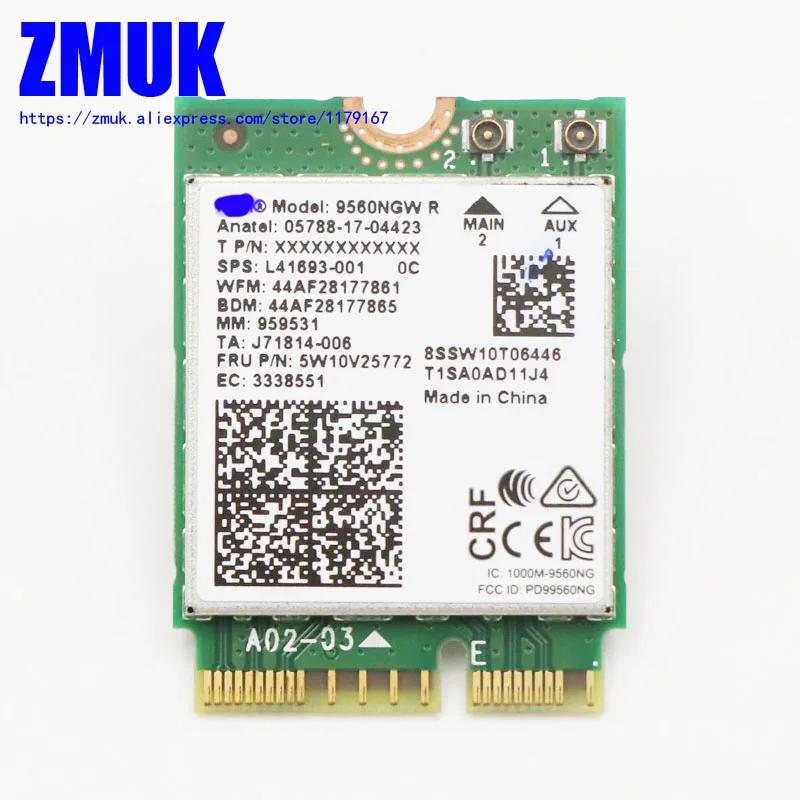
Kiedy jednak pojawia się problem z połączeniem, warto podjąć kilka prostych działań. Przede wszystkim, przejdź do ustawień sieciowych w panelu sterowania. Tam czeka na Ciebie możliwość dostosowania ustawień, co może poprawić Twoje połączenie, a być może natrafisz na ukryte opcje, o których wcześniej nie miałeś pojęcia. Oprócz tego, zaktualizowanie sterowników to kluczowy krok. Czasami to właśnie one okazują się być odpowiedzialne za istniejące problemy z WiFi. Z pomocą Menedżera urządzeń szybko sprawdzisz, czy posiadasz najnowsze wersje, a jeśli nie – wystarczy kliknąć, i sprawa załatwiona!
Jak Maksymalnie Wykorzystać Potencjał WiFi w Twoim Lenovo G50?
Przechodząc do tematu optymalizacji, warto zwrócić uwagę na kilka prostych ustawień, które mogą znacząco poprawić jakość połączenia. Na początek, umieść router w centralnym miejscu swojego domu. Nie chcesz przecież, aby WiFi musiało pokonywać więcej przeszkód niż zawodnik w sprincie! Kolejnym krokiem, który przyniesie korzyści, jest regularne aktualizowanie oprogramowania routera, gdyż to właśnie te aktualizacje mogą eliminować problemy związane z zasięgiem. I nie zapominaj o eksperymentowaniu! Uświadom sobie, jak poszczególne urządzenia wpływają na połączenie – na przykład, unikaj kładzenia routera obok mikrofali, przypominając sobie znane powiedzenie: “Nie wszystko, co blisko, jest fajne!”
Niezwykle istotne jest również, abyś regularnie sprawdzał siłę sygnału. Okazuje się, że chłopak z trzeciego piętra może zasłaniać Ci najlepsze WiFi w bloku, a Ty wciąż klikniesz „refresh” z nadzieją na lepsze czasy! Nie obawiaj się także resetować ustawień WiFi w swoim laptopie co jakiś czas, aby odświeżyć połączenie. Dzięki zastosowaniu tych wszystkich sztuczek związanych z WiFi, będziesz mógł cieszyć się sobotnimi maratonami serialowymi bez żadnych opóźnień!
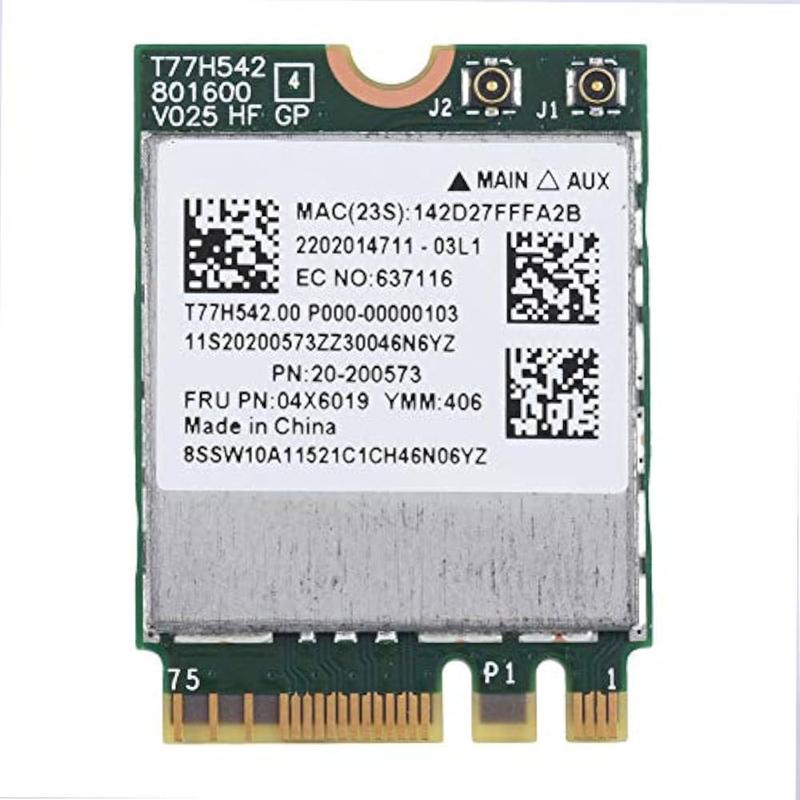
Oto kilka ważnych działań, które możesz podjąć w celu poprawy jakości połączenia WiFi:
- Umieść router w centralnym miejscu swojego domu.
- Regularnie aktualizuj oprogramowanie routera.
- Unikaj zakłóceń sygnału przez inne urządzenia, takie jak mikrofalówki.
- Sprawdzaj siłę sygnału regularnie.
- Resetuj ustawienia WiFi co jakiś czas.



