
 Konrad Mielewczyk
Touchpad w laptopach Toshiba przypomina owoc w sałatce owocowej — czasami działa doskonale, a czasami potrafi okazać się zgnitą brzoskwinią. Gdy kursor nie reaguje na dotyk, nie miej powodów do paniki! Problem można naprawić, nawet jeśli Twoja cierpliwość osiąga bardzo krytyczny poziom. Pierwszym krokiem, który warto wykonać, jest sprawdzenie, czy touchpad jest fizycznie włączony. Nierzadko zdarza się, że przypadkowo wyłączasz go klawiszami funkcyjnymi, dlatego przed zwołaniem ekipy ratunkowej spróbuj zlokalizować tajemniczy klawisz z ikoną touchpada. W sytuacji, gdy to nie przyniesie efektów, czas przeanalizować ustawienia systemowe — to właśnie tam znajdziesz opcję „włącz”, jak w najnowszym hitowym filmie akcji.
Jak włączyć touchpad w ustawieniach systemowych?
Nie masz pojęcia, jak dotrzeć do tych ustawień? Nie martw się, to nie NASA! Wystarczy, że klikniesz „Start”, a następnie wybierzesz „Ustawienia” i „Urządzenia”. Tam odkryjesz zakładkę „Touchpad”, jak czarny charakter w filmie — zawsze w pobliżu. Upewnij się, że suwak znajduje się w pozycji włączonej, aby aktywować touchpad. Jeżeli po tej operacji nadal nie działa, poświęć chwilę na aktualizację sterowników. To jak zamówienie pizzy — regularne aktualizacje to klucz do udanego korzystania z laptopa!
Jeśli jednak szczęście nie sprzyja, a touchpad wciąż miga jak latarnia morska podczas sztormu, skorzystaj z narzędzi diagnostycznych Toshiby. Te technologie potrafią dostrzegać wiele problemów, a nawet te, których zainstalowania nie masz w planach. Czasem ostatni program, który zainstalowałeś, może być przyczyną kłopotów. Zatrzymaj się, zrób krok w tył i przemyśl swoje oprogramowanie, zanim Szef kuchni oceni Twoje umiejętności pisarskie.
Inne pomocne kroki do rozwiązania problemów z touchpadem
Na koniec, jeżeli touchpad już napisał swój testament, spróbuj zresetować laptopa. Wyłącz go, odłącz wszystkie zewnętrzne urządzenia i spędź z nim chwilę — na przykład przytrzymaj przycisk zasilania przez 15 sekund, aby pozbyć się zbędnych elektrycznych emocji. Przywrócenie ustawień domyślnych może zdziałać cuda. A może czas na drobną brudną robotę i aktualizację sterowników? Tak jak w przypadku porządków w szafie — czasem warto pozbyć się zbędnych rzeczy, aby zrobić miejsce na nowe. Wykonaj te kroki, a Twój touchpad być może będzie działał lepiej niż kiedykolwiek wcześniej! I pamiętaj, humor to najlepszy program naprawczy!
| Problem | Rozwiązanie |
|---|---|
| Kursor nie reaguje na dotyk | Sprawdź, czy touchpad jest fizycznie włączony klawiszem funkcyjnym |
| Nie można znaleźć opcji aktywacji | Wejdź w „Ustawienia” > „Urządzenia” > „Touchpad” i włącz suwak |
| Touchpad nadal nie działa | Zaktualizuj sterowniki |
| Problemy z oprogramowaniem | Skorzystaj z narzędzi diagnostycznych Toshiby, sprawdź ostatnio instalowane programy |
| Touchpad nie działa po resecie | Wyłącz laptopa, odłącz zewnętrzne urządzenia i przytrzymaj przycisk zasilania przez 15 sekund |
| Brak poprawy po resetowaniu | Przywróć ustawienia domyślne lub zaktualizuj sterowniki |
Ustawienia touchpada w systemie Windows: Krok po kroku
Ustawienia touchpada w systemie Windows mogą przysporzyć wielu trudności, zwłaszcza w sytuacji, gdy nag suddenly przestaje on działać i pozostaje pytanie, co zrobić w takiej sytuacji. Jednak nie ma powodu do paniki! Wystarczy przez chwilę zastanowić się nad kilkoma prostymi krokami, a twój touchpad znowu stanie się niezawodnym pomocnikiem. Zaczniemy od najprostszych działań: najpierw upewnij się, że touchpad jest fizycznie włączony! Sprawdź, czy przypadkiem nie aktywowałeś jakiegoś przycisku blokującego. Szukaj ikonki touchpada na klawiaturze — zazwyczaj znajdziesz ją na klawiszach funkcyjnych. Ponadto pamiętaj, że klawisz „Fn” będzie ci towarzyszyło w tej przygodzie!
Jeżeli już ustaliłeś, że touchpad jest włączony, czas przejść do bardziej zaawansowanych kroków. Zasady są naprawdę proste — wystarczy, że otworzysz „Ustawienia”. Kliknij przycisk „Start”, wybierz „Ustawienia”, a następnie wejdź w „Urządzenia”. W tym miejscu zlokalizujesz opcję „Touchpad”. Zatrzymaj się na moment, ponieważ ten krok może okazać się kluczowy! Sprawdź, czy suwak „Touchpad” jest aktywowany. Jeśli nie, to przesuń go w prawo, tak jakbyś oczekiwał zniżki w sklepie!
Jak zaktualizować sterowniki touchpada?
Co zrobić, jeśli twój touchpad wciąż nie działa? Czas na zastosowanie mocniejszych środków, czyli aktualizację sterowników! Aby to uczynić, otwórz „Menedżera urządzeń” (brzmi profesjonalnie, prawda?). Kliknij prawym przyciskiem na „Start” i wybierz tę opcję. Następnie zlokalizuj sekcję „Mysz i inne urządzenia wskazujące”, rozwiń ją, a potem kliknij prawym przyciskiem na swoim touchpadzie. Wybierz „Zaktualizuj sterownik” i postępuj zgodnie z prostymi instrukcjami. Możliwe, że twoje problemy z touchpadem wynikają z przestarzałych sterowników, a po ich aktualizacji wszystkie kłopoty znikną jak za dotknięciem czarodziejskiej różdżki!
Na koniec warto również zwrócić uwagę na diagnostykę. Jeśli wszystkie powyższe kroki nie przyniosły efektu, spróbuj skorzystać z narzędzi diagnostycznych oferowanych przez producenta twojego laptopa. Czasami wyniki testów pomogą ci zidentyfikować, czy problem dotyczy sprzętu, czy oprogramowania.
Oto kroki, które warto podjąć, aby zaktualizować sterowniki touchpada:
- Otwórz „Menedżera urządzeń” z menu „Start”.
- Znajdź sekcję „Mysz i inne urządzenia wskazujące”.
- Rozwiń tę sekcję i znajdź swój touchpad.
- Kliknij prawym przyciskiem na touchpadzie i wybierz „Zaktualizuj sterownik”.
- Postępuj zgodnie z instrukcjami, aby zakończyć proces aktualizacji.
Nie daj się więcej zaskoczyć — teraz już jesteś ekspertem w kwestii touchpadów! Możesz teraz pozwolić sobie na chwilę relaksu, zamiast zastanawiać się, dlaczego twój kursor znika w nieznane.
Ewolucja touchpadów Toshiba: Historia technologii dotykowej
Ewolucja touchpadów Toshiba to fascynująca historia, która zasługuje na dokładną opowieść, pełną wzlotów oraz upadków. Na początku lat, gdy technologia dotykowa zaczynała zdobywać popularność, laptopy wyposażone były w przyciski, które często działały lepiej niż ich dotykowe odpowiedniki. Toshiba, znana ze swojej innowacyjności, zdecydowała się dołączyć do tej dotykowej rewolucji, wprowadzając pierwsze modele z touchpadami. Jeśli niektórzy z Was przypominają sobie czasy, kiedy laptopy posiadały więcej przycisków niż wszystkie klawiatury razem, zapewne zdajecie sobie sprawę, jak ogromnym krokiem w przód było wprowadzenie touchpada. To przypominało przesiadkę z furmanki na sportowy samochód!
Przełomowe innowacje
Z biegiem lat Toshiba intensywnie rozwijała technologie dotykowe. Poprzez zawężanie i udoskonalanie touchpadów użytkownicy mogli cieszyć się coraz większą precyzją oraz wygodą. Wprowadzanie różnorodnych gestów i poleceń dotykowych sprawiło, że obsługa laptopów stała się bardziej intuicyjna. Warto przypomnieć, że w tym okresie touchpady wyglądały jak małe magiczne kulki, sprytne i jednocześnie zintegrowane z technologiami gestów. Aż strach pomyśleć, co by się stało, gdybyśmy próbowali ich używać bez żadnego przygotowania – może zakończylibyśmy uderzeniem w ścianę!
Jak dotykowa rewolucja zmieniła myślenie
Kiedy touchpady zaczęły zyskiwać na popularności, Toshiba nie zamierzała spoczywać na laurach. Z biegiem czasu wprowadzano coraz to nowe udoskonalenia, takie jak możliwość włączania oraz wyłączania funkcji touchpada za pomocą kombinacji klawiszy, co stało się swojego rodzaju „czarodziejskim zaklęciem” dla tych, którzy spędzali długie godziny przed ekranem. Użytkownicy często zastanawiali się, jak to możliwe, że kliknięcie w lewy górny róg urządzenia może włączyć lub wyłączyć cały touchpad. Ta magia działała w niewytłumaczalny sposób, podczas gdy my musieliśmy jedynie poznać odpowiednie sztuczki!
Obecnie touchpady Toshiba stały się prawdziwymi dziełami sztuki technologicznej. Ich ewolucja odzwierciedla historię detali, precyzji oraz innowacji, która pokazuje, jak daleko zaszliśmy w naszej podróży z laptopami. Oczywiście, czasami napotykamy problemy z ich działaniem, ale nowoczesne urządzenia z pewnością przyniosą nam jeszcze więcej atrakcji. Dlatego, jeśli zdarzy się, że Wasz touchpad przestanie działać, nie wpadajcie w panikę – pełne reanimacje przy pomocy kombinacji klawiszy oraz aktualizacji sterowników znajdują się na wyciągnięcie ręki!
Alternatywne metody włączania touchpada: Skróty klawiaturowe i inne rozwiązania
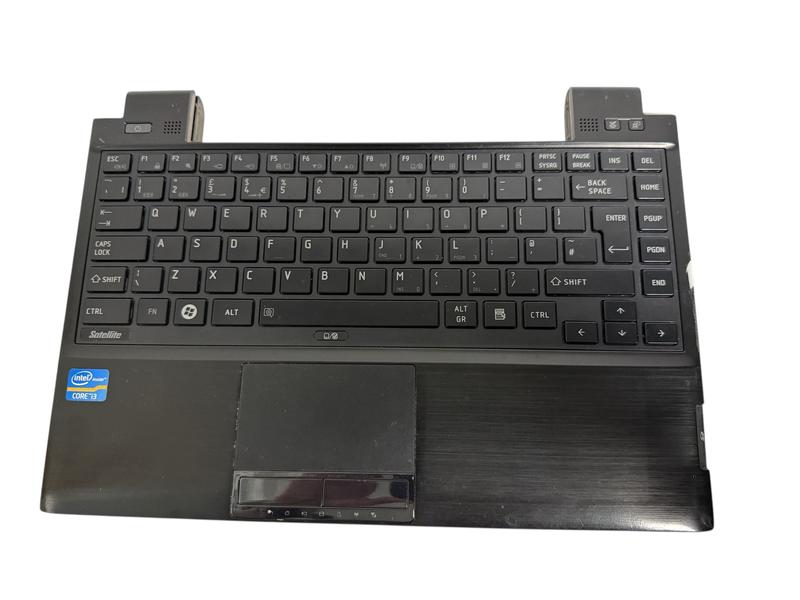
Witaj w fascynującym świecie touchpadów, które naprawdę mogą przyprawić o ból głowy, zwłaszcza gdy chcesz coś napisać, a kursor zamiast płynnie podążać za Twoim palcem, skacze po ekranie jak szalony. Nie przejmuj się jednak! Znajdziesz kilka sprytnych sposobów, aby uruchomić ten oporny akcesorium. Po pierwsze, upewnij się, czy touchpad jest fizycznie włączony. Być może chodzi o jeden z klawiszy funkcyjnych, które skrywają się niczym ninja na Twojej klawiaturze? W laptopach Toshiba często znajdziesz klawisz z ikoną touchpada. Mush, mush, czas na poszukiwania!
Klawiatura w akcji!
Gdy już odkryjesz magiczną kombinację klawiszy, która włącza touchpad, kursor zacznie radośnie tańczyć po ekranie. Pamiętaj, że różne marki oferują różne tajne układy. Jeśli korzystasz z laptopów Lenovo, spróbuj klawiszy Fn+F6. Natomiast w przypadku Asusa, kombinacja Fn+F9 powinna okazać się skuteczna. A co z HP? Tutaj wystarczy dwukrotnie dotknąć lewego górnego rogu touchpada. Tak, może to brzmieć nieco egzotycznie, ale zawsze warto spróbować takich skrótów, które są niczym klucze do królestwa touchpada!
Co jednak zrobić, gdy mimo wszystko touchpad się buntuje? Być może nadszedł czas na małą aktualizację! Sprawdź, czy masz najnowsze sterowniki. Pamiętaj, że zarówno sprzęt, jak i oprogramowanie potrzebują od czasu do czasu nowych „przysmaków”. Bez aktualizacji, Twój kochany touchpad może wyobrażać sobie, że uwięziony jest w cyfrowej latarni morskiej z przeszłości. Co gorsza, warto również zajrzeć do menedżera urządzeń, ponieważ tam czasami czają się nieznane problemy, które mogą odebrać Twojemu laptopowi odrobinę radości.
- Sprawdź, czy sterowniki są aktualne.
- Zajrzyj do menedżera urządzeń w celu identyfikacji problemów.
- Spróbuj zrestartować laptopa, odłączając go od zasilania.
Te kroki mogą pomóc rozwiązać problemy z touchpadem i przywrócić jego funkcjonalność.
Ostateczne rozwiązania
A na koniec, gdy wszystkie tropy prowadzą do nikąd, spróbuj odłączyć laptopa od zasilania i pozwól mu odpocząć. Czasami mały reset to jedyna rzecz, która potrafi zdziałać cuda! Zazwyczaj to wystarczy, aby Twój touchpad znów działał bez zarzutu. Staraj się również regularnie czyścić i aktualizować swoje urządzenia, ponieważ nikt nie chce się męczyć z „wyłączonym” bez powodu touchpadem. Rób to, a Twoje urządzenie może stać się najwierniejszym towarzyszem w codziennych wyzwaniach!
Pytania i odpowiedzi
Jak sprawdzić, czy touchpad w laptopie Toshiba jest włączony?
Najpierw upewnij się, że touchpad jest fizycznie włączony, sprawdzając klawisze funkcyjne na klawiaturze. Szukaj ikony touchpada, która może być odpowiedzialna za jego włączenie lub wyłączenie.
Jak włączyć touchpad przez ustawienia systemowe w laptopie Toshiba?
Aby włączyć touchpad, kliknij „Start”, a następnie wybierz „Ustawienia” i „Urządzenia”. Pod zakładką „Touchpad” upewnij się, że suwak jest ustawiony na „włączony”.
Co zrobić, gdy touchpad nadal nie działa po sprawdzeniu ustawień?
Jeżeli touchpad nie działa mimo poprawnych ustawień, czas na aktualizację sterowników. Otwórz „Menedżera urządzeń”, zlokalizuj sekcję „Mysz i inne urządzenia wskazujące”, a następnie kliknij prawym przyciskiem na touchpadzie i wybierz „Zaktualizuj sterownik”.
Jakie inne kroki można podjąć, jeśli touchpad nie działa?
Możesz spróbować zresetować laptopa, odłączając wszystkie zewnętrzne urządzenia i przytrzymując przycisk zasilania przez 15 sekund. Dodatkowo, rozważ przywrócenie ustawień domyślnych lub poszukiwanie problemów z oprogramowaniem przy użyciu narzędzi diagnostycznych Toshiby.
Czy istnieją skróty klawiaturowe do włączania touchpada w laptopie Toshiba?
Tak, wiele laptopów Toshiba ma dedykowany klawisz funkcyjny do włączania lub wyłączania touchpada. Zazwyczaj jest to kombinacja klawiszy „Fn” i jednego z klawiszy funkcyjnych, na którym znajduje się ikona touchpada.



