
 Konrad Mielewczyk
Czy kiedykolwiek światło w Twoim laptopie Toshiba zaskoczyło Cię intensywnością, świecąc jak neon na mrocznej ulicy, podczas gdy Ty ledwo widzisz klawisze? W takim razie warto pomyśleć o wygaszeniu tego blasku! Wyłączenie podświetlenia klawiatury przynosi wiele korzyści, które mogą znacznie ułatwić Twoje codzienne użytkowanie. Po pierwsze, oszczędzasz energię, co zyskuje na znaczeniu zwłaszcza w trakcie podróży z laptopem. Wiesz zapewne, że nie ma nic bardziej frustrującego niż wyczerpana bateria w najważniejszym momencie? Co więcej, wyłączając to jaskrawe światło, redukujesz zmęczenie oczu, co okazuje się kluczowym elementem w dobrze oświetlonym otoczeniu, a także unikasz nieprzyjemnych efektów „flashowania”.
Jak to działa?
Podświetlenie klawiatury w laptopach Toshiba często zachwyca użytkowników, jednak jego użycie wymaga przemyślenia. Jeśli pracujesz w jasnym pomieszczeniu, mocne światło diod LED staje się zupełnie zbędne. Dlaczego więc nie skorzystać z naturalnych warunków? Prawdziwi znawcy efektywności wiedzą, że włączenie podświetlenia zwykle nie okazuje się konieczne. Zamiast tego rozświetl pokój za pomocą dodatkowego źródła światła lub po prostu wykorzystaj refleksy lamp z biurka. Choć klawiatura w ciemności może dawać romantyczne wrażenie, w jasnych wnętrzach przypomina raczej dyskotekę w południe!
Prostota i wygoda
Nie zapominajmy również o prostocie wyłączania podświetlenia. Wystarczy, że naciśniesz jeden magiczny klawisz, który przemieni Twój laptop w prawdziwego mistrza oszczędzania energii! Sprawdź, który klawisz funkcyjny odpowiada za podświetlenie (na przykład Fn + Spacja), a zachwyt nad jego wyłączeniem z pewnością zyska brawa od Twojej wytrwałej baterii. Jeśli do tej pory fascynowała Cię ta świetna funkcja, być może nadszedł czas na odpowiedzialne zrezygnowanie z jej używania. Czyż nie jest łatwiej żyć bez nieustannego migania na klawiszach?
Podsumowując, wyłączenie podświetlenia klawiatury w laptopach Toshiba stanowi ważny krok ku oszczędności energii i poprawie komfortu dla Twoich oczu. Kto by pomyślał, że takie małe zmiany mogą przynieść tak wielką różnicę? Zatem następnym razem, gdy natkniesz się na to neonowe światło, pamiętaj o swoich oczach i baterii – a korzystanie z laptopa stanie się jeszcze bardziej komfortowe!
| Kategoria | Korzyść |
|---|---|
| Oszczędność energii | Zmniejszenie zużycia baterii, co jest istotne podczas podróży. |
| Redukcja zmęczenia oczu | Uniknięcie intensywnego światła w dobrze oświetlonym otoczeniu. |
| Unikanie efektu „flashowania” | Zmniejszenie nieprzyjemnych efektów wizualnych. |
| Łatwość wyłączania | Możliwość szybkiego i prostego wyłączenia podświetlenia za pomocą klawisza. |
| Kiedy podświetlenie jest zbędne | Praca w jasnym pomieszczeniu, gdzie naturalne światło jest wystarczające. |
Krok po kroku: Jak deaktywować podświetlenie klawiatury?
Jeśli podświetlenie klawiatury Twojego laptopa Toshiba w końcu zdecydowało się na emeryturę, nie ma powodu do zmartwień! Zastosowanie kilku prostych kroków sprawi, że sprzęt odzyska dawny blask i chwałę. Wiele domowych biur przypomina mroczne jaskinie, gdzie jedynym ratunkiem stają się latarki. Tak, podświetlenie klawiatury rzeczywiście potrafi być zbawienne, zwłaszcza podczas nocnego pisania ulubionej powieści na laptopie. Czasami, jak wiadomo, oświetlenie lubi się wyłączyć, dlatego nasz krótki przewodnik przychodzi z pomocą.
Zaczynając od rozwiązania problemu z podświetleniem, upewnij się, że sprawdziłeś ustawienia. Większość laptopów Toshiba umożliwia zarządzanie podświetleniem za pomocą klawiszy funkcyjnych. Warto zwrócić uwagę, czy na którymś klawiszu znajduje się mała ikona, przypominająca słoneczko lub lampkę; to znak, że ten klawisz może włączać lub wyłączać podświetlenie. Po naciśnięciu właściwego klawisza pamiętaj także, by laptop był prawidłowo zasilany, ponieważ niska energia może wyłączyć podświetlenie. A do tego, czasem warto zrestartować laptopa, bo także on lubi od czasu do czasu odpocząć!
Jak wyłączyć podświetlenie klawiatury?
W sytuacji, gdy podświetlenie staje się zbędne, możesz z łatwością je wyłączyć. Oto jak to zrobić! Na początek wejdź do Ustawień systemu. W przypadku systemu Windows wystarczy przejść do Ustawienia -> Urządzenia -> Klawiatura. Tam znajdziesz wszystkie opcje dotyczące podświetlenia. Jeśli Twoje ustawienia są poprawnie skonfigurowane, wszystko z pewnością pójdzie gładko! Pamiętaj jednak, że jeśli inne metody zawiodą, może warto zajrzeć do BIOS-u i sprawdzić, czy przypadkowo nie wyłączono tam podświetlenia. W BIOSie kryją się różne tajemnice — miej się zatem na baczności!
Poniżej przedstawiam kilka kroków, które mogą pomóc w wyłączeniu podświetlenia klawiatury:
- Wejdź do Ustawień systemu.
- Przejdź do sekcji Urządzenia.
- Wybierz Klawiatura i znajdź opcje dotyczące podświetlenia.
- Sprawdź ustawienia w BIOS-ie, jeśli inne metody zawiodą.
To jest Twój moment! Zastosuj się do tych wskazówek, a Twój laptop zyska nową szansę. Niech podświetlenie klawiatury znów błyszczy i staje się powodem zazdrości wszystkich Twoich znajomych. Teraz pozostaje tylko jedna kwestia — zakupy na biurko z kolorowym podświetleniem? O tym porozmawiamy następnym razem!
Problemy z zużyciem energii: Jak podświetlenie klawiatury wpływa na baterię?
Kiedy przesiadasz się na laptopa w ciemnym pomieszczeniu, podświetlenie klawiatury staje się wybawieniem z opresji! Możesz pisać bez obaw, że twoje tajemnice zamienią się w język mrówek. Choć ta funkcja rzeczywiście ma swoje zalety, warto zadać sobie pytanie: jakie skutki niesie ze sobą jej użycie? Innymi słowy, jak podświetlenie klawiatury wpływa na zużycie energii oraz żywotność baterii? Odpowiedź nie jest tak przerażająca, jak mozolne wymienianie kabli w domowym bałaganie, ale zdecydowanie warto nad tym się zastanowić.
Najpierw warto zrozumieć, że podświetlenie klawiatury, niczym majaczący duszek w nocy, pociąga za sobą zużycie energii. Kiedy laptop włącza kolorowe diody LED, moc odciąga od baterii, co może skutkować nieco krótszym czasem pracy na jednym ładowaniu. Wyobraź sobie ten dramat: twój laptop świadomie wybiera grę w podświetlenie, podczas gdy ty pragniesz skończyć jeszcze jeden odcinek ulubionego serialu! Dlatego, jeśli nie uczestniczysz w sesji gamingowej lub romantycznej kolacji w nastrojowej ciemności, rozważ wyłączenie tej funkcji.
Jak zarządzać podświetleniem klawiatury, by oszczędzać energię?
Oszczędzanie energii to niezwykle istotna kwestia, a zarządzanie podświetleniem klawiatury może w tej sprawie pomóc! Użytkownicy mogą korzystać z różnych opcji – od regulacji jasności po całkowite wyłączenie, gdy tylko zapadnie zmrok (lub gdy na przykład wyłączyli światło, szukając kluczy). Podświetlenie RGB, które tak zachwyca, potrafi naprawdę obciążyć baterię, zwłaszcza w połączeniu z innymi funkcjami laptopa. Dlatego dla dobra wszelkich matryc, choć raz spróbuj wyeliminować niepotrzebne światełka i daj swojej baterii szansę na dłuższą żywotność!
Niemniej jednak nie zapominaj, że czasami oceniamy podświetlenie wyłącznie przez pryzmat efektywności energetycznej! Komfort pracy pozostaje kluczową sprawą! Kiedy znajdziesz się w sytuacji, w której musisz korzystać z tej funkcji, zrób przerwę od martwienia się o poziomy energii i skup się na tym, co naprawdę jest ważne – jasnej widoczności oraz stylowym wyglądzie. W końcu, kto nie chciałby napisać ostatniej wiadomości w blasku LED w stylu disco?
Alternatywy dla użytkowników: Jak skonfigurować klawiaturę w Toshiba bez podświetlenia?
Jeżeli masz szczęście być posiadaczem laptopa Toshiba i nagle zauważasz, że podświetlenie klawiatury postanowiło zafundować sobie przerwę w świeceniu, nie martw się! Czasami sprzęt potrzebuje chwili odpoczynku, aby pokazać, że nadal potrafi rozświetlać. W artykule tym podpowiem ci, jak wyłączyć podświetlenie klawiatury, aby dostosować się do minimalistycznego stylu życia oraz zaoszczędzić energię. Tak, dobrze słyszysz – możemy zaprzyjaźnić się z ciemnością!
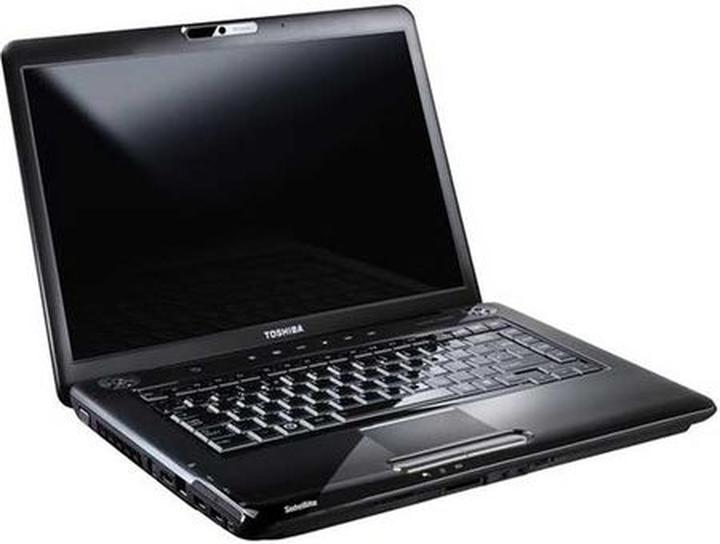
Najpierw, zanim zanurzymy się w magiczne tajemnice przyciemniania, warto sprawdzić, czy system nie skrywa jakiegoś ustawienia dotyczącego klawiatury. Użytkownicy Windows powinni udać się do zakładki „Ustawienia”, a następnie do sekcji „Urządzenia”, gdzie mogą poszukiwać opcji związanych z klawiaturą. Zazwyczaj natrafisz tam na coś w rodzaju „podświetlenie klawiatury”, które możesz łatwo wyłączyć – to naprawdę takie proste! Kto by pomyślał, że takie podstawowe ustawienie świecenia klawiatury może ukrywać się w zakamarkach systemowych?
Prosto i z radością – jak wyłączyć podświetlenie
Wiele modeli Toshiby daje ci również możliwość kontrolowania podświetlenia klawiatury za pomocą klawiszy funkcyjnych. Zazwyczaj trzeba wcisnąć kombinację klawisza Fn wraz z przyciskiem przedstawiającym świecącą klawiaturę – na przykład F5 w niektórych modelach. Po naciśnięciu tej złotej kombinacji powinieneś zauważyć, jak klawiatura przechodzi w tryb ciemności! To takie proste, prawda? Jeżeli klawiatura nie reaguje, upewnij się, że masz zainstalowane aktualne sterowniki, ponieważ czasami właśnie one mogą przysporzyć najwięcej problemów.
Oto kilka metod, które możesz wykorzystać, aby wyłączyć podświetlenie klawiatury:
- Sprawdzenie ustawień w systemie operacyjnym Windows.
- Korzystanie z klawiszy funkcyjnych na klawiaturze, takich jak Fn + F5.
- Zapoznanie się z BIOS-em laptopa, aby znaleźć opcje dotyczące podświetlenia klawiatury.
Jeśli wszystkie metody zawiodą i twój laptop wygląda jakby zasunął zasłony czułości, warto zajrzeć do BIOS-u. Wiem, że brzmi to jak relikt przeszłości, ale w BIOS-ie znajdziesz opcje dotyczące podświetlenia klawiatury. To niezastąpione narzędzie dla naprawdę zaawansowanych użytkowników! Korzystając z opcji „Włącz/wyłącz podświetlenie klawiatury”, może uda ci się obudzić klawiaturę z jej ciemnego snu. Tak jak w życiu, czasami wystarczy jedynie odpowiednie podejście, aby wszystko wróciło do normy!
Źródła:
- https://hotis.pl/jak-wylaczyc-podswietlenie-klawiatury-w-laptopach-roznych-marek/
- https://android.com.pl/tech/595722-podswietlenie-klawiatury-jak-wlaczyc/
- https://serwistoshiba.pl/problemy-z-podswietleniem-klawiatury-typowe-awarie-w-toshiba.html
- https://learn.microsoft.com/pl-pl/answers/questions/4230173/klawisze-funkcyjne-w-toshiba-satellite-dzia-aja-ty
Pytania i odpowiedzi
Jakie korzyści przynosi wyłączenie podświetlenia klawiatury w laptopach Toshiba?
Wyłączenie podświetlenia klawiatury pozwala na oszczędność energii, co jest szczególnie ważne podczas podróży. Dodatkowo, eliminuje intensywne światło, które może powodować zmęczenie oczu w dobrze oświetlonych pomieszczeniach.
W jaki sposób można wyłączyć podświetlenie klawiatury w laptopie Toshiba?
Aby wyłączyć podświetlenie, wystarczy naciśnąć odpowiedni klawisz funkcyjny, często jest to kombinacja Fn + Spacja lub podobna, w zależności od modelu laptopa. Czasami, jeśli podświetlenie nie reaguje, warto sprawdzić ustawienia w systemie operacyjnym oraz BIOS-ie.
Czy istnieje sposób na automatyczne wyłączanie podświetlenia?
Tak, wiele modeli laptopów Toshiba ma funkcję automatycznego wyłączania podświetlenia klawiatury po określonym czasie bezczynności. To skuteczny sposób na oszczędzanie energii, szczególnie gdy laptop jest odłączony od zasilania.
Co zrobić, jeśli klawiatura nie reaguje po naciśnięciu klawisza do wyłączenia podświetlenia?
Jeśli klawiatura nie reaguje, należy upewnić się, że zainstalowane są aktualne sterowniki, ponieważ przestarzałe sterowniki mogą być przyczyną problemów. Warto także sprawdzić ustawienia w BIOS-ie, aby znaleźć opcje dotyczące podświetlenia klawiatury.
Jakie są alternatywy dla użytkowników, którzy chcą wyłączyć podświetlenie klawiatury?
Użytkownicy mogą skorzystać z różnych metod, takich jak wejście w Ustawienia systemu Windows i wybór opcji dotyczących podświetlenia klawiatury. Inną alternatywą jest użycie klawiszy funkcyjnych, a w razie potrzeby zajrzenie do BIOS-u laptopa.



