
 Konrad Mielewczyk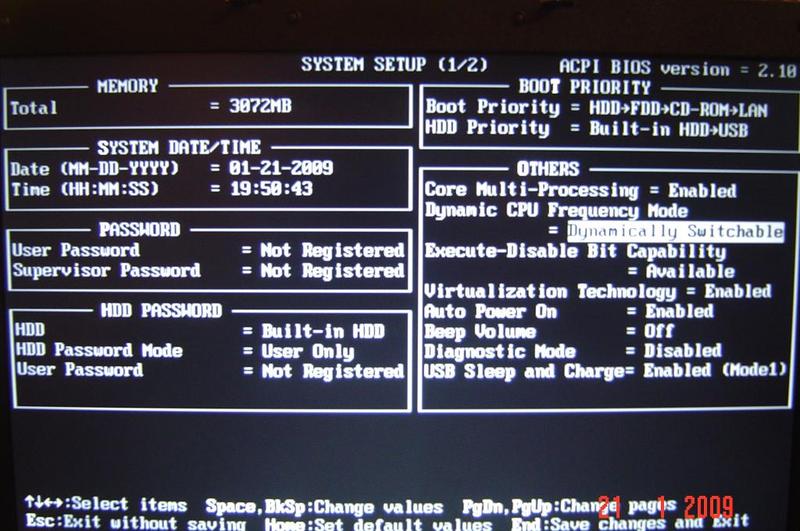
BIOS, czyli Basic Input/Output System, stanowi wirtualne centrum dowodzenia Twojego laptopa Toshiba. Właściwie można go nazwać duszą laptopa, ponieważ to on decyduje o tym, co wydarzy się tuż po naciśnięciu przycisku zasilania. W laptopach Toshiba, BIOS zyskał nowego sojusznika w postaci UEFI, która prezentuje się jako nowocześniejsza wersja BIOS-u, potrafiąca wyglądać estetycznie i oferująca wiele interesujących funkcji. Jednakże bez obaw, najpierw skupimy się na tym, jak przejść do tej tajemniczej krainy.
Jak się dostać do BIOS-u w laptopach Toshiba?
Aby uzyskać dostęp do BIOS-u, wystarczy odpowiedni klawisz w odpowiednim momencie. W przypadku laptopów Toshiba zazwyczaj korzystamy z klawisza F2 lub Esc. Oto wskazówka: włącz laptopa i natychmiast wciskaj F2, jakbyś próbował odtrąbić gola na boisku! Pamiętaj jednak, że najlepsze wyniki osiągniesz, gdy laptop będzie „zimny”, czyli tuż po jego uruchomieniu, ponieważ po wcześniejszym „pożegnaniu” laptop nie przyjmie Cię z powrotem.
… Mówiąc krótko, najpierw wchodzisz do BIOS-u, a później dostosowujesz ustawienia UEFI.
Co może pójść nie tak?
Mogłoby się wydawać, że wejście do BIOS-u to pestka, ale na każdym kroku mogą czyhać różne pułapki. Na przykład, podczas gdy Ty upierasz się przy próbie dostania się do BIOS-u, system Windows także stara się odgrywać swoją rolę, złudnie „uśpiony”, co znacznie utrudnia sytuację. W takim przypadku najpierw wyłącz laptopa, a następnie uruchom go na nowo, ciągle przytrzymując klawisz F2 lub Esc. Tak, to może wymagać odrobiny cierpliwości, ale na końcu zyskasz dostęp do fascynującego świata ustawień.
Metody dostępu do BIOS-u w różnych modelach Toshiba
Wejście do BIOS-u w laptopach Toshiba stanowi spore wyzwanie, które przypomina nieco rozwiązywanie łamigłówki. Jak wiadomo, różne modele mają swoje kaprysy, a klawisze dostępowe potrafią być prawdziwymi pułapkami. W wielu starszych modelach, na przykład Toshiba Satellite, wystarczy wcisnąć klawisz F2 lub ESC tuż po naciśnięciu przycisku zasilania. Jednak gdy mamy do czynienia z młodszym modelem, możemy napotkać niespodzianki, ponieważ klawiszy funkcyjnych jak na lekarstwo! Co w takiej sytuacji robić? Warto sięgnąć po zwykłą klawiaturę USB i po prostu próbować! Nie zrażajcie się, jeśli nie uda się za pierwszym razem – za to za drugim na pewno będzie lepiej!
Warto pamiętać, że najlepszy moment na dostanie się do BIOS-u to jak najszybciej po włączeniu komputera! Kluczowe jest, aby wciskać klawisz F2 lub ESC, zanim na ekranie pojawi się logo Toshiba. Jak dobrze wiecie, niektóre modele mają tak sprytne mechanizmy, że potrafią schować swoje tajemnice w zakamarkach UEFI, co nieco komplikuje sytuację. W laptopach działających na Windows 8, 8.1 i 10, prawdziwym mistrzem okazuje się „zimny start” – oznacza to, że klawisze te działają tylko przy pierwszym uruchomieniu urządzenia, a nie podczas ponownego uruchomienia. Zazwyczaj to niestety musi być musztarda po obiedzie.
Wskazówki i sztuczki dla zaawansowanych użytkowników
Niektóre nowsze modele Toshiba, takie jak C50D-A-133, mogą przyprawić o zawrót głowy! Klawisz DEL, F1 oraz ich sprytne kombinacje nie należą do rzadkości, a użytkownicy często odczuwają frustrację podczas prób dostania się do BIOS-u. Dlatego warto poeksperymentować! Należy także pamiętać, że po aktualizacjach systemu operacyjnego kluczowe momenty logowania mogą się zmieniać, więc bądźcie czujni niczym ninja – klawisz ESC, F12, a może DEL? Kto wie, co tym razem zafunduje Wam Toshibka!
Oto kilka przykładów klawiszy dostępowych do BIOS-u w różnych modelach Toshiba:
- F2 – najczęściej używany w starszych modelach
- ESC – również popularny w wielu modelach
- DEL – stosowany w nowszych laptopach
- F12 – czasami pełni rolę klawisza dostępowego
- F1 – w niektórych przypadkach może otworzyć BIOS
Nie bójcie się korzystać z pomocy na forach lub wśród znajomych – wspólna mądrość oraz doświadczenie w walce o dostęp do BIOS-u mogą okazać się bardzo pomocne. Jeśli Wasza Toshiba zupełnie się buntuje i nie chce współpracować, zróbcie krok w tę stronę – czas na przygodę! Z odrobiną humoru i cierpliwości, z pewnością znajdziecie się w tajemniczym świecie ustawień swojego laptopa. Powodzenia!
Rozwiązywanie problemów z wejściem do BIOS-u: najczęstsze przeszkody
Wejście do BIOS-u to jedna z podstawowych umiejętności, której każdy użytkownik komputera powinien zdobyć. Porównaj to do kluczyka do skarbca, w którym kryją się wszelkie tajemnice Twojego sprzętu. Niestety, nowoczesne laptopy często zaskakują nas bardziej, niż się tego spodziewamy. Mówię tu o problemach z dostępem, które mogą przyprawić o ból głowy niejednego użytkownika. Od niewłaściwych klawiszy po zawirowania związane z uśpionym systemem – przygód nie brakuje!
Wiele osób napotyka na przeszkody związane z nietypowymi klawiaturami, szczególnie w nowych modelach. Te urządzenia często posiadają touchpady oraz brak standardowych klawiszy funkcyjnych. Zamiast czekać i mieć nadzieję, że klawisz F2 zadziała, warto podłączyć normalną klawiaturę przez USB i próbować klawiszy takich jak ESC, F1 czy F2. Czasem spróbowanie kilku razy przynosi efekty, ponieważ sprzęt potrafi być kapryśny, zwłaszcza gdy nagle znajdziesz się w trudnej sytuacji – jak osoba wykłucająca się z pułapki! Nawet jeżeli laptop sprawia wrażenie, że zapomniał o BIOS-ie, nie wszystko jest stracone.
Jak rozwiązać problemy z wejściem do BIOS-u?
Innym powszechnym problemem staje się krnąbrny Windows, który po uruchomieniu nie chce puścić nas do tajemniczego królestwa BIOS-u. Należy pamiętać, że w systemach operacyjnych z rodziny Windows 8 i wyżej klawisze funkcyjne działają tylko przy zimnym starcie. Być może konieczne będzie wyłączenie laptopa, odczekanie chwili, a następnie ponowne spróbowanie przytrzymania F2 lub F12 zaraz po włączeniu. Kto by pomyślał, że takie proste rozwiązania mogą przynieść ulgę!
A jeśli całe to przeżycie wydaje się niekończącą się gehenną, nie martw się! Choć komputer może sprawiać wrażenie, że nie ma zamiaru współpracować, pamiętaj, że każda trudność to tylko kwestia czasu. Czasem wystarczy inne podejście i odrobina cierpliwości. Mimo że odwiedziłeś cały zestaw najdziwniejszych kombinacji klawiszy, na końcu, niezależnie od tego, co się wydarzy, masz pewność, że jesteś jednym z tych, którzy odważyli się odkryć świat BIOS-u. A kto wie, co jeszcze czeka na Ciebie do odkrycia!
| Przeszkoda | Opis | Rozwiązanie |
|---|---|---|
| Nietypowe klawiatury | Nowoczesne laptopy posiadają touchpady i brak standardowych klawiszy funkcyjnych, co utrudnia dostęp do BIOS-u. | Podłączyć normalną klawiaturę przez USB i spróbować klawiszy ESC, F1, F2. Próbować kilka razy. |
| Krnąbrny Windows | Windows 8 i nowsze nie pozwalają na wejście do BIOS-u po uruchomieniu. | Wyłączyć laptopa, odczekać chwilę, a następnie spróbować przytrzymać F2 lub F12 zaraz po włączeniu. |
Zarządzanie ustawieniami BIOS-u: co warto wiedzieć przed dokonaniem zmian
Zarządzanie ustawieniami BIOS-u przypomina grę w rosyjską ruletkę, chociaż tutaj macie do dyspozycji więcej przycisków i mniejsze konsekwencje (przynajmniej w większości przypadków). BIOS, zwłaszcza jego nowocześniejsza wersja – UEFI, otwiera przed wami klucz do tajemnic waszego komputera, ujawniając ukryty świat. Zanim jednak zaczniecie klikać w klawiatury i wciskać klawisze funkcyjne jak szaleni, warto poznać kilka podstawowych zasad, aby uniknąć problemów i nie wprowadzić komputera w tryb awaryjny. Przede wszystkim upewnijcie się, że wiecie, jak w ogóle dostać się do BIOS-u – czasem wystarczy kombinacja klawiszy F2, czasem ESC, a innym razem konieczne będzie wyłączenie komputera i jego ponowne uruchomienie. Pamiętajcie, że niektóre nowoczesne laptopy, na przykład Toshiby, wymagają, abyście najpierw wyłączyli wszystkie funkcje „nie przerywaj”, aby umożliwić dostęp do BIOS-u!
Nigdy nie gubcie się w poszukiwaniach literałów, bo nawet drobne kłopoty mogą zniechęcić was do dalszej walki. Tak, to prawda: jeżeli posiadacie starszy model lub laptopy zaprojektowane z myślą o ekranach dotykowych, podłączenie klawiatury USB może się okazać niezbędne. I wiecie co? To potrafi być naprawdę frustrujące! Czasami technologia, zamiast ułatwiać życie, staje się przeszkodą, niczym dziecko, które nie chce zasnąć po zjedzeniu zbyt dużej ilości cukierków. Dlatego, zanim zaczniecie klikać w klawisze, upewnijcie się, że macie odpowiedni sprzęt!
Na co zwrócić uwagę przed dokonaniem zmian w BIOS-ie?
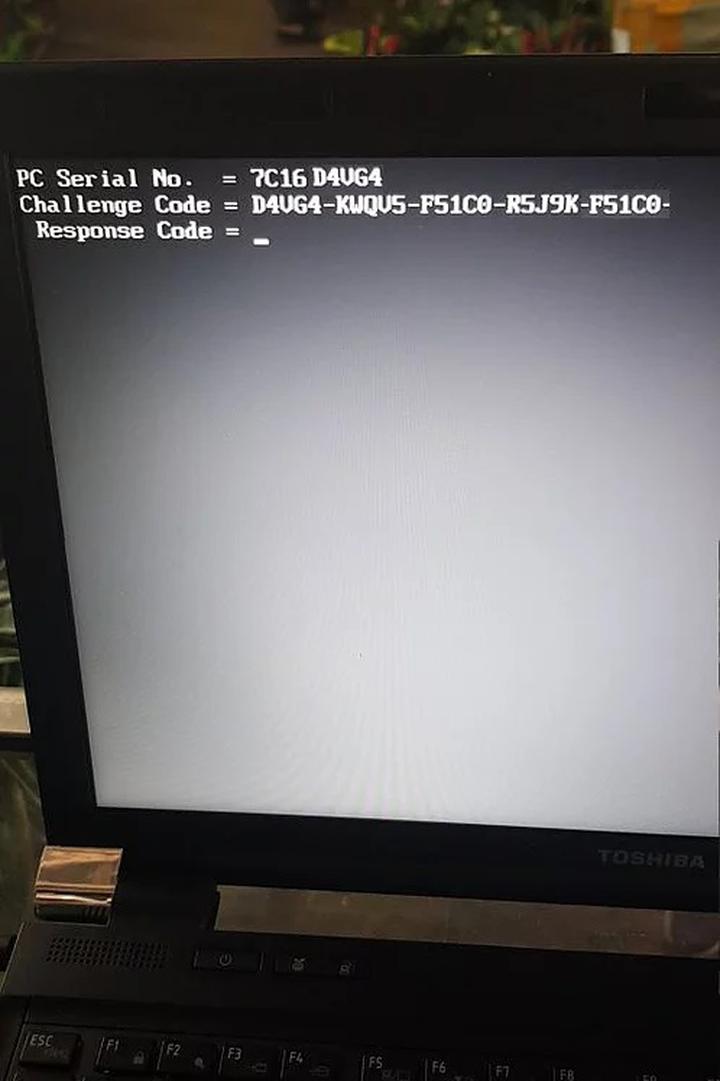
If udało się Wam w końcu wejść do BIOS-u, to gratulacje! Teraz warto podejść do tematu z rozwagą. Pamiętajcie, że wprowadzenie zmian, które chcecie zrealizować, może wywołać efekt „wow” lub „dlaczego, do diabła, to zrobiłem?” Wyłączanie zabezpieczeń, przestawianie trybów bootowania, czy zmiana kolejności urządzeń to jedne z najczęściej podejmowanych działań. Jednakże, ostrożność jest kluczowa – niewłaściwa zmiana ustawienia, o którym nie macie pojęcia, może spowodować, że komputer w ogóle się nie włączy. Przewidywanie skutków pomoże Wam na pewno uniknąć frustrujących chwil spędzonych na bezsensownym wpatrywaniu się w czarny ekran.
Poniżej znajdziecie najważniejsze zasady, na które należy zwrócić uwagę podczas korzystania z BIOS-u:
- Nie wprowadzajcie zmian bez wcześniejszej wiedzy na ich temat.
- Zawsze zapisujcie aktualne ustawienia przed ich zmianą.
- Dokładnie sprawdzajcie, co oznaczają poszczególne opcje.
- W razie wątpliwości, szukajcie pomocy w internecie.
I na koniec – nie bójcie się korzystać z internetu! W sieci znajdziecie mnóstwo poradników oraz aktualnych informacji na temat zarządzania BIOS-em dla waszych konkretnych modeli. Pamiętajcie, że to pole bitwy, pełne przygód i błędów, i nie jesteście sami. Zawsze ktoś ma podobny problem jak wy, więc przewijajcie fora, szukajcie pomocy i twórzcie własne zasady w królestwie BIOS-u. Gdy już poczujecie się jak władcy swojego komputera, nie zapominajcie o najważniejszej zasadzie: każdy błąd to tylko kolejna nauka na drodze do mistrzostwa!
Pytania i odpowiedzi
Jakie klawisze są najczęściej używane do wejścia do BIOS-u w laptopach Toshiba?
Najczęściej używanymi klawiszami do wejścia do BIOS-u w laptopach Toshiba są F2 oraz Esc. Warto wciskać je tuż po uruchomieniu laptopa, zanim na ekranie pojawi się logo Toshiba.
Co zrobić, jeśli laptop nie chce nas wpuścić do BIOS-u?
Jeśli laptop nie pozwala na dostęp do BIOS-u, spróbuj wyłączyć go, a następnie ponownie włączyć, przytrzymując klawisz F2 lub Esc. Czasem wymaga to cierpliwości, ponieważ system Windows może być „krnąbrny” i utrudniać dostęp.
Czy klawisze do wejścia do BIOS-u mogą różnić się w zależności od modelu?
Tak, klawisze do wejścia do BIOS-u mogą różnić się w zależności od modelu laptopa Toshiba. Na przykład, w starszych modelach często używa się F2 lub Esc, natomiast nowsze mogą wymagać użycia klawisza DEL, F12 lub F1.
Dlaczego najważniejszym momentem na wejście do BIOS-u jest tuż po włączeniu laptopa?
Najlepszym momentem na wejście do BIOS-u jest zaraz po uruchomieniu laptopa, ponieważ klawisze funkcyjne działają tylko przy pierwszym włączeniu. Po ponownym uruchomieniu laptopa, dostęp do BIOS-u często jest już niemożliwy.
Jakie środki ostrożności warto zachować przed wprowadzeniem zmian w BIOS-ie?
Przed wprowadzeniem zmian w BIOS-ie warto dokładnie zapoznać się z tym, co oznaczają poszczególne opcje oraz zawsze zapisywać aktualne ustawienia. Upewnij się, że masz odpowiednią wiedzę na temat zmian, które zamierzasz wprowadzić, aby uniknąć problemów z uruchomieniem komputera.



