
 Konrad Mielewczyk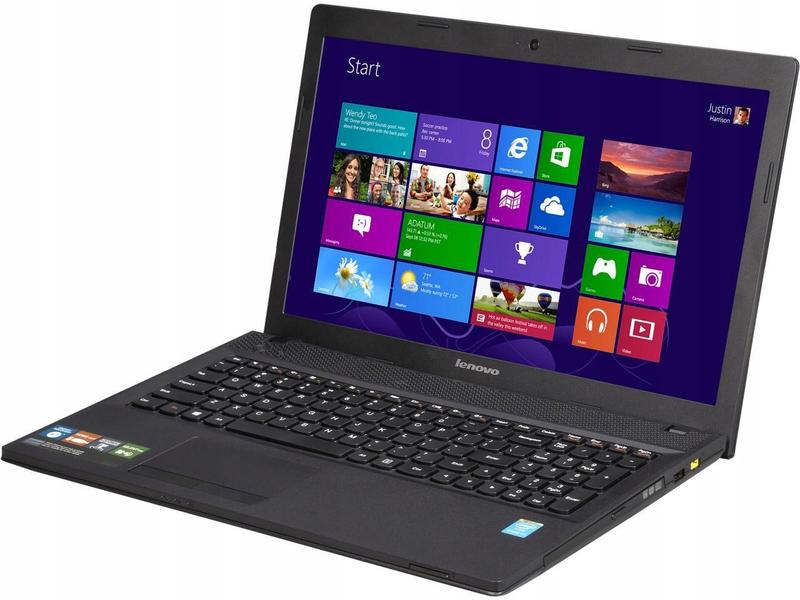
BIOS, czyli Basic Input/Output System, pełni rolę wujka komputera, który załatwia wszystkie sprawy przed uruchomieniem systemu operacyjnego. Zajmując się testowaniem sprzętu oraz inicjowaniem komponentów, BIOS umożliwia naszemu laptopowi Lenovo prawidłowe działanie. Gdyby nie on, laptop stałby się jedynie eleganckim, ale bezużytecznym kawałkiem plastiku, czekającym na spełnienie swoich marzeń o byciu użytecznym. To właśnie BIOS sprawia, że urządzenie zamienia się w pomoc do pracy i zabawy, dlatego warto go nieco lepiej poznać!
Aby dostać się do BIOS-u w laptopach Lenovo, wystarczy skorzystać z tzw. przycisku aktywatora – Novo, który znajduje się obok zasilania. Jak głosi popularne powiedzenie, „no pain, no gain”. Ustal, że chcesz wejść do BIOS-u, naciśnij ten przycisk i oczekuj na magiczną bramkę do zaawansowanych ustawień. Pamiętaj, aby robić to, gdy laptop jest wyłączony, ponieważ w przeciwnym razie może on zechcieć ci odpowiedzieć: „Nie dziś, kolego!”.
Jak bezstresowo korzystać z BIOS-u?
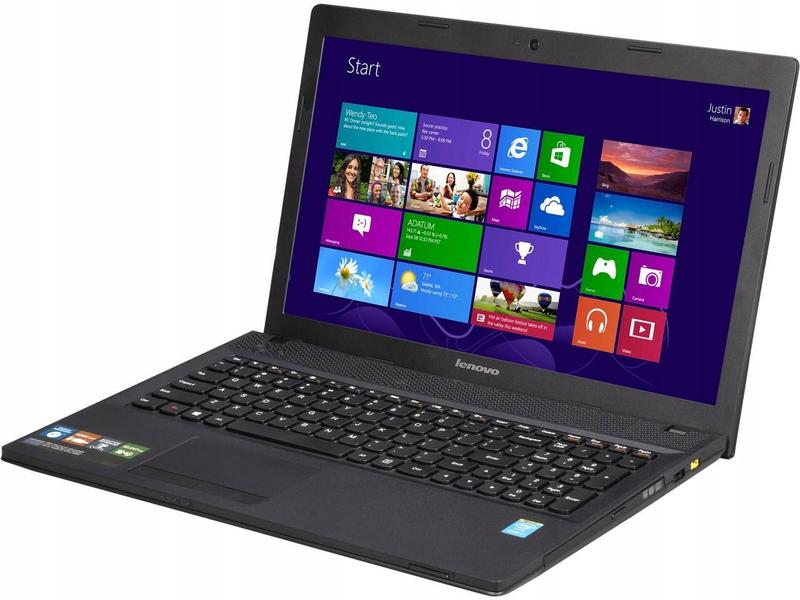
Bądź jednak ostrożny z tym, co ci się pokaże w BIOS-ie. Interfejs BIOS-u przypomina wnętrze januszowego serwisanta – czasami on przeraża, a innym razem kusi. Możesz tutaj zmieniać ustawienia dotyczące wydajności, zabezpieczeń oraz bootowania, ale nie przesadzaj! Zmiany w procesorze czy pamięci RAM mogą bowiem sprawić, że laptop odmówi posłuszeństwa. W końcu w BIOS-ie nie wszystko powinno być zabawą, czasami można przypadkowo „zniszczyć” swojego laptopa, a tego na pewno nie chcesz doświadczyć na własnej skórze!

Na koniec warto również wspomnieć, że w nowoczesnych modelach Lenovo możesz spotkać się z UEFI, czyli lepszą i nowocześniejszą wersją BIOS-u. Dzięki niej zyskujesz ładniejszy interfejs oraz dodatkowe opcje, takie jak szybsze bootowanie z dysków czy lepsze zarządzanie bezpieczeństwem. Trudno nie pochwalić Lenovo za wprowadzanie urozmaicenia w życie swoich laptopów, co daje nam możliwość korzystania z nich nie tylko jako narzędzi do pracy, ale i odkrywania – i to dosłownie od podstaw!
Krok po kroku: Jak wejść do BIOS-u w Lenovo G510?
Chcesz wejść do BIOS-u swojego Lenovo G510, ale nie wiesz, jak to zrobić? Bez obaw! Z dumą przedstawiamy przewodnik, który ułatwi Ci ten proces. Zacznijmy od początku: upewnij się, że laptop jest wyłączony. To dość istotny krok, ponieważ bez niego możesz napotkać niezbyt przyjemne chwile podczas restartu. Teraz czas na magiczny klawisz! Gdy klikniesz przycisk zasilania, natychmiast wciśnij klawisz F2 (lub Fn + F2, jeśli korzystasz z klawiatury funkcyjnej). Powtarzaj to jak mantrę, aż BIOS się otworzy. Czy widzisz błysk w oczach? Spokojnie, to tylko BIOS.
Jak to zrobić, żeby zadziałało?
Nie jesteś sam, jeżeli nie udało Ci się za pierwszym razem. czasami klawiatura ma swoje humory, więc należy upewnić się, że działa prawidłowo. Jeśli posiadasz klawiaturę USB, która może wymagać PS/2, spróbuj jeszcze raz. Postaw na stary dobry standard i może tym razem się uda! Choć interfejs BIOS-u brzmi jak coś z lat dziewięćdziesiątych, obiecuję, że nie jest on tak skomplikowany, jak się wydaje. Po wejściu otwierasz drzwi do zupełnie nowego świata, który czeka na Twoje zmiany. Pamiętaj jednak, że z wielką mocą wiąże się wielka odpowiedzialność – postaraj się nie zepsuć tego, co działa!
A co, jeśli F2 nie działa?
Jeśli jednak F2 cię zawiedzie, spróbuj przycisku “Novo”, który często znajduje się obok zasilania. Wystarczy go wcisnąć przy wyłączonym laptopie; na ekranie pojawi się menu z opcjami, a jedną z nich będzie “BIOS Setup”. Brzmi prostsze niż gotowanie makaronu, prawda? Jeśli nadal utkniesz w martwym punkcie, sprawdź instrukcję dostarczoną z laptopem lub zrób mały research w internecie. W dzisiejszych czasach Google jest naszym najlepszym przyjacielem. Nie martw się też, że zagubisz się w labiryncie BIOS-u – to miejsce, gdzie slapstickowa komedia spotyka technologię!
Oto kilka rzeczy, które warto sprawdzić, jeśli F2 nie działa:
- Upewnij się, że laptop jest całkowicie wyłączony.
- Wypróbuj przycisk „Novo” obok zasilania.
- Sprawdź, czy klawiatura działa prawidłowo.
- Zapoznaj się z instrukcją obsługi laptopa.
- Wyszukaj pomoc w internecie.
Zatem śmiało, podejdź do tematu z odrobiną humoru i nie stresuj się zbytnio. BIOS nie jest straszny – wystarczy odwaga, gotowość do nauki i chęć wzbogacenia swojego komputerowego doświadczenia. Po zakończeniu proces zbliży Cię do laptopa, który z pewnością odwdzięczy się większą wydajnością i lepszym działaniem. Powodzenia!
| Krok | Opis |
|---|---|
| 1 | Upewnij się, że laptop jest wyłączony. |
| 2 | Kliknij przycisk zasilania. |
| 3 | Natychmiast wciśnij klawisz F2 (lub Fn + F2). |
| 4 | Powtarzaj do momentu, aż BIOS się otworzy. |
| 5 | Jeśli F2 nie działa, spróbuj przycisku „Novo” obok zasilania. |
| 6 | W menu, które się pojawi, wybierz „BIOS Setup”. |
| 7 | Jeśli utkniesz, sprawdź instrukcję obsługi lub poszukaj informacji w internecie. |
Czy wiesz, że niektóre laptopy Lenovo umożliwiają dostęp do BIOS-u również poprzez naciśnięcie klawisza F1? Warto spróbować tego wariantu, jeśli F2 nie przynosi oczekiwanych rezultatów!
Typowe problemy przy dostępie do BIOS-u i ich rozwiązania
Wyobraź sobie, że próbujesz dostać się do BIOS-u swojego komputera, ale niestety napotykasz na nieprzewidziane trudności, które nieco odbiegają od twoich oczekiwań. Klawisz, który powinien otworzyć magiczną bramę do świata ustawień sprzętowych, zdaje się działać jak zaklęta dzwonnica – zupełnie zero reakcji! Co w takim razie zrobić? Przede wszystkim, zanim wpadniesz w panikę, upewnij się, że posiadasz działającą klawiaturę. Czasami klawiatura USB 3.0 po prostu się buntuje, a stare, dobre złącze PS/2 może okazać się prawdziwym zbawieniem. W końcu, kto by pomyślał, że taki prosty szczegół może całkowicie zrujnować twoją misję dostępu do BIOS-u?
Przechodząc do innego, równie typowego problemu, spotkamy się z potężną ochroną hasłem, która sprawia, że dostęp do BIOS-u staje się wyzwaniem godnym filmów akcji. Gdy masz hasło, ale je zapomniałeś, czujesz się jak w sytuacji zgubienia kluczyków do samochodu – poczucie frustracji narasta! W tego rodzaju sytuacjach najczęściej konieczne bywa zresetowanie hasła poprzez odłączenie zasilania i wyjęcie baterii z płyty głównej. To może stanowić nie lada wyczyn, zwłaszcza gdy twoje umiejętności techniczne zatrzymały się na poziomie „wezmę śrubokręt i naprawię to”!
Jak radzić sobie z problemami z dostępem do BIOS-u?
W sytuacji, gdy wszystkie twoje wysiłki napotykają opór, a zniechęcenie rośnie, rozważ uruchomienie komputera w trybie awaryjnym. W niektórych komputerach możesz uzyskać dostęp do BIOS-u bez potrzeby podejmowania ekstremalnych prób z klawiszami. Alternatywnie, jeśli korzystasz z systemu Windows, spróbuj wejść do ustawień BIOS-u poprzez opcje rozruchowe. To zdecydowanie bardziej cywilizowana droga i kto by pomyślał, że technologia potrafi być czasem tak uprzejma? Niezależnie od tego, którą metodę wybierzesz, pamiętaj, aby uzbroić się w cierpliwość, a może nawet odrobinę humoru – w końcu dostęp do BIOS-u to tylko kolejny rozdział w twojej wielkiej przygodzie z komputerami!
Jakie ustawienia w BIOS-ie warto zmienić w Lenovo G510?
Czas na małą wycieczkę do BIOS-u Twojego laptopa Lenovo G510. Nawet jeśli nie masz pojęcia, jak to zrobić, nie musisz się martwić! Wystarczy, że uruchomisz laptopa, a następnie naciśniesz klawisz F2 w odpowiednim momencie. Jeżeli chcesz jeszcze uprościć ten proces, możesz skorzystać z przycisku Novo umiejscowionego obok przycisku zasilania. Kiedy już dostaniesz się do BIOS-u, możesz zacząć wprowadzać kilka przydatnych zmian, które z pewnością sprawią, że Twój laptop będzie działał jeszcze lepiej!
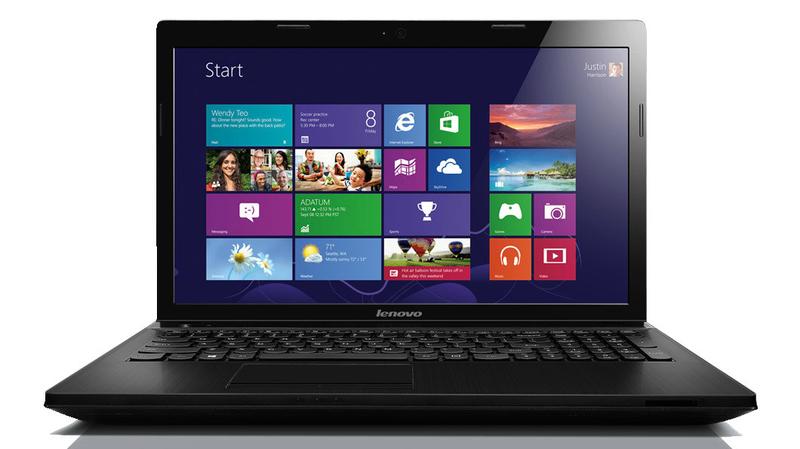
Przede wszystkim warto rozważyć zmianę trybu uruchamiania z Legacy na UEFI. Dlaczego to takie ważne? UEFI przypomina nowoczesny klan ninja, który przewyższa swojego poprzednika pod względem zaawansowania. Dzięki tej zmianie Twój komputer zacznie działać szybciej i wydajniej. Kto nie chciałby, aby jego laptop przypominał Yuuko Hanma z anime „Baki”? Pamiętaj jednak, zanim cokolwiek zmienisz, aby upewnić się, że Twoje systemy operacyjne obsługują UEFI. To tak, jakby przechodzić z roweru na motocykl – takie zmiany wymagają przemyślenia!
Wybór pamięci i priorytet rozruchu
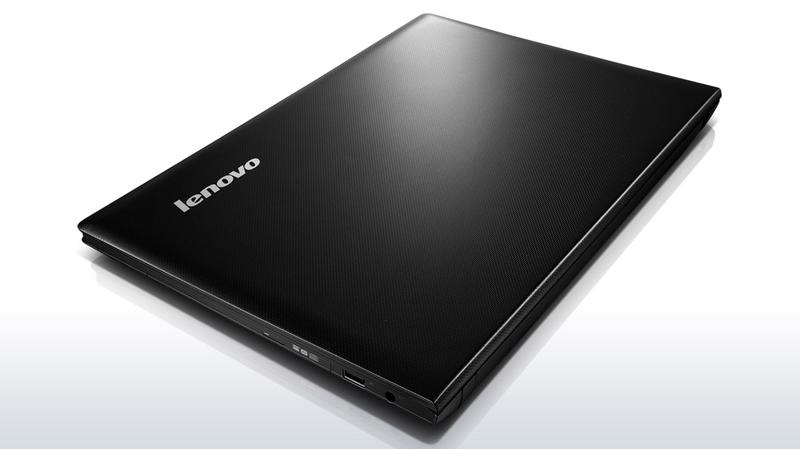
Czy słyszałeś o opcji ustawienia priorytetu rozruchu? To może przypominać organizowanie kolejki w piekarni – najpierw dostajesz chlebek, a później bułeczki! W BIOS-ie Lenovo G510 możesz zdefiniować, z którego urządzenia ma uruchamiać się system. Upewnij się, że dysk twardy lub SSD, na którym zainstalowany jest system operacyjny, zajmuje czołową pozycję. Dzięki temu unikniesz wielu problemów z uruchamianiem.
Niezaprzeczalnie, bezpieczeństwo również ma ogromne znaczenie! Jeśli chcesz być na bieżąco z nowinkami technologicznymi, warto aktywować funkcję Secure Boot. To jak cyfrowy kask ochronny dla Twojego laptopa, który zapewni, że w trakcie startu nie zainstalują się żadne niebezpieczne oprogramowania. Pamiętaj jednak, by zachować ostrożność – zmiany w BIOS-ie przypominają zabawę w laboratorium chemicznym. Należy wiedzieć, co się robi, aby uniknąć niepożądanych efektów!
- Zmiana trybu uruchamiania na UEFI
- Ustalenie priorytetu rozruchu dla dysku twardego lub SSD
- Aktywacja funkcji Secure Boot
Na powyższej liście znajdują się kluczowe zmiany, które warto wprowadzić w BIOS-ie laptopa Lenovo G510 dla poprawy jego wydajności i bezpieczeństwa.
Źródła:
- https://www.elektroda.pl/rtvforum/topic2839907.html
- https://e-katalog.pl/post/5451/298-how-to-run-bios-on-a-laptop-or-pc/
- https://forum.dobreprogramy.pl/t/lenovo-g510-a-update-bios-tpm-i-windows-11/649399
- https://www.elektroda.pl/rtvforum/topic2823010.html
- https://www.elektroda.pl/rtvforum/topic3426542.html



