
 Konrad Mielewczyk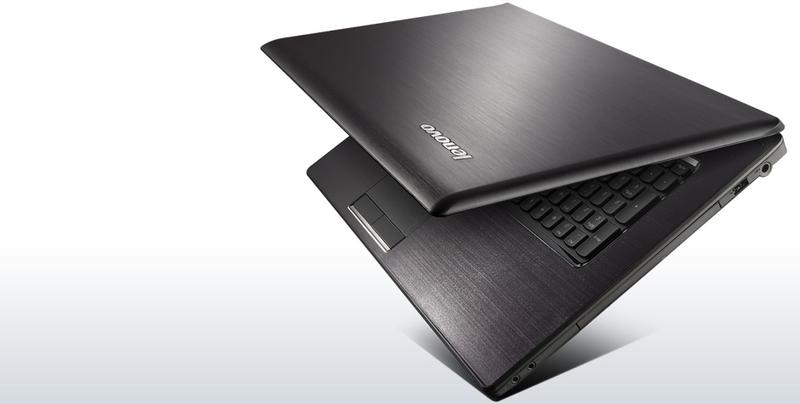
Przełączanie kart graficznych w laptopie Lenovo G770 przypomina wędrówkę po labiryncie; na początku sytuacja wydaje się trochę chaotyczna, ale z odpowiednimi wskazówkami możesz dotrzeć do celu. Jeśli chcesz zrozumieć, jak zintegrowana karta graficzna współdziała z dedykowaną, trafiłeś w dobre miejsce. Na początek skupmy się na podstawach. W większości modeli Lenovo, w tym G770, wewnętrzne ustawienia decydują o tym, która karta graficzna jest używana w danym momencie. Twoim zadaniem jest zadbanie o to, aby uruchamiane aplikacje korzystały z wydajniejszej karty graficznej, co sprawdzi się szczególnie przy grach lub wymagających programach graficznych.
Jak to zrobić, zapytasz? Najsprawniejsza droga prowadzi przez panel sterowania. Wystarczy, że klikniesz prawym przyciskiem myszy na pulpicie, a następnie wybierzesz „Konfiguracja przełączania grafiki”. W tym miejscu znajdziesz ustawienia, które pozwolą Ci przypisać konkretne programy do używania dedykowanej karty NVIDIA lub zintegrowanej Intel. Nie obawiaj się, to jak magia – zamiast różdżki używasz po prostu myszki!
Najlepsze praktyki dotyczące przełączania kart graficznych
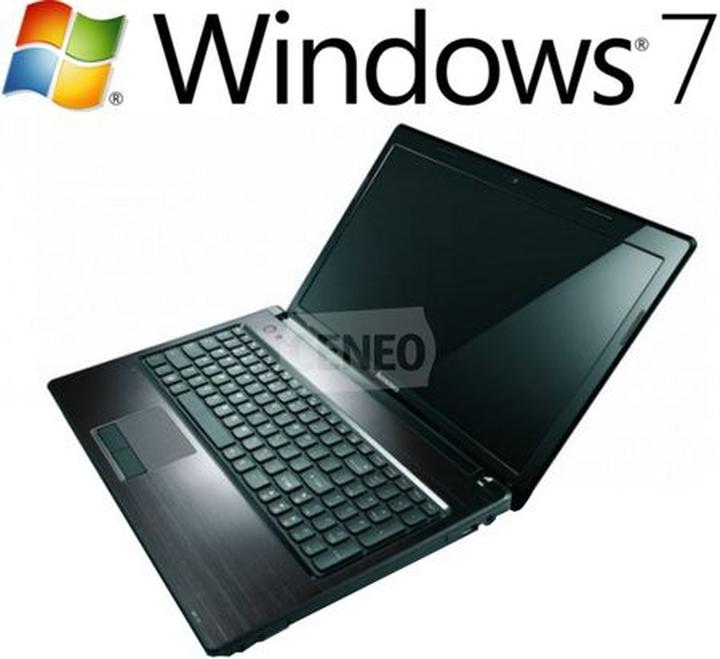
Sprawdzenie zainstalowanych sterowników do obu kart również ma duże znaczenie. Bez aktualizacji, Twój laptop może działać jak leniwy kocur, niechętny do zrzucenia swojej pupy z kanapy. Wejdź na stronę producenta, aby zaktualizować sterowniki – uwierz, że poprawi to wydajność i stabilność pracy, a także nie zaszkodzi Twoim ulubionym grom. Aby monitorować, która karta aktualnie pracuje, możesz skorzystać z programów takich jak GPU-Z. W końcu warto wiedzieć, co dzieje się pod maską!
Na koniec pamiętaj o ustawieniach zasilania w systemie Windows! Upewnij się, że Twoje urządzenie działa w trybie maksymalnej wydajności. W przeciwnym razie karta graficzna mogłaby zredukować wydajność do niskiego poziomu. Nie martw się, kilka kliknięć wystarczy, aby aktywować obie karty i cieszyć się płynną pracą. Z prostymi krokami oraz odrobiną cierpliwości masz szansę stać się ekspertem od przełączania kart graficznych w swoim Lenovo G770!
Najczęstsze problemy z kartami w Lenovo G770 i ich rozwiązania
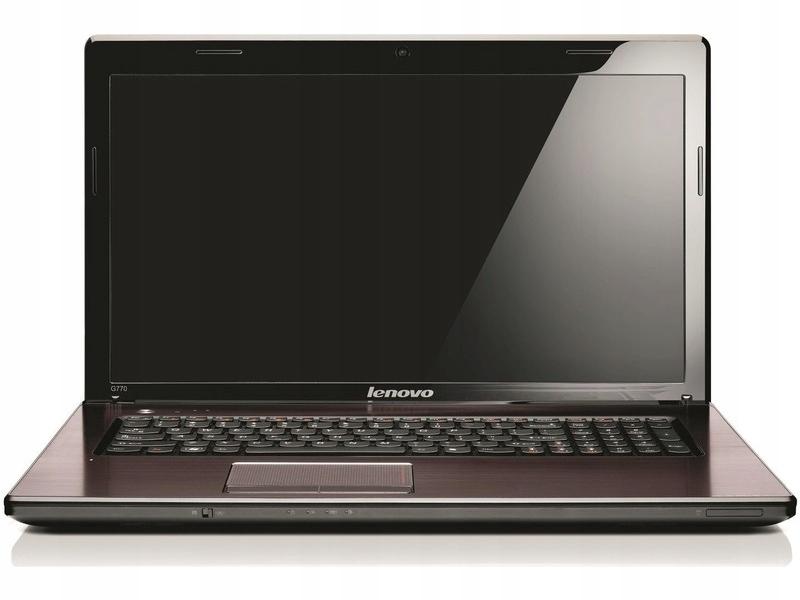
Lenovo G770 to na pewno laptop, który wyróżnia się wydajnością, a nie tylko obijaniem się o ściany. Chociaż nowoczesna elektronika często sprawia radość, czasami mogą pojawić się drobne problemy, które psują nastrój. Najczęściej występującym problemem okazuje się niewłaściwe przełączanie kart graficznych. W tym modelu mamy zarówno zintegrowaną kartę Intel, jak i dedykowaną AMD Radeon. Czasami laptop zachowuje się jak przestraszone dziecko w szkole, zatrzymując się na zintegrowanej grafice zamiast przełączyć na mocniejszą. To z kolei sprawia, że gry, które powinny działać płynnie, stają się frustrującym snem.
Jak rozwiązać problem z przełączaniem kart?
Aby przywrócić porządek w graficznym bałaganie, najlepiej na początku zająć się aktualizacją sterowników. Wystarczy wejść na stronę producenta i ściągnąć najnowsze wersje dla obu kart. To zazwyczaj rozwiązuje problem. Jeśli jednak nie przyniesie to rezultatu, warto przyjrzeć się ustawieniom zasilania w systemie operacyjnym. Upewnij się, że plan zasilania ustawiłeś na maksymalną wydajność, zamiast na oszczędność energii. W razie dalszych kłopotów, spróbuj zainstalować program AMD Catalyst Control Center, który umożliwia lepsze zarządzanie używaną kartą graficzną. Przydzielanie mocy graficznej w grach odbywa się zwykle w sekcji ustawień profilu gry.
Innym problemem, z którym spotykają się użytkownicy G770, jest szwankujące połączenie z zewnętrznymi monitorami. Nawet właściwe podłączenie kabla HDMI czy VGA nie gwarantuje, że laptop poprawnie wykryje zewnętrzny ekran. Zdarza się, że wydaje się, jakby monitor działał lepiej niż sama karta graficzna. W takiej sytuacji warto sprawdzić ustawienia wyświetlania w systemie Windows. Często należy ręcznie wymusić wykrycie drugiego ekranu, korzystając z opcji „Wyświetl” w menu systemowym.
Co zrobić, gdy karta graficzna nie jest widoczna?
Kiedy dedykowana karta zniknęła, może to sugerować, że system po prostu zapomniał o jej istnieniu. Czasem winowajcą okazują się źle zainstalowane lub brakujące sterowniki. W takim przypadku czeka nas nieco więcej pracy – przywracanie do życia karty graficznej. Rozpocznij od sprawdzenia menedżera urządzeń. Jeśli karta nie figuruje na liście, zapnij pasy bezpieczeństwa i dokonaj instalacji najnowszych sterowników. Możesz również skorzystać z Display Driver Uninstaller, który pomoże odinstalować wszelkie problemy i umożliwi świeżą instalację sterowników. Po wykonaniu tych kroków odetchnij z ulgą – niech gra zacznie się na nowo!
Poniżej zawarte są wskazówki dotyczące kroków, które warto podjąć, gdy karta graficzna nie jest widoczna:
- Sprawdź menedżer urządzeń, aby upewnić się, że karta graficzna figuruje na liście.
- Zainstaluj najnowsze sterowniki dla karty graficznej.
- Skorzystaj z Display Driver Uninstaller, aby odinstalować stare sterowniki.
- Ponownie zainstaluj świeże sterowniki po wcześniejszym odinstalowaniu.
Jak skonfigurować skróty klawiszowe do przełączania kart w Lenovo G770?
Skonfigurowanie skrótów klawiszowych do przełączania kart w Lenovo G770 to temat, który z pewnością ułatwi naszą pracę jednocześnie czyniąc nas bardziej stylowymi w oczach znajomych. W końcu, kto nie chciałby imponować sprawnością w przełączaniu kart graficznych, niczym magik prezentujący swoje sztuczki? Aby zabrać się do działania, zaczynamy od zainstalowania odpowiednich sterowników do karty graficznej. Upewnij się, że korzystasz z aktualnych wersji, ponieważ nikt nie chce mieć starego modelu, gdy nowoczesny samochód jest na wyciągnięcie ręki! Po zainstalowaniu sterowników, możemy przejść do kolejnych kroków!
Teraz nadeszła chwila na konkretne ustawienia! Otwórz panel sterowania swojej karty graficznej, który zazwyczaj oferuje wiele interesujących opcji. W przypadku kart AMD, zajrzyj do AMD Catalyst Control Center i znajdź sekcję, gdzie przypiszesz skróty klawiszowe do przełączania między grafiką zintegrowaną a dedykowaną. Jeśli posiadasz kartę NVIDIA, otwórz NVIDIA Control Panel i poszukaj ustawień związanych z zarządzaniem energią. Dzięki temu, obsługa przełączania stanie się znacznie sprawniejsza. Coś tu zaczyna wyglądać jak „zrób to sam”, prawda?
Jak ustawić skróty klawiszowe do przełączania kart?
Kiedy już opanujesz panel sterowania, możesz zabrać się za przypisywanie skrótów klawiszowych do przełączania. Zazwyczaj znajdziesz to w sekcji zarządzania aplikacjami i grafiką. Przypisz klawisz, który będzie łatwy do zapamiętania, aby podczas pisania nie wprowadzać zamieszania, gdyż nie chciałbyś przypadkowo przełączać kart w trakcie pisania ważnego e-maila. Uzgodnij ze sobą, że kombinacja Ctrl+Shift+G brzmi świetnie, a następnie zapisz ustawienia!
Ostatni krok to testowanie! Otwórz kilka aplikacji graficznych lub gier, aby sprawdzić, jak poradzi sobie przełączanie kart. Możesz poczuć się niczym pilot testujący nowe loty, gdy wysoka jakość grafiki podnosi komfort grania. A teraz, gdy zaimponujesz znajomym swoimi umiejętnościami, pamiętaj, aby czasami przyjąć rolę „tego, kto nie potrafi przełączyć karty”, aby wprowadzić odrobinę zabawy. W końcu życie to nie tylko technologia, prawda?
| Krok | Opis |
|---|---|
| 1 | Zainstaluj odpowiednie sterowniki do karty graficznej. |
| 2 | Otwórz panel sterowania karty graficznej (AMD Catalyst Control Center lub NVIDIA Control Panel). |
| 3 | Znajdź sekcję zarządzania aplikacjami i grafiką. |
| 4 | Przypisz skrót klawiszowy (np. Ctrl+Shift+G) do przełączania między grafiką zintegrowaną a dedykowaną. |
| 5 | Zapisz ustawienia. |
| 6 | Testuj przełączanie kart w aplikacjach graficznych lub grach. |
Warto pamiętać, że w niektórych laptopach Lenovo można również skorzystać z funkcji automatycznego przełączania kart graficznych, która dostosowuje wydajność w zależności od obciążenia systemu, co może znacząco wydłużyć czas pracy na baterii.
Poradnik dla początkujących: Efektywne zarządzanie kartami na Lenovo G770
Jeśli posiadasz laptopa Lenovo G770, z przyjemnością przedstawiamy szybką pomoc w zarządzaniu kartami graficznymi. Tak, dobrze usłyszałeś! Model G770 wyposażono w nie jedną, ale dwie karty graficzne! Jedną z nich jest zintegrowana karta Intel, podczas gdy drugą stanowi mocniejsza dedykowana karta AMD. Dlatego warto mądrze przełączać się między tymi kartami, aby maksymalnie wykorzystać możliwości swojego laptopa. Wykorzystując zintegrowaną kartę w codziennym użytkowaniu, zaoszczędzisz na baterii, natomiast korzystając z dedykowanej karty podczas grania oraz w wymagających programach graficznych, poczujesz prawdziwą moc AMD.
Aby przełączanie między kartami graficznymi odbyło się bez problemów, najpierw sprawdź, czy sterowniki są aktualne. Dla karty AMD pobierz najnowszą wersję Catalyst Control Center. To właśnie ten program pozwoli na ustawienie różnych profili dla Twoich ulubionych gier. W zakładce gier możesz określić, która karta powinna być używana w danej produkcji. Proszę, postaraj się i pomóż swojemu komputerowi efektywnie zarządzać mocą w odpowiednich momentach.
Jak przełączyć karty graficzne w Lenovo G770?
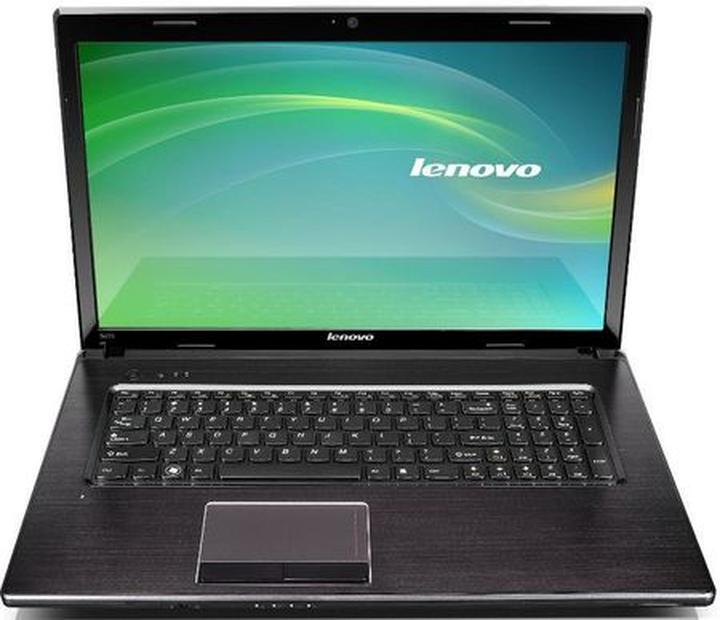
Najłatwiej będzie kliknąć prawym przyciskiem myszy na pulpicie i wejść do ustawień przełączania kart graficznych. Jeśli to nie zadziała, nie wpadaj w panikę! Możesz również sprawdzić opcje w Biosie, gdzie dostępna jest możliwość ustawienia domyślnej karty. Pomyśl o stworzeniu kilku profili, co umożliwi szybkie przełączenie na wysoką wydajność w grach, a następnie powrót do oszczędzania energii. Ucieszysz się z tego zarówno Ty, jak i Twój portfel!
Na koniec pamiętaj o dostępnych narzędziach, które pomogą w monitorowaniu wykorzystywanej karty. Programy takie jak GPU-Z lub MSI Afterburner jednoznacznie pokazują, czy Twoja dedykowana karta działa na pełnych obrotach, czy może tylko symuluje zamierzony efekt. Co więcej, regularne sprawdzanie temperatury kart jest kluczowe; pomoże Ci uniknąć przegrzewania, które może prowadzić do uszkodzeń. Dlatego miej oko na temperatury – lepiej zapobiegać niż leczyć, prawda?
Poniżej przedstawiamy kilka programów, które mogą pomóc w monitorowaniu wykorzystywanej karty graficznej:
- GPU-Z – narzędzie do diagnozowania i monitorowania karty graficznej
- MSI Afterburner – program do overclockingu i monitorowania
- HWMonitor – narzędzie do sprawdzania temperatury i parametrów systemowych
Źródła:
- https://poszukaj.elektroda.pl/szukaj,prze%C5%82%C4%85czanie-karty-graficznej-lenovo.html
Pytania i odpowiedzi
Jak przełączyć karty graficzne w laptopie Lenovo G770?
Aby przełączyć karty graficzne w Lenovo G770, kliknij prawym przyciskiem myszy na pulpicie i wybierz „Konfiguracja przełączania grafiki”. W ten sposób uzyskasz dostęp do ustawień, które pozwolą Ci przypisać konkretne programy do używania dedykowanej karty NVIDIA lub zintegrowanej Intel.
Jakie kroki należy podjąć, aby zaktualizować sterowniki kart graficznych?
Aby zaktualizować sterowniki kart graficznych w Lenovo G770, odwiedź stronę producenta i pobierz najnowsze wersje dla obu kart. Aktualizacja sterowników może znacznie poprawić wydajność oraz stabilność pracy laptopa, zwłaszcza w przypadku gier wymagających dużych zasobów.
Jakie ustawienia zasilania są ważne dla wydajności kart graficznych?
Ważne jest, aby ustawić plan zasilania systemu Windows na maksymalną wydajność. Ustawienie oszczędności energii może prowadzić do obniżenia wydajności karty graficznej, co wpłynie na jakość działania gier oraz programów graficznych.
Jak skonfigurować skróty klawiszowe do przełączania kart w Lenovo G770?
Aby skonfigurować skróty klawiszowe do przełączania kart, najpierw zainstaluj odpowiednie sterowniki i otwórz panel sterowania karty graficznej. Następnie znajdź sekcję zarządzania aplikacjami i przypisz prostą kombinację klawiszy, którą łatwo zapamiętasz, np. Ctrl+Shift+G.
Jakie programy mogą pomóc w monitorowaniu wykorzystywanych kart graficznych?
Do monitorowania wykorzystywanych kart graficznych w Lenovo G770 warto użyć programów takich jak GPU-Z oraz MSI Afterburner. Te narzędzia umożliwiają diagnozowanie, monitorowanie temperatury oraz wydajności kart, co pomaga w optymalizacji pracy laptopa.



