
 Konrad Mielewczyk
Uruchomienie nowego laptopa Acer przypomina rozpoczęcie fascynującej przygody, pełnej możliwości i emocji! Zanim jednak naciśniesz magiczny przycisk „włącz”, warto poświęcić chwilę na zadbanie o drobne szczegóły. Na początek rozpakuj swoje cudeńko i sprawdź, czy w zestawie znajdują się wszystkie niezbędne elementy: laptop, zasilacz, instrukcje (przydadzą się w razie problemów), a może nawet bonusy takie jak rysik czy hub USB. Upewnij się, że urządzenie ma perfekcyjny stan; jeśli zauważysz jakiekolwiek nieprawidłowości, zrób zdjęcie i zgłoś reklamację jak prawdziwy superbohater. Czas zadać kluczowe pytanie – gdzie znajduje się gniazdko?
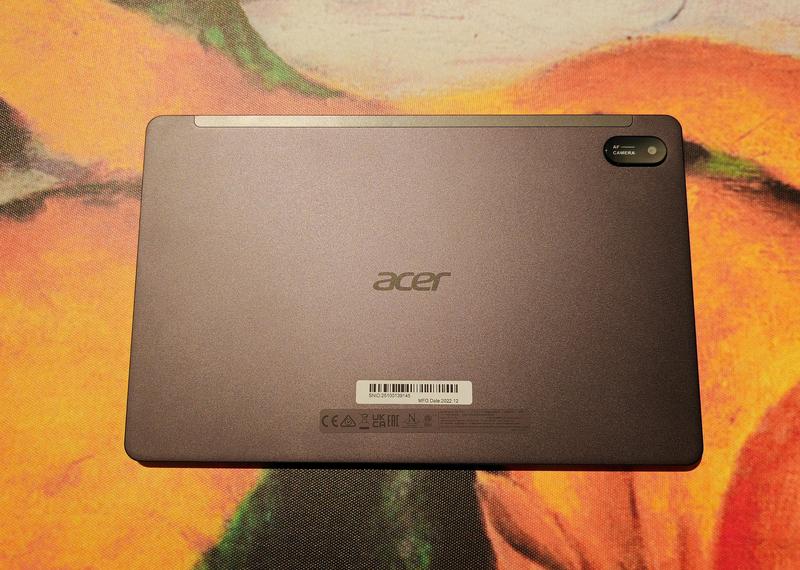
Kolejny krok to odczekanie, aż laptop osiągnie temperaturę pokojową; nie chcemy przecież, aby wciągnął wilgoć, prawda? Gdy tylko poczujesz, że „dziubek” jest gotowy do działania, podłącz go do zasilania. Tak, dobrze słyszysz – podłączenie go do prądu pozwoli uniknąć nieprzyjemnych niespodzianek! Proces uruchamiania Windows 11 przebiega znacznie łatwiej niż parzenie kawy w automacie – krok po kroku przejdziesz przez wszystkie ustawienia, takie jak wybór języka, połączenie z Wi-Fi oraz stworzenie konta Microsoft. Tam znajdziesz czyste opcje personalizacji, które nadadzą Twojemu nowemu urządzeniu wyjątkowego charakteru.
Konfiguracja BIOS i inicjacja systemu
Po uwolnieniu laptopa od pudełka, koniecznie sprawdź ustawienia BIOS-u! Wykonaj ten krok jak prawdziwy ninja, naciskając klawisz F1, F2 lub Delete zaraz po uruchomieniu. Dlaczego to takie ważne? Jedno słowo – pewność. Upewnij się, że wszystkie komponenty są prawidłowo rozpoznane: pamięć RAM, procesor i dyski. Jak przystało na profesjonalistę, sprawdź również, czy BIOS wymaga aktualizacji. Na koniec, po skonfigurowaniu BIOS-u, wróć do swojego nowego laptopa, aby zainstalować system operacyjny. Nie zapomnij również o wprowadzeniu klucza produktu – bez tego magicznego kodu system nie da Ci spokoju.

Kiedy już wszystko będzie gotowe, możesz przystąpić do instalacji programów i różnego rodzaju oprogramowania. Ale nie spiesz się – zanim zaczniesz ściągać wszystkie dostępne aplikacje, uruchom program antywirusowy, jeśli jeszcze go nie masz w swoim zestawie. W końcu bezpieczeństwo stanowi klucz do komfortowej pracy! Po zakończeniu tych czynności przystąp do osobistych modyfikacji – zmień motyw, ustaw ulubione aplikacje i skoncentruj się na tym, czego naprawdę potrzebujesz. Życzę przyjemności z korzystania z nowego laptopa!
Jak skonfigurować system operacyjny Windows na laptopie Acer?

Kiedy w końcu rozpakujesz swojego nowiutkiego laptopa Acer, wiedz, że radość przepełnia twoje serce, a pragnienie przywitania go w świecie cyfrowym jest nie do opisania. Jednak zanim puścisz go w wir przygód, warto odpowiednio przeprowadzić konfigurację. Zacznij od uruchomienia laptopa i pozwól mu chwile się rozgrzać! Tak, dobrze słyszysz – poczekaj moment, aż sprzęt osiągnie temperaturę pokojową. Na pewno nie chcesz, żeby twój nowy skarb przypisał mrożoną kawę do swoich ulubionych napojów!
Gdy laptop jest już gotowy, podłącz go do zasilania – chociaż akumulatory są świetne, na początku lepiej dmuchać na zimne. Teraz nadszedł czas na konfigurację systemu operacyjnego! Jeśli na laptopie zainstalowane są Windows 11, kreator konfiguracji przeprowadzi cię przez wszystkie kluczowe etapy, takie jak wybór języka, połączenie z siecią Wi-Fi czy utworzenie konta Microsoft. Pamiętaj też, aby uśmiechnąć się, gdy system opowiada o swoich interesujących funkcjach! To trochę jak poznawanie nowego znajomego, który nie ma nic do ukrycia!
Instalacja i aktualizacje – klucz do szczęśliwego życia z laptopem
Po zakończeniu emocjonującego spotkania z kreatorem, nadszedł czas na kolejne kroki, które zapewnią twojemu Acerowi doskonałe działanie. Przede wszystkim zainstaluj wszystkie aktualizacje systemu oraz sterowniki – na pewno nie chcesz, aby twoja maszyna była skazywana na życie w przeszłości! Sprawdź, czy dysponujesz najnowszymi sterownikami karty graficznej i innych urządzeń. Możesz to zrobić w prosty sposób, korzystając z Menedżera urządzeń – to jak mieć osobistego dostawcę napraw!
Aby zapewnić maksymalne wykorzystanie swojego nowego laptopa, pamiętaj o tych ważnych krokach:
- Regularne instalowanie aktualizacji systemu operacyjnego
- Sprawdzanie i aktualizowanie sterowników urządzeń
- cszt oprogramowania zabezpieczającego, aby chronić laptop przed zagrożeniami
- Tworzenie kopii zapasowych ważnych danych
Personalizacja ustawień: Powitanie w świecie Twojego nowego laptopa Acer
Witamy w ekscytującym świecie Twojego nowego laptopa Acer! Rozpakowanie tego cudeńka przypomina otwieranie wymarzonego prezentu, na który czekałeś od lat; ponieważ to moment pełen emocji, nadziei oraz lekkiego zdenerwowania. Zanim jednak naciśniesz przycisk „włącz”, pamiętaj, aby dać swojemu laptopowi chwilę na osiągnięcie odpowiedniej temperatury pokojowej. Wszyscy doskonale znamy sytuacje, gdy sprzęt nie lubi nagłych skoków ciepłoty, a na pewno nie chcemy, aby nasz nowy przyjaciel poczuł się, jakby wskoczył do lodowatej wody! Jeśli zadbasz o ten mały detal, przyszłość Twojego laptopa na pewno będzie jaśniejsza. Zachęcam do odwiedzenia strony https://imgur.pl/jak-skutecznie-wyczyscic-laptop-lenovo-i-przywrocic-mu-blask/ po garść ciekawostek w tym temacie.
Po chwili relaksu nadchodzi czas na pierwsze uruchomienie. Podczas gdy uruchomi się kreator instalacyjny systemu Windows, stanie się on Twoim najlepszym doradcą przez najbliższe kilka minut. Zazwyczaj doskonale podejmuje decyzje za Ciebie, lecz wciąż warto oceniać uważnie! Od wyboru języka, przez ustawienia regionu, aż po połączenie z siecią Wi-Fi — każdy krok staje się okazją, by nadać swojemu laptopowi osobisty sznyt. Nie zapomnij połączyć się z kontem Microsoft, ponieważ kto nie chciałby mieć 1 TB darmowego miejsca w chmurze? Zrób to, a będziesz przechowywać swoje dane w chmurze, zamiast w bałaganie na biurku!
Ustawienia, które odmienią Twoje życie
W momencie, gdy już podłączyłeś się do sieci, nadszedł czas na prawdziwą magię — personalizację! W ustawieniach systemu Windows 11 możesz zmieniać motywy, kolory i ustawiać tryb ciemny, który obecnie jest bardziej stylowy niż sok z buraków. Dostosuj swój pulpit w taki sposób, by spoglądając na ekran, czuć się jak w przytulnym, kawiarnianym zakątku. Dodatkowo, koniecznie sprawdź ustawienia zasilania, aby Twój laptop mógł działać optymalnie nawet w najdziwniejszych sytuacjach — bo przecież nie wiadomo, kiedy znowu przyjdzie Ci się wyłączyć podczas maratonu ulubionych filmów!
Na koniec nie zapominaj, że bezpieczeństwo to podstawa! Zainstaluj solidny program antywirusowy, aby Twój laptop nie stał się celem dla wszelkiej maści cyber-hakuna matata. Ustaw mocne hasło i aktywuj opcje biometryczne, jeśli masz taką możliwość. Bądź jak James Bond, lecz w znacznie większym stylu. Pamiętaj o regularnych kopiach zapasowych i nigdy nie zapominaj aktualizować swojego oprogramowania. Gotowe! Twój nowy laptop Acer jest w pełni gotowy do podboju świata!
Rozwiązywanie problemów: Co zrobić, gdy laptop Acer nie włącza się?
Przypuśćmy, że w twoim biurze marzeń ląduje nowiutki laptop Acer. Wzrok błyszczy z ekscytacji, a ręce trzęsą się z emocji, ale tu… nic! Sprzęt decyduje się powitać cię absolutną ciszą, która mogłaby pasować do najgłębszej medytacji. Zanim w panice zaczniesz szukać rozwiązania, sprawdź, czy nie popełniłeś jakiegoś podstawowego błędu. Czy przypadkiem laptop nie myśli, że dzisiaj należy mu się zasłużony odpoczynek i dlatego się nie włącza? Może po prostu nie podłączyłeś go do zasilania, albo ładowarka postanowiła napisać swoją własną historię o gniewaniu właściciela!
Podstawowe kroki w rozwiązywaniu problemu
Na początek musisz sprawdzić, czy sprzęt jest podłączony do prądu. Pamiętaj, że akumulator nie jest magiczną czarną skrzynką, która sama z siebie dostarczy energię, gdy masz zły dzień. Jeśli jesteś pewny, że wszystko jest w porządku, spróbuj przytrzymać przycisk zasilania przez chwilę — być może po krótkiej chwili laptop zdecyduje się na współpracę. Jeśli jednak to nie zadziała, nie wahaj się zainwestować w wizytę u specjalisty. Kto wie? Może laptop potrzebuje tylko niewielkiej pomocy, a w takim przypadku „reset” może otworzyć go na nową rzeczywistość!
Jeśli poszukiwanie rozwiązania trwa dłużej niż czas na poranną kawę, spróbuj zastosować bardziej zaawansowane metody. Na przykład, zresetuj BIOS! Wejście do BIOS-u nie jest czarną magią — wystarczy włączyć laptopa i szybko nacisnąć odpowiedni klawisz (najczęściej F2, Delete lub Esc). W tym miejscu możesz sprawdzić, czy sprzęt w ogóle „widzi” wszystkie komponenty. Czasami coś może pójść nie tak w fabryce, a BIOS to pierwsza linia obrony przed technicznymi problemami. Poniżej przedstawiam kilka kroków do rozważenia w przypadku problemów z laptopem:
- Sprawdzenie połączenia zasilania.
- Przytrzymanie przycisku zasilania w celu wymuszenia ponownego uruchomienia.
- Wejście do BIOS-u, aby sprawdzić komponenty.
- Skontaktowanie się z profesjonalnym serwisem w przypadku poważniejszych problemów.
Jeśli wszystko wygląda w porządku, a laptop nadal nie reaguje, to może być sygnał, że czas na wezwanie profesjonalnej pomocy, bo samodzielnie nie wyczarujesz rozwiązania!

Na koniec, pamiętaj, że nigdy nie warto tracić nadziei! Nawet najlepsze urządzenia mają swoje gorsze dni. Być może stosujesz wciąż te same, nieco przestarzałe pomysły, które wcześniej działały? A może wystarczy odczekać chwilkę, aby wszystko się „zresetowało”? Bez względu na to, co się wydarzy, podchodź do sytuacji z humorem, ponieważ technologia bywa kapryśna, ale na pewno wspólnie znajdziecie odpowiednie rozwiązanie!
| Krok | Opis |
|---|---|
| 1 | Sprawdzenie połączenia zasilania. |
| 2 | Przytrzymanie przycisku zasilania w celu wymuszenia ponownego uruchomienia. |
| 3 | Wejście do BIOS-u, aby sprawdzić komponenty. |
| 4 | Skontaktowanie się z profesjonalnym serwisem w przypadku poważniejszych problemów. |
Czy wiesz, że zanim na poważnie zaczniesz szukać problemów z laptopem, warto sprawdzić, czy jest on po prostu w trybie uśpienia? Czasami wystarczy nacisnąć klawisz „Włącz”, a laptop zbudzi się, myśląc, że to dopiero poranek!



