
 Konrad Mielewczyk
Jeśli posiadasz laptopa Lenovo ThinkPad i nagle obudziłeś się w nocy, dręczony koszmarami związanymi z dostępem do BIOS-u, to nie ma potrzeby, aby się martwić! Trafiłeś w odpowiednie miejsce. BIOS, czyli Basic Input/Output System, stanowi serce twojego laptopa, które decyduje o działaniu sprzętu, zanim system operacyjny w ogóle wystartuje. Jeśli chcesz szybko przenieść się do ustawień BIOS-u swojego ThinkPada, klawisz F1 będzie Twoim najlepszym przyjacielem. Ważne, abyś wcisnął go w odpowiednim momencie – tuż po włączeniu laptopa, zaraz po usłyszeniu dźwięku rozruchu. Jakakolwiek chwila zwłoki i możesz skończyć w Windowsie, natrafiając bezpośrednio na główną stronę Firefox-a!
Co można znaleźć w BIOS-ie?
Teraz, gdy już wiesz, jak wejść w tajemniczy świat BIOS-u, warto zastanowić się, jakie przydatne opcje tam znajdziesz. Pozostawiając podstawowe ustawienia uruchamiania, masz także możliwość skonfigurowania zabezpieczeń, w tym Secure Boot. Choć może to brzmieć jak magiczne zaklęcie, w rzeczywistości jego celem jest zapewnienie bezpieczeństwa twojemu komputerowi przed nieautoryzowanymi systemami operacyjnymi. Nie zaszkodzi również zajrzeć do sekcji związanej z bootowaniem – być może już myślisz o nowym systemie operacyjnym, który chciałbyś zainstalować? A może planujesz przywrócić starszą wersję BIOS-u, ale nie masz pojęcia, jak to zrobić? Warto być świadomym, że ktoś mógł już spróbować tego wcześniej i doświadczyć rollercoastera frustracji, zatem lepiej być odpowiednio przygotowanym!
Przydatne porady przed wprowadzeniem zmian w BIOS-ie
Przed przystąpieniem do szaleństw z ustawieniami w BIOS-ie, pamiętaj, że lepiej jest trzymać się zasady „lepiej zapobiegać niż leczyć”. Jeśli planujesz wprowadzenie jakichkolwiek zmian, zrób wcześniej kopię zapasową systemu oraz zainstaluj wszystkie dostępne aktualizacje. Nic nie jest bardziej frustrujące niż utrata danych przez przypadkowe wyłączenie Secure Bootu lub innych pozornie niegroźnych opcji, które później prowadzą Cię na długą drogę do wsparcia technicznego. Pamiętaj też – zawsze warto mieć pod ręką drugi laptop lub smartfon, aby móc błyskawicznie szukać rozwiązań w Internecie. W ten sposób twoje poszukiwania informacji staną się zdecydowanie łatwiejsze!
Jak poprawnie uruchomić BIOS na swoim Lenovo ThinkPad: Krok po kroku
Chcesz zalogować się do BIOS-u swojego Lenovo ThinkPad? Nie przejmuj się, to wcale nie jest skomplikowane! Wystarczy, że znajdziesz się w odpowiednim miejscu i czasie, a do tego będziesz miał odrobinę cierpliwości. Zacznijmy od klasycznego kroku – uruchomienia laptopa. Na początek wyłącz urządzenie, a następnie przygotuj się na naciśnięcie klawisza. Tutaj wchodzi w grę nasza złota zasada: klawisz F1. Nie F2, nie F3, a właśnie F1 to ten klawisz, który przeniesie Cię do świata BIOS-u!
Jednak co zrobić, gdy klawisz F1 nie przynosi rezultatu? To całkowicie normalne! W przypadku niektórych modeli Lenovo, w tym ThinkPad, czasem konieczne okazuje się skorzystanie z dodatkowych klawiszy funkcyjnych. Jeśli F1 zawodzi, spróbuj nacisnąć klawisz Enter w trakcie uruchamiania – być może to właśnie to rozwiąże Twój problem. Jeśli jesteś na tym etapie i nic się nie dzieje, rozważ także klawisz F12, który może otworzyć menu rozruchowe; tam czasem także można znaleźć opcję dostępu do BIOS-u.
Kluczowe Pułapki i Ciekawe Zakręty
Kiedy już pokonasz wszelkie trudności, znajdziesz się w fascynującym świecie BIOS-u. W tym miejscu możesz dostosować różnorodne ustawienia swojego laptopa, na przykład wyłączyć Secure Boot lub zmienić kolejność rozruchu. Pamiętaj jednak, by robić to ostrożnie, ponieważ jak to się mówi, wielka władza wiąże się z wielką odpowiedzialnością. Każda modyfikacja w BIOS-ie powinna być dobrze przemyślana, a zapisywanie zmian to klucz do sukcesu. W końcu nikt nie chciałby cofać się do początku, prawda?
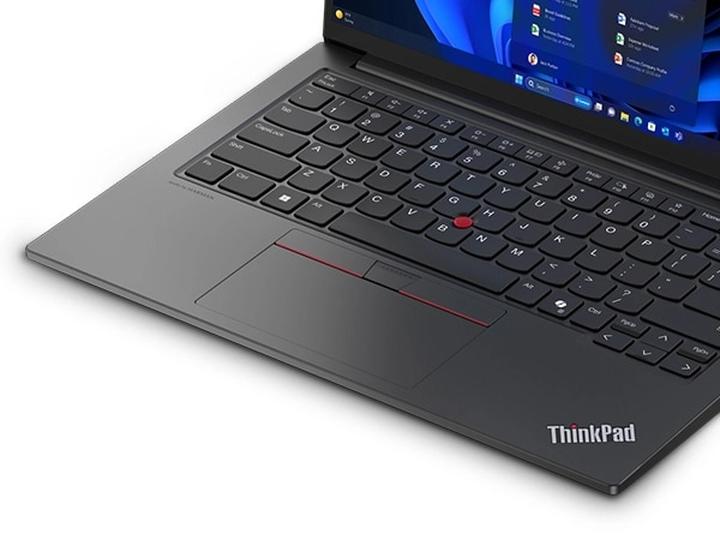
A teraz, będąc już prawdziwym ekspertem w uruchamianiu BIOS-u, nie zapomnij podzielić się swoją wiedzą z innymi! Może ktoś w Twoim otoczeniu także zmaga się z tym wyzwaniem i doceni Twoje cenne wskazówki. W końcu, kiedy znamy sposoby na rozwiązanie problemów, z uśmiechem na twarzy możemy stawić czoła każdemu elektronicznemu wyzwaniu! A jeśli pojawią się jakieś trudności, nie wahaj się – każdy z nas miał swoje potknięcia w świecie BIOS-u. Życzę powodzenia w Twojej przygodzie z ThinkPadem!
Poniżej znajdziesz klawisze, które mogą pomóc w dostępie do BIOS-u w modelach Lenovo ThinkPad:
- Klawisz F1 – podstawowy klawisz do wejścia do BIOS-u.
- Klawisz Enter – może działać jako alternatywa, gdy F1 nie przynosi efektu.
- Klawisz F12 – otwiera menu rozruchowe, skąd można również przejść do BIOS-u.
Problemy z dostępem do BIOS na laptopach Lenovo ThinkPad: Najczęstsze przeszkody i ich rozwiązania
Problemy z dostępem do BIOS na laptopach Lenovo ThinkPad z pewnością spędzają sen z powiek wielu użytkownikom. Wyobraź sobie sytuację, w której wchodzisz na forum, a tam setki osób bezskutecznie próbują uzyskać dostęp do ukrytych tajemnic swojego laptopa, oczekując, że klawisz F1 przyniesie magiczne rozwiązanie. Gdy jednak to nie działa, frustracja narasta, a w sieci pojawia się morze pytań. Może spróbować klawisza F12? A może F2? A może użyć klawisza, którego jeszcze nikt nie odkrył? No właśnie, to prawdziwie epicka podróż w głąb BIOS-u!
Warto zauważyć, że różne czynniki mogą hamować dostęp do ustawień BIOS, w tym problematyczne ustawienia Secure Boot, które potrafią być równie denerwujące jak lepiący się do palców karmel. Nawet posiadając odpowiednio przygotowany pendrive, który teoretycznie powinien ułatwić ten proces, można odnieść wrażenie, że laptop unika wszelkich prób nawiązania połączenia, jakby bawił się w berka. Wiele osób napotyka trudności podczas aktualizacji BIOS-u, które często kończą się niepowodzeniem – próby testowania różnych wersji przynoszą zazwyczaj ten sam efekt – ciszę, jakby makiem zasiał.
Jak skutecznie dostać się do BIOS?
Zanim jednak całkowicie stracisz nadzieję, upewnij się, że przypadkowe włączenie systemu operacyjnego przed naciśnięciem odpowiedniego klawisza ci nie przeszkadza. Czasami wystarczy wstać trochę wcześniej i wykazać się większą cierpliwością niż twój laptop! Restartuj urządzenie, a następnie przytrzymaj odpowiedni klawisz w trakcie uruchamiania. Pamiętaj, że w niektórych modelach Secure Boot może skutecznie uniemożliwić dostęp nawet dla najtwardszych nowicjuszy. W takim przypadku warto spróbować wyłączyć tę funkcję w systemie Windows. Dobre wieści? Uda się to zrobić przez UEFI.
Na koniec, jeśli pragniesz niesamowitej przygody, skorzystaj z narzędzi firmy Lenovo, które umożliwiają przywrócenie dostępu do BIOS-u poprzez pendrive. Trafny opis zagadnienia znajdziesz na https://plazma-lcd-fakty.pl/. Choć do tej pory zapewne przeszły ci przez głowę myśli o huraganowej fikcji, nie poddawaj się! Zawsze można ponownie spróbować z różnymi wersjami BIOS-u czy innymi kombinacjami klawiszy. W końcu to przygoda w cyberprzestrzeni, która, mimo trudności, może przynieść nieco śmiechu oraz nauczkę, że czasem to, co wydaje się proste, wcale nie musi takie być. Życzę powodzenia w twojej walce z BIOS-em!
| Problemy z dostępem do BIOS | Opis | Rozwiązania |
|---|---|---|
| Trudności z klawiszami dostępu | Użytkownicy nie mogą uzyskać dostępu do BIOS, ponieważ nie wiedzą, który klawisz wcisnąć. | Spróbuj używać klawiszy F1, F2, F12 oraz innych, a także restartuj laptop i przytrzymuj odpowiedni klawisz. |
| Problematyczne ustawienia Secure Boot | Secure Boot może uniemożliwiać dostęp do BIOS. | Wyłącz funkcję Secure Boot w systemie Windows poprzez UEFI. |
| Trudności z aktualizacją BIOS | Aktualizacje BIOS często kończą się niepowodzeniem. | Testuj różne wersje BIOS oraz kombinacje klawiszy, skorzystaj z narzędzi firmy Lenovo. |
| Nieprzygotowany pendrive | Pendrive nie działa lub laptop nie wykrywa go. | Upewnij się, że pendrive jest odpowiednio przygotowany przed próbą dostępu do BIOS. |
| Przypadkowe włączenie systemu operacyjnego | Włączenie systemu przed naciśnięciem klawisza dostępu do BIOS. | Restartuj laptop i twórz przerwy w uruchamianiu, aby uniknąć włączenia systemu. |
Aktualizacja ustawień BIOS: Jak wykorzystać dostęp do BIOS na laptopie Lenovo ThinkPad
Aktualizacja ustawień BIOS w laptopie Lenovo ThinkPad może wydawać się nieco przerażająca, szczególnie dla tych, którzy nie czują się ekspertami w dziedzinie technologii. Jednak nie ma powodu do obaw! Wystarczy zastosować kilka sprytnych strategii, aby opanować ten tajemniczy obszar, z którego wyłaniają się magiczne niebieskie ekraniki. Zaczynamy od wejścia do BIOS. Zazwyczaj w tym celu wystarczy wcisnąć klawisz F1 tuż po włączeniu laptopa. W niektórych sytuacjach może być konieczne użycie klawisza F12, który otwiera boot menu – to wszystko zależy od konkretnego modelu. Czasami jednak możesz natknąć się na frustrujący komunikat „Nie udało się wykryć motywu”.
Jeśli przy próbie dostania się do ustawień BIOS napotykasz na trudności, nie skreślaj swojego laptopa! Wykorzystaj kilka sprawdzonych trików. Czasami wystarczy odłączyć wszystkie zewnętrzne urządzenia, a następnie powtórzyć proces. Dodatkowo, warto rozważyć wyłączenie Secure Boot, ponieważ często przynosi to zaskakujące rezultaty. W BIOSie w sekcji zabezpieczeń znajdziesz opcję, która umożliwia wygodniejszy dostęp do różnych funkcji. W międzyczasie możesz zrobić sobie kawę – ten proces wymaga bowiem odrobiny cierpliwości.
Jak wprowadzić zmiany w BIOS?
Gdy już wejdziemy do BIOSa, czas na wprowadzenie konkretnych zmian. Możesz tam modyfikować różne ustawienia, takie jak kolejność bootowania lub zaawansowane opcje zarządzania energią. Zanim jednak wprowadzisz jakiekolwiek zmiany, zawsze warto zanotować oryginalne ustawienia – lepiej dmuchać na zimne! Eksperymentowanie z opcjami, takimi jak „UEFI” czy „Legacy”, może prowadzić do groźnych konsekwencji, które mogą skutecznie zablokować dostęp do systemu. Kiedy już zaktualizujesz ustawienia, pamiętaj, aby podzielić się tym z laptopem, ponieważ on również zasługuje na uznanie za to niezwykłe osiągnięcie.
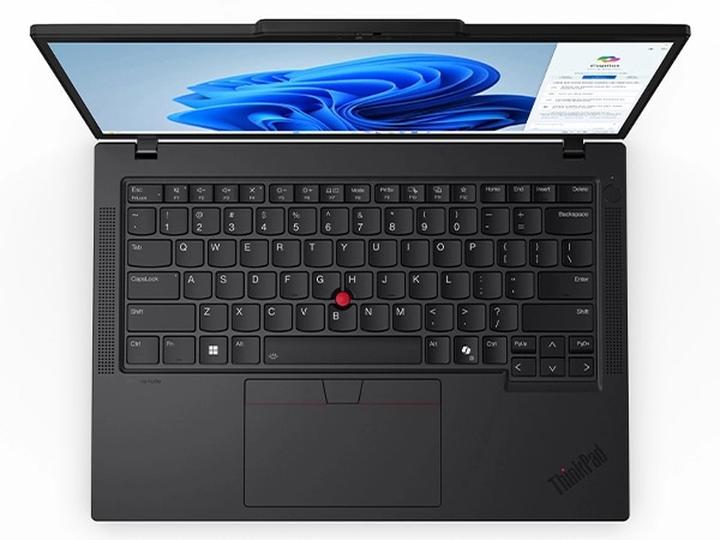
Kiedy poczujesz się jak superbohater BIOS, nie zapomnij o istotnej kwestii, jaką jest aktualizacja oprogramowania. Regularne aktualizacje BIOSa mogą odmłodzić Twój laptop i zapewnić mu optymalną wydajność. Skorzystaj z narzędzi dostępnych na stronie Lenovo, aby uzyskać najnowsze wersje. Pamiętaj też, że nawet najwięksi superbohaterzy nie próbują aktualizować oprogramowania podczas burzy – lepiej poczekać na spokojniejszy moment! Tak więc, do dzieła! Twoje przygody z BIOSem dopiero się zaczynają!
Poniżej znajdują się kilka ważnych kroków, które warto podjąć podczas aktualizacji BIOS:
- Odwiedź stronę wsparcia Lenovo, aby znaleźć najnowsze aktualizacje BIOS.
- Pobierz odpowiednią wersję oprogramowania dla swojego modelu laptopa.
- Postępuj zgodnie z instrukcjami na ekranie, aby zainstalować aktualizację.
- Nie wyłączaj laptopa podczas procesu aktualizacji.
- Po zakończonym procesie uruchom ponownie komputer.
Źródła:
- https://www.elvikom.pl/lenovo-thinkpad-t450-wejscie-do-bios-t65941.html
- https://www.elektroda.pl/rtvforum/topic3974108.html



