
 Konrad Mielewczyk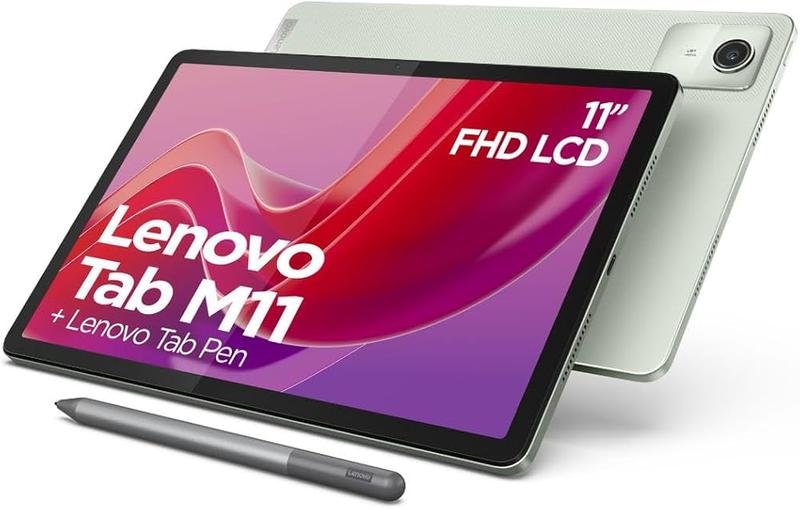
Pierwsza chwila z nowym tabletem Lenovo przypomina otwieranie prezentu urodzinowego – to moment pełen emocji i lekki dreszczyk podekscytowania. Zanim jednak rozpoczniesz korzystanie z tego nowoczesnego cudeńka, musisz je najpierw uruchomić! Zaczynasz od naciśnięcia przycisku włączenia, który znajduje się na boku tabletu. Przytrzymaj ten przycisk przez 3-5 sekund; jeśli urządzenie odmawia posłuszeństwa, przypomnij mu, kto tu rządzi, trzymając przycisk przez 10 sekund. Po chwili na ekranie ujrzysz logo Lenovo, a kilka minut później powita cię nowy pulpit! Tak, troszkę to trwa, ale wszystko jest jak najbardziej w porządku!
Tworzenie nowego konta i łączenie z WiFi
Kiedy tablet nabierze wigoru, przychodzi czas na konfigurację. Pojawi się kreator ustawień, w którym wybierzesz język i połączysz się z Wi-Fi. Jeśli jeszcze nie masz konta Google, teraz jest idealny moment na jego założenie. Pamiętaj, że bez konta nie uzyskasz dostępu do wielu funkcji, a przecież nie chcesz przegapić możliwości ściągnięcia najbardziej wciągających gier, prawda?
Wybieramy ulubione aplikacje i personalizacja
Teraz znajdujemy się na ostatniej prostej! Gdy połączenie z siecią przebiegło pomyślnie, tablet powita cię ofertą różnych aplikacji. Możesz teraz zalogować się do swojego ulubionego sklepu z aplikacjami i zainstalować wszystko, co przykuje twoją uwagę! A może skorzystasz z kreatora ustawień, aby dobrać swoje ulubione tapety i dźwięki? Personalizacja tabletu stanowi klucz do szczęśliwego użytkowania. W końcu każdy pragnie, aby jego tablet był nie tylko funkcjonalny, ale również estetyczny! Pamiętaj, że masz również możliwość dostosowania ustawień powiadomień i wszelkich innych opcji – bo przecież nikt nie lubi nadmiaru informacji, a proste życie przekłada się na szczęśliwe życie!
Personalizacja ustawień systemowych na tablecie Lenovo
Zakup tabletu Lenovo to nie tylko nowy sprzęt, ale również przygoda pełna możliwości! Zanim jednak zaczniemy korzystać z naszego elektronicznego towarzysza, konieczne stanie się jego odpowiednie dostosowanie. Nie musisz tracić czasu na przeszukiwanie instrukcji obsługi, ponieważ wszystkie potrzebne informacje masz na wyciągnięcie ręki. Oto krótki przewodnik po ustawieniach, który pokaże ci, jak sprawić, by tablet stał się jeszcze bardziej „twoim”!
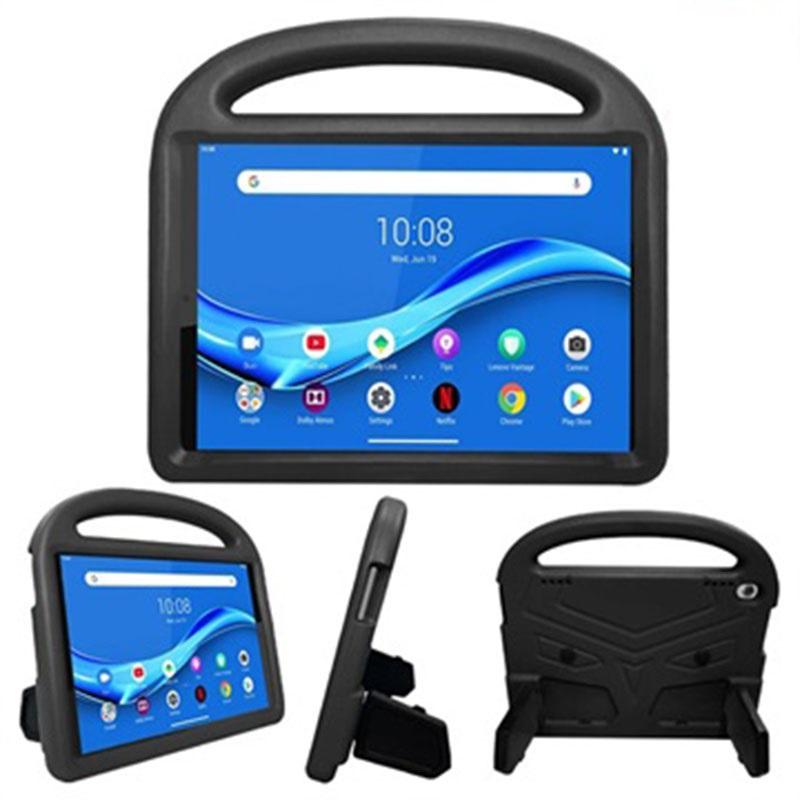
Na początek wystarczy, że wybierzesz swój ulubiony język w kreatorze ustawień, a następnie bez większych problemów połączysz się z Wi-Fi. Uwierz, że nie musisz się stresować, jeżeli hasło do sieci przypomina długością tytuł powieści! Warto kilka razy sprawdzić, czy wpisałeś je poprawnie, ponieważ tablet, mimo że cenny, też ma swoje ograniczenia. Po tej serii prostych kroków zbliżasz się do pełnego korzystania z możliwości swojego tabletu.
Jak skonfigurować konto Google
Następnie zajmij się skonfigurowaniem konta Google. To idealny moment, aby skorzystać ze swojego starego e-maila lub założyć nowego, jeżeli czujesz, że nadszedł czas na zmianę wizerunku w sieci. Wyobraź sobie, że tablet, który trzymasz, zaczyna żyć własnym życiem, a ty pełnisz rolę jego szefa! Po wypełnieniu wymaganych pól twoje urządzenie uzyska dostęp do wszystkich aplikacji oraz funkcjonalności, które z pewnością warto wykorzystać. Teraz, kiedy ściągniesz ulubione gry, filmy czy aplikacje do czytania, tablet stanie się twoją osobistą wirtualną biblioteką!
Pamiętaj również o oszczędzaniu energii! Tablet Lenovo, jak każdy szanujący się elektroniczny gadżet, potrzebuje odpoczynku. W trybie uśpienia, gdy zrezygnujesz z jego towarzystwa, będzie czekał na twój powrót, nie drenując przy tym baterii. A jeśli zdarzy się, że tablet nie chce się włączyć, nie panikuj! Wystarczy przytrzymać przycisk zasilania. Czasem konieczna bywa tylko chwila cierpliwości, prawda?
Oto kilka kluczowych kroków, które warto wykonać, aby skonfigurować tablet:
- Wybierz język w kreatorze ustawień
- Połącz się z Wi-Fi
- Skonfiguruj konto Google
- Ściągnij ulubione aplikacje
- Ustaw tryb oszczędzania energii
| Krok | Opis |
|---|---|
| 1 | Wybierz język w kreatorze ustawień |
| 2 | Połącz się z Wi-Fi |
| 3 | Skonfiguruj konto Google |
| 4 | Ściągnij ulubione aplikacje |
| 5 | Ustaw tryb oszczędzania energii |
Warto wiedzieć, że tablet Lenovo często oferuje możliwość personalizacji interfejsu za pomocą różnych motywów oraz tapet, co pozwala na jeszcze większe dostosowanie urządzenia do własnych potrzeb i gustu.
Jak zainstalować aplikacje i zarządzać pamięcią na tablecie Lenovo?
Instalacja aplikacji na tablecie Lenovo przypomina spacer po parku – to naprawdę prosta czynność! Przede wszystkim otwórz sklep Google Play, który znajdziesz na głównym ekranie swojego urządzenia. Jeśli szukasz czegoś konkretnego, wpisz nazwę aplikacji w wyszukiwarce, a magia Google zajmie się resztą. A może masz ochotę na odkrycie czegoś nowego? Przeglądaj różne kategorie, od gier po edukację, i przekonaj się, co znajdziesz. Kiedy już odkryjesz swoją wymarzoną aplikację, wystarczy kliknąć „Zainstaluj” i… voila! Aplikacja zagości na twoim tablecie, a ty będziesz cieszyć się nowymi doznaniami w cyfrowym świecie.
Jak efektywnie zarządzać pamięcią na tablecie Lenovo?
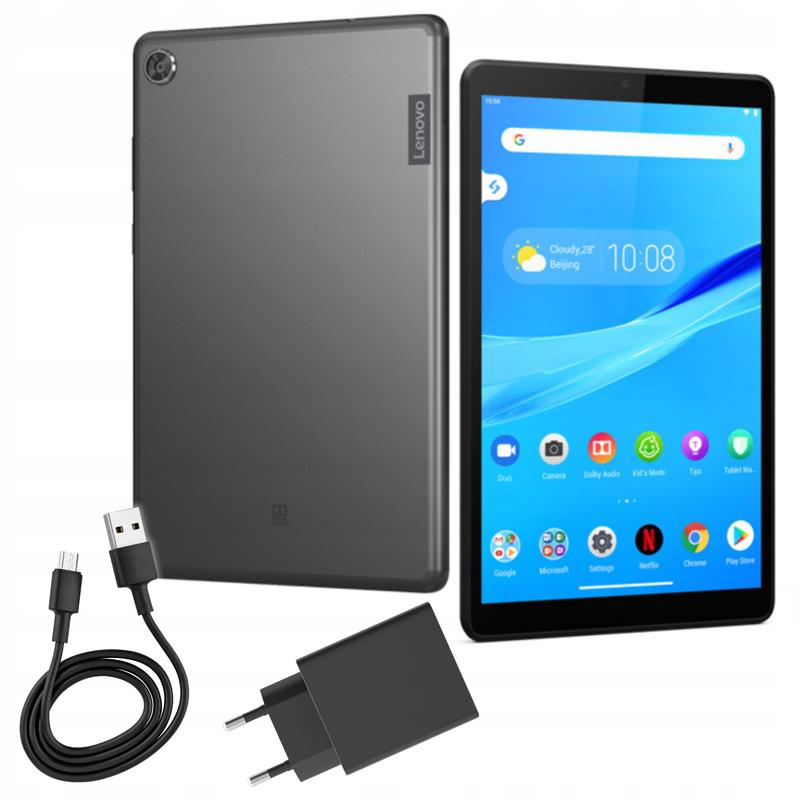
Gdy zaczynasz instalować aplikacje w pośpiechu, pamięć tabletu może topnieć szybciej niż lody w upalny dzień. Dlatego warto od czasu do czasu przeprowadzić mały remanent. Wystarczy, że wejdź w ustawienia, a następnie przejdź do zakładki „Aplikacje”. Tam znajdziesz pełną listę zainstalowanych programów. Jeżeli coś spędza ci sen z powiek, na przykład gra, której nie uruchomiłeś od miesiąca, czas na kliknięcie „Usuń”. Regularne sprawdzanie, co zajmuje twoją pamięć, korzystnie wpływa nie tylko na wydajność tabletu, ale również na twoje samopoczucie!
Chcesz mieć więcej miejsca? Oto kilka skutecznych trików!
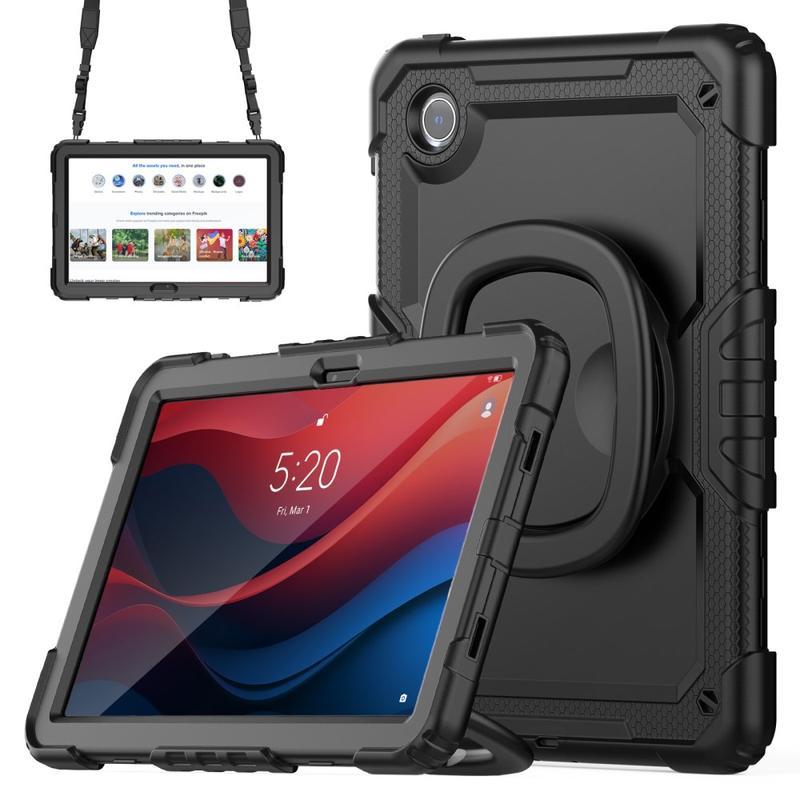
Zarządzanie pamięcią to prawdziwa supermoc! Jeśli czujesz, że pamięć w twoim tablecie woła o pomoc, wypróbuj kilka cennych sztuczek. Po pierwsze, przenieś niektóre aplikacje na kartę SD, o ile twój tablet to umożliwia. To prosta operacja, która potrafi uratować sytuację. Po drugie, nie zapominaj o chmurze. Przechowywanie ulubionych zdjęć czy ważnych dokumentów w chmurze to nie tylko bezpieczne rozwiązanie, ale także szansa na zaoszczędzenie miejsca. Czasami wystarczy po prostu wyczyścić pamięć podręczną aplikacji, aby zyskać dodatkowe megabajty. Dzięki temu możesz z czystym sumieniem dodawać nowe aplikacje, nie martwiąc się o brak miejsca!
Bezpieczeństwo i prywatność: kluczowe kroki w konfiguracji tabletu Lenovo
Bezpieczeństwo i prywatność w świecie tabletów Lenovo stanowią nieodłączny duet. Zanim jednak zmagasz się z przyciskiem włączania (i wyłączania, oczywiście!), warto jak najszybciej przejść do stworzenia solidnej zapory ochronnej. Przede wszystkim ustal mocne hasło, które nie będzie brzmiało jak „123456” — to z pewnością nie jest najlepszy pomysł. Chcesz, aby nikt obcy nie miał dostępu do Twojej skarbnicy danych, prawda? W związku z tym wykorzystaj różne kombinacje liter, cyfr i symboli, bo przecież nie chcesz, aby Twój tablet korzystał z hasła, które można znaleźć na nudnej koszulce w sklepie. Również zapomnij o imieniu swojego psa jako haśle; zdecydowanie nie zasługuje na to!
Raty z siecią? To przejrzysta sprawa!
Gdy Twoje hasło jest już na miejscu, czas połączyć się z siecią Wi-Fi. Wszyscy doskonale zdajemy sobie sprawę, że bez internetu tablet przypomina bezpieczną skarbnice zamkniętą na cztery spusty! Po zakończeniu przygód związanych z hasłem, wybierz swoją sieć z listy i wprowadź hasło. Jeżeli Twoja sieć Wi-Fi nosi nazwę „SuperDupaInternet” — natychmiast strzeż się, ponieważ sąsiad może mieć zbyt wiele do powiedzenia na ten temat! Warto także mieć na uwadze, aby regularnie zmieniać hasło do Wi-Fi. W końcu nasze życie w sieci to nie gra w szachy, gdzie każdy ruch można przewidzieć!
Jednak pamiętaj, że bezpieczeństwo to nie tylko hasło i Wi-Fi. Zadbaj o wgranie wszystkich aktualizacji oprogramowania – one działają jak tarcza w walce ze złoczyńcami z sieci. Bez względu na to, czy to nowe funkcje, poprawki błędów, czy kwestia bezpieczeństwa, aktualizacje sprawiają, że Twój tablet staje się sprytnym wojownikiem. Możesz je znaleźć w ustawieniach, więc zaszalej i sprawdź, co nowego przynosi świat technologii!
Przechowywanie danych – złota zasada
Pamiętaj także, gdzie przechowujesz swoje dane. Chociaż na tablecie Lenovo można zmieścić sporo „skarbów”, warto dbać o ich kopie zapasowe. Możesz to zrobić za pomocą chmury – to jak mieć własnego „nianię” dla danych, ale taką, która nigdy nie krzyczy. Zresztą, kto by chciał inwestować w nieefektywne rozwiązania, gdy można postarać się o coś, co przypomina wakacyjny wyjazd? Upewnij się, że Twoje dane są nie tylko bezpieczne, ale także dostępne w razie potrzeby, gdy zasłonisz tabletem nieco nadejście nowego roku!
Oto kilka sposobów na skuteczne przechowywanie danych:
- Regularne wykonywanie kopii zapasowych chmurowych.
- Wykorzystywanie zewnętrznych dysków do archiwizacji ważnych informacji.
- Utrzymywanie danych w bezpiecznych aplikacjach z hasłem.



