
 Konrad Mielewczyk
Kiedy nasz laptop Toshiba Satellite zaczyna zachowywać się jak zmarznięty żółw, nie warto dłużej zastanawiać się, czy jego spowolnienie jest jedynie chwilowym kaprysem. Spowolnienie wydajności ma wiele przyczyn, które mogą sięgać od banalnych problemów po bardziej poważne, wymagające użycia śrubokręta i odrobiny odwagi, by rozkręcić prawą obudowę. Przeciążony system operacyjny staje się jednym z głównych podejrzanych, zamieniając laptopa w zapomnianą relikwię świata informatyki. Czy uruchomienie zbyt wielu programów jednocześnie nie prowadzi do kryzysu w elektronice? Oczywiście, że tak! Nagle otwieranie przeglądarki przestaje być przyjemnością i przeradza się w frustrację, zamiast umożliwiać swobodne surfowanie po internecie.
Brudne wnętrze, czysty bałagan
Przyjrzyjmy się teraz wentylacji, subtelnej, ale istotnej sprawie. Kurz zbierający się wewnątrz laptopa działa jak koc, dusząc procesor i irytując głośnymi dźwiękami wentylatora. Kiedy stary wiatraczek zaczyna przypominać odkurzacz sprzed dekady, czas na solidne czyszczenie! Dwie śrubki do zdjęcia radiatora i odrobina sprytu wystarczą, aby w kilka chwil przywrócić laptopowi pełną sprawność. W ten sposób znów będziesz mógł cieszyć się dzienną dawką internetowych memów, zamiast frustracyjnie czekać na załadowanie jednej strony. Koszmar!
RAM – lepiej więcej niż mniej
Pamięć RAM również nie powinna umknąć naszej uwadze, ponieważ działa jak wylot w ciepłej lodówce w upalny dzień. Inwestycja w dodatkową pamięć RAM może znacząco zwiększyć wydajność, jakbyś przesiadł się z roweru na limuzynę. Czy naprawdę musisz czekać na magiczny moment? Oczywiście, że nie! Wystarczy otworzyć portfel lub, jak niektórzy mówią, pożonglować finansami i zaopatrzyć się w nową pamięć. Jeśli nie czujesz się na siłach, by rozkręcać laptopa, w sieci znajdziesz wiele tutoriali, które staną się Twoim przewodnikiem w tej akcji!
Wydaje się, że laptop Toshiba Satellite staje przed wyzwaniami, ale z odpowiednią troską może działać jak należy. Oprócz czyszczenia wentylatora i dołożenia pamięci RAM czasami wystarczy przeinstalować system operacyjny, by przywrócić mu dawną świetność. Pamiętaj, laptop to jak dobry przyjaciel – wymaga odrobiny uwagi, aby ze spokojem przetrwać niejedną noc spędzoną na binge-watchowaniu ulubionych seriali.
| Przyczyna spowolnienia | Opis |
|---|---|
| Przeciążony system operacyjny | Zbyt wiele programów uruchomionych jednocześnie prowadzi do obniżenia wydajności laptopa. |
| Brudne wnętrze | Kurz zbierający się wewnątrz laptopa duszący procesor i powodujący głośne dźwięki wentylatora. |
| Mała ilość pamięci RAM | Niewystarczająca pamięć RAM może ograniczać wydajność laptopa. |
| Potrzeba reinstalacji systemu operacyjnego | Reinstalacja systemu operacyjnego może przywrócić laptopowi dawną sprawność. |
Krok po kroku: Jak rozkręcić laptop Toshiba Satellite bez ryzyka uszkodzenia?
Rozkręcanie laptopa Toshiba Satellite przypomina wspinaczkę na górę – wymaga nie tylko cierpliwości, ale także sprytu, a czasami nawet odrobiny finezji. Na dobry początek warto przygotować sobie wygodne miejsce oraz odpowiednie narzędzia, w tym mały śrubokręt krzyżakowy i być może tubkę gorącego kleju, na wypadek, gdyby coś nagle zaczęło stawiać opór. Pamiętaj, aby przed rozpoczęciem operacji odłączyć wszystkie kable oraz akcesoria; nie dopuść do sytuacji, w której twój laptop mógłby przeżyć ostatnią chwilę strachu, zauważając wkrętak w twojej ręce!
Jakie kroki powinieneś podjąć na samym początku?
Zanim zaczniesz wkraczać do wnętrza swojego sprzętu, sprawdź, czy rzeczywiście masz wszystko, co niezbędne. Naprawczy Service Manual dla twojego modelu zapewni ci więcej spokoju niż poranna kawa. Wykręcanie wszystkich śrubek to dopiero początek, ponieważ niektóre laptopy bywają bardziej zrzędliwe niż stary dziadek na emeryturze. Upewnij się, że usunąłeś wszystkie możliwe mocowania, w tym te trzymające klawiaturę oraz zawiasy. Jeśli nie uda ci się czegoś zlokalizować, nie wahaj się poszukać w Internecie, bo być może coś umknęło Twojej uwadze!
Kiedy przechodzisz do sprawdzania wnętrza, zachowuj się jak delikatny chirurg. Po zdjęciu obudowy, nie rzucaj się na wentylator ani procesor, jak pies rzucający się na kość! Po drodze możesz natknąć się na różne zawirowania – niektóre przewody mogą być przypalone, a radiator zakurzony do granic możliwości. Warto mieć pod ręką sprężone powietrze do drobnego sprzątania oraz nową pastę termoprzewodzącą, ponieważ żadna elektronika nie lubi zbyt wysokich temperatur!
Poniżej znajduje się lista narzędzi oraz materiałów, które mogą okazać się niezbędne w trakcie rozkręcania laptopa:
- Mały śrubokręt krzyżakowy
- Tubka gorącego kleju
- Sprężone powietrze do czyszczenia
- Nowa pasta termoprzewodząca
- Naprawczy Service Manual dla twojego modelu
Zamykamy laptop i nie rujnujemy banku
Teraz nadszedł czas, aby wszystko złożyć z powrotem do kupy. Jak mówi przysłowie – do tańca potrzeba dwojga, dlatego w razie wątpliwości warto wrócić do swojego rysuneczka śrubek (to naprawdę się przydaje!). Nie ma nic gorszego niż pozostawiony zapas śrubek oraz pytanie „gdzie to było?”. A jeśli przypadkiem złamałeś coś przy składaniu, to nie spiesz się, by od razu wysłać laptopa do serwisu. W wielu przypadkach wystarczy odrobina cierpliwości, aby samodzielnie zająć się naprawą. Potem, ciesz się ze swojego rozkręconego toshibowego majstersztyku i wspominaj, jak łatwo było zdjąć tę obudowę!
Optymalizacja systemu: Najlepsze programy i ustawienia dla zwiększenia mocy laptopa
Optymalizacja systemu laptopa przypomina lifting dla ludzi – każdy z nas pragnie wyglądać i funkcjonować lepiej! Zamiast wydawać fortunę na drogie salony, warto skorzystać z kilku sprytnych trików oraz programów, które nie obciążą naszego portfela, a jednocześnie sprawią, że laptop zacznie działać jak nowy. Na początek zwróć uwagę na programy takie jak CCleaner, który pozwala usunąć zbędne pliki oraz oczyścić rejestr. Dzięki temu Twój laptop przestanie działać jak staruszek, który z trudem rozumie TikToka. Co więcej, regularne czyszczenie systemu z zbędnych danych stanowi klucz do zdrowszego i bardziej wydajnego działania laptopa.
Kolejnym mądrym krokiem okaże się zainstalowanie oprogramowania do zarządzania energią, które umożliwia dostosowanie ustawień laptopa do Twoich realnych potrzeb. Chcesz zwiększyć moc? Proszę bardzo! Wybierz tryb wydajności. A może zależy Ci na oszczędzaniu energii, kiedy spędzasz czas w kawiarni z termoochronnym napojem? Wybór trybu oszczędzania energii sprawi, że Twój laptop poruszać się będzie jak żółw, lecz z pewnością quesadilla znajdzie się na stole w komplecie.
Sprytny sposób na wentylację i przewietrzenie
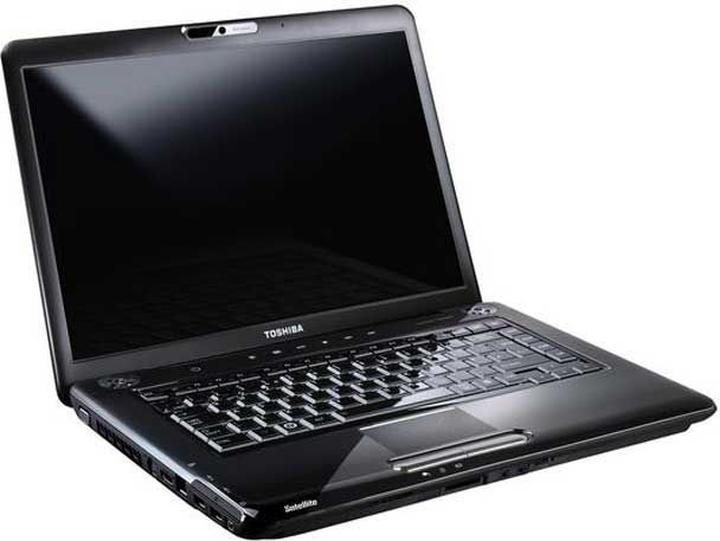
Nie zapominajmy przy tym o wentylacji! Wiatraki w laptopach często przegrzewają się, co prowadzi do spowolnienia działania. Rozkręć więc swojego laptopa (jednak tylko, jeśli czujesz się na siłach!) i dokładnie wyczyść wentylatory z nagromadzonego kurzu. Nie ma nic gorszego niż laptop, który pracuje na pełnych obrotach, lecz nie może swobodnie oddychać. Przed podjęciem tego ważnego kroku warto przeczytać instrukcję serwisową, ponieważ nie każdy model przypomina IKEA, gdzie wystarczy śrubokręt i kilka prób.
Na koniec, lecz nie mniej istotnym krokiem, będzie zainwestowanie w dysk SSD. To jak zamiana budy w Marce na superszybkie sportowe auto. Zamiast czekać, aż Twój laptop wykona polecenia jak mały leniwiec, solidny dysk SSD zapewni Ci błyskawiczną prędkość. Bez wątpienia poczujesz, jak Twoje aplikacje w końcu przyspieszyły na złotej górze, zamiast tkwić w martwym punkcie jak niechętny stażysta. Pamiętaj, każdy laptop zasługuje na drugą szansę, a czasem wystarczy niewielka pomoc, by znowu mógł zabłysnąć!
Czyszczenie wnętrza laptopa: Jak skutecznie usunąć kurz i poprawić chłodzenie?
Czyszczenie wnętrza laptopa przypomina porządki w szafie – zazwyczaj odkładamy je na później, ale gdy w końcu przystępujemy do działania, odkrywamy, że można znaleźć nie tylko sporo skarbów, ale również nagromadzony kurz. Regularne odkurzanie laptopa kluczowo wpływa na dłuższą żywotność sprzętu. Kołatający wentylator oraz przegrzewająca się obudowa nie tylko świadczą o zmęczeniu urządzenia, ale często są również sygnałem alarmowym. W laptopach, które zaniedbano, można znaleźć więcej kurzu niż w niejednej myszce ukrytej w kąciku salonu. Dlatego warto zaopatrzyć się w odpowiednie narzędzia i wskazówki, by skutecznie stawić czoła zanieczyszczeniom, zanim komputer zacznie odczuwać ogromne przeciążenie.
Dlaczego warto czyścić wnętrze laptopa?
Odkurzanie wynika nie tylko z mody – to przyjemny oraz zdrowy sposób na poprawę chłodzenia laptopa. Z biegiem lat wentylatory zbierają kurz niczym odkurzacz, co w końcu prowadzi do ich głośniejszej pracy. Myślisz, że Twój laptop ma po prostu chwilę nastroju muzycznego? Nie, on wzywa Twoją pomoc! Przed otwarciem obudowy i wyczyszczeniem chłodzenia warto zastanowić się, aby nie doprowadzić do sytuacji, w której Twoje urządzenie nie będzie mogło funkcjonować z powodu niewystarczającego dopływu powietrza. Pamiętaj, żeby odpowiednio się przygotować – czasem jeden nieostrożny ruch wystarczy, aby Twoje urządzenie skończyło w strzępach, a Ty musiałbyś szukać nowego sojusznika.
Jak skutecznie rozebrać laptopa?
Nie ma co ukrywać, że rozkręcanie laptopa przypomina rozwiązywanie zagadki logicznej, a także ucieczkę z labiryntu – sukces odnosisz lub ponosisz porażkę. Każdy model ma swoje unikalne tajemnice oraz sprytnie ukryte klipsy, które czekają na moment, by Cię zaskoczyć. Dlatego zanim przystąpisz do działania, warto poszukać instrukcji serwisowej dla swojego modelu. Niestety czasami zdarza się, że śruby są tak mocno przykręcone, iż bez magicznego klucza (czyli specjalnego narzędzia) czeka Cię długa walka. Zdecydowanie najlepszym pomysłem jest nagranie całego procesu na filmie lub zrobienie zdjęć, by później móc odtworzyć sposób składania – w końcu nie chcesz obudzić się z laptopem, który wygląda jak nowa maszyna do szycia!
Ostatecznie, lekkie odkurzenie wnętrza laptopa stanowi inwestycję w jego przyszłość. Odpowiednia konserwacja nie tylko poprawi przepływ powietrza, ale także może znacząco wydłużyć żywotność Twojego sprzętu. Wentylator stanie się bardziej zrelaksowany, a Ty będziesz mógł cieszyć się chwilą spokoju, nie martwiąc się o przegrzewanie komputera. Tak więc, bierz się do pracy! Zdejmuj obudowę, odkurzaj jak najlepiej i ciesz się wydajnością swojego sprzętu. W końcu laptop też zasługuje na odrobinę miłości. Kto wie, może na koniec odkryjesz jeszcze kilka zapomnianych monet z czasów, gdy internet dopiero zaczynał swoją przygodę?

Poniżej przedstawiam kilka pomocnych wskazówek dotyczących czyszczenia wnętrza laptopa:
- Użyj odkurzacza z odpowiednią końcówką, aby usunąć kurz z wentylatorów i otworów wentylacyjnych.
- Wykorzystaj sprężone powietrze do wydmuchania kurzu z trudno dostępnych miejsc.
- Przygotuj stację roboczą, aby móc wygodnie rozkręcić i złożyć laptopa.
- Przygotuj odpowiednie narzędzia, takie jak śrubokręt i pinceta, aby ułatwić sobie pracę.
Źródła:
- https://www.elektroda.pl/rtvforum/topic3866623.html
- https://www.elektroda.pl/rtvforum/topic3161263.html
- https://www.elektroda.pl/rtvforum/topic476009.html
- https://forum.dobreprogramy.pl/t/toshiba-rozebranie/285970
- https://www.elektroda.pl/rtvforum/topic2249231.html
Pytania i odpowiedzi
Jakie są główne przyczyny spowolnienia wydajności laptopa Toshiba Satellite?
Główne przyczyny spowolnienia wydajności to przeciążony system operacyjny, brudne wnętrze oraz niewystarczająca ilość pamięci RAM. Dodatkowo, konieczność reinstalacji systemu operacyjnego może również wpłynąć na poprawę działania laptopa.
Co należy zrobić, aby wyczyścić wnętrze laptopa Toshiba Satellite?
Aby wyczyścić wnętrze laptopa, należy przygotować odpowiednie narzędzia, takie jak sprężone powietrze oraz mały śrubokręt. Ważne jest również, aby przed rozpoczęciem operacji odłączyć wszystkie kable i akcesoria komputerowe.
Jakie korzyści przynosi zwiększenie pamięci RAM w laptopie?
Zwiększenie pamięci RAM znacząco poprawia wydajność laptopa, umożliwiając uruchamianie większej liczby programów jednocześnie bez spowolnień. Inwestycja w dodatkową pamięć RAM porównywana jest do przesiadki z roweru na limuzynę.
Jakie programy mogą pomóc w optymalizacji systemu laptopa?
Programy takie jak CCleaner są świetnym narzędziem do usuwania zbędnych plików oraz oczyszczania rejestru, co znacznie poprawia działanie systemu. Dodatkowo, oprogramowanie do zarządzania energią pozwala dostosować ustawienia laptopa do indywidualnych potrzeb użytkownika.
Jak rozkręcić laptopa Toshiba Satellite bez ryzyka uszkodzenia?
Aby rozkręcić laptopa bez ryzyka uszkodzenia, najlepiej jest najpierw zapoznać się z instrukcją serwisową dla danego modelu. Przygotowanie wygodnego miejsca oraz odpowiednich narzędzi jest kluczowe, by uniknąć zbędnych problemów podczas demontażu.



