
 Konrad Mielewczyk
Witaj, drogi użytkowniku Lenovo Tab 2! Jeśli kiedykolwiek marzyłeś o uchwyceniu pięknych chwil ze swojego ekranu, to trafiłeś w idealne miejsce. Zrzut ekranu, niczym polaroid dla twojego tabletu, pozwala uwiecznić to, co dzieje się na ekranie, a następnie podzielić się tym ze światem. Przygotuj się więc na małą podróż w świat zrzutów, gdzie krok po kroku przeprowadzimy cię przez tę ekscytującą przygodę!
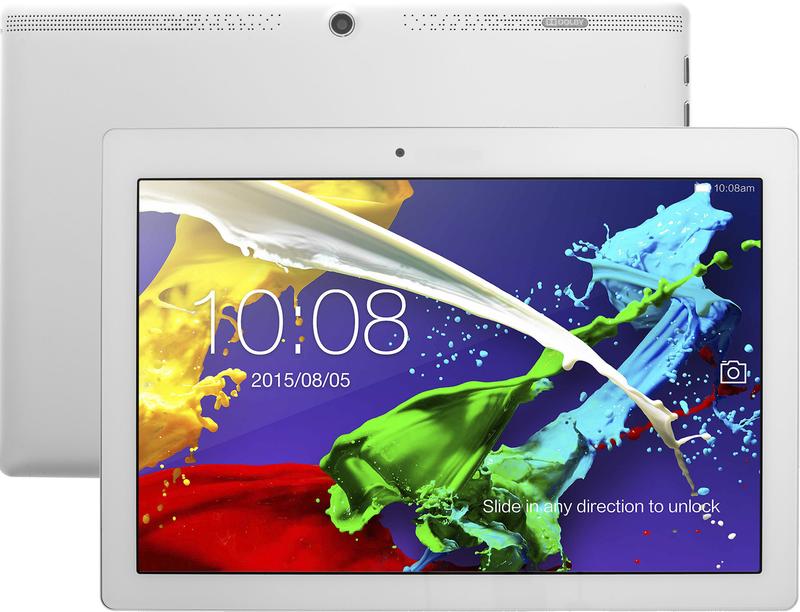
Na początku tej misji musisz przytrzymać odpowiednie przyciski. W Twoim przypadku, wciśnij jednocześnie przycisk zasilania oraz przycisk zmniejszania głośności. Pomyśl o tym jak o odpalaniu rakiety — precyzja jest kluczowa! Utrzymaj te przyciski wciśnięte przez około 2 sekundy, a jeśli czujesz, że Twoje palce są zbyt słabe, możesz również spróbować to zrobić dwiema rękami — to świetny sposób na trening mięśni!
Co zrobić po zrobieniu zrzutu ekranu?
Teraz, gdy już poprawnie wykonałeś zrzut ekranu, co powinieneś zrobić dalej? Spokojnie, nie musisz chować tych zdjęć w jakiejś ciemnej szufladzie! Zrzut znajdziesz w galerii swojego tabletu — to prawdziwy skarb, który odkrywasz po udanej wyprawie! Możesz go edytować, udostępnić znajomym, a nawet ustawić jako tapetę. Kto powiedział, że zrzuty ekranu są nudne? W rzeczywistości są jak cyfrowe wspomnienia, które możesz z lekką ręką porozrzucać na swoim feedzie w social mediach!
A teraz, gdy już wiesz, jak zrobić zrzut ekranu, jesteś gotowy, by podbić świat swoimi wybitnymi ekranowymi dziełami! Pamiętaj, że każde ujęcie może ukazać coś wyjątkowego — od zabawnych rozmów po najwyższe punkty Twojej strategii gier. Teraz nic nie stanie na przeszkodzie Twojej kreatywności — zrób zrzut ekranu i ciesz się zabawą!
| Krok | Opis |
|---|---|
| 1 | Przytrzymaj jednocześnie przycisk zasilania oraz przycisk zmniejszania głośności. |
| 2 | Utrzymaj przyciski wciśnięte przez około 2 sekundy. |
| 3 | Znajdź zrzut ekranu w galerii tabletu. |
| 4 | Edytuj, udostępnij znajomym lub ustaw jako tapetę. |
| 5 | Podziel się swoimi ekranowymi dziełami w social mediach! |
Ciekawostką jest, że na wielu tabletach, w tym Lenovo Tab 2, wykonywanie zrzutów ekranu można również zrealizować poprzez gesty, takie jak przesunięcie trzech palców w dół po ekranie. To świetna alternatywa, która może być szybsza i wygodniejsza!
Najczęstsze problemy przy robieniu screena na tablecie i jak je rozwiązać
Robienie screena na tablecie to naprawdę prosta sprawa, prawda? Wydaje się, że wystarczy przycisnąć kilka przycisków i voila! Jednak problem pojawia się, gdy jedno przypadkowe naciśnięcie może zamienić nasze zdjęcie ekranu w coś przypominającego skomplikowaną zagadkę logiczną. Czasami przycisk do robienia zrzutów ekranu zupełnie nie działa, zwłaszcza gdy najbardziej go potrzebujemy. Na szczęście istnieje kilka trików, które mogą uratować cały proces! Na początek warto upewnić się, że znasz odpowiednią kombinację przycisków, aby bez problemu wykonać zrzut ekranu. Czasami trzeba wcisnąć dwukrotnie przycisk zasilania, innym razem przycisk Home. Wszystko zależy od producenta, dlatego ważne jest, aby być gotowym na każdą ewentualność!
Wszystko jest w gestach!
Warto pamiętać, że niektórzy użytkownicy tabletów zapominają o prostszej metodzie, jaką są gesty dotykowe. W nowoczesnych tabletach często wystarczy przesunąć palcem w dół od górnej krawędzi ekranu lub wykonać specyficzny ruch, aby uchwycić obraz. Jednak jeśli twoje palce wydają się bardziej pomysłowe niż sam tablet, z pewnością zrobisz screenshot czegoś zupełnie innego. Efektem może być zasłona powiadomień lub ekran blokady, co prowadzi do sytuacji, w której stajesz się królem chaotycznych zrzutów! Pamiętaj, że praktyka czyni mistrza, zatem warto eksperymentować, aż w końcu wyczujesz, jak to działa.
Nie daj się zaskoczyć problemom technicznym!
Jednak nie zawsze można polegać na gestach czy kombinacjach przycisków. Oczekiwanie, że tablet zawsze stanie na wysokości zadania, to tylko pobożne życzenie. Czasami tablet zaczyna szaleć i zrzuty ekranu nie chcą się zapisywać. W takich sytuacjach spróbuj zresetować swoje urządzenie lub upewnij się, że na dysku jest wystarczająco dużo miejsca. Czasami brak kilku megabajtów dzieli cię od sukcesu. A jeżeli tablet nadal nie współpracuje, to może nadszedł czas na aktualizację systemu. Kto wie, może twój tablet po prostu potrzebuje odrobiny miłości i dobrego upgrade’u, aby móc sprawnie działać?
Oto kilka kroków, które możesz wykonać w przypadku problemów z zrzutami ekranu:
- Spróbuj zresetować tablet
- Sprawdź, czy masz wystarczająco dużo miejsca na dysku
- Aktualizuj system operacyjny urządzenia
- Wypróbuj inne kombinacje przycisków
Porównanie metod robienia zrzutów ekranu na różnych modelach tabletów Lenovo
Jeśli kiedykolwiek próbowaliście zrobić zrzut ekranu na tablecie Lenovo, to na pewno wiecie, że to przypomina grę w ruletkę. Czasami się udaje, a innym razem kończy się frustracją. Ponieważ poszczególne modele tabletów różnią się między sobą, nie ma jednoznacznej recepty na „szybką i łatwą” metodę. Jednak bez obaw! Każda wersja przychodzi z własnymi sztuczkami, które możecie zgarnąć jak nagrody na loterii.
Najpopularniejszym sposobem na zrzut ekranu w większości tabletów Lenovo pozostaje jednoczesne naciśnięcie przycisków „zasilania” oraz „zmniejszania głośności”. To taka prosta czynność, a przy tym może wywołać uśmiech na twarzy, gdy nareszcie złapiecie ten idealny moment – uśmiech dziecka, cenny tweet czy dawno zapomniane memy. Warto jednak zwrócić uwagę, że często przyzwyczajamy się do długiego przytrzymywania tych przycisków, jakbyśmy mieli odblokować pokład samolotu. Za długo przytrzymane mogą jedynie wprowadzić Was w błędny tryb „zrób zrzut i zresetuj tablet”!
Jakie są inne metody?
Jeżeli macie duszę odkrywcy i uwielbiacie eksperymentować, na tabletach z systemem Android (a niektóre modele Lenovo właśnie taki system oferują) znajdziecie funkcję „zrzut ekranu” w menu powiadomień. Wystarczy przesunąć palcem w dół, a ikona na pewno przyciągnie Waszą uwagę, niemal krzycząc: „Zrób to! Zrób to!”. Dzięki temu wystarczy jedno kliknięcie, aby poczuć się jak prawdziwy mistrz robienia screenshotów, unikając przy tym konieczności testowania swoich umiejętności w akrobatyce przyciskowej. To praktycznie bez ryzyka złamania tabletu, co zawsze będzie dużym plusem!
Szczególnie interesujące jest to, że niektóre nowsze modele Lenovo oferują dodatkowe opcje. Niektórzy wspominają o specjalnym narzędziu do rysowania, które pozwala uchwycić jedynie wybrane fragmenty ekranu. Taka opcja wyjątkowo przydaje się, gdy chcecie udostępnić innym tylko najciekawszy kawałek ekranu, a nie cały, ponieważ nie życzycie sobie, aby widzieli Wasze niekończące się powiadomienia z gier. Przyznam szczerze, że podczas takiej maniakalnej zabawy w zbieranie screenshotów można się zdziwić, ile razy zostaliśmy przyłapani na byciu totalnym geekiem. Ale kto by się tym przejmował? W końcu to tylko zrzuty ekranu, a nie złote medale olimpijskie!
Zastosowania zrzutów ekranowych: Jak wykorzystać je w codziennym użytkowaniu tabletu

Jeśli kiedykolwiek myślałeś o tym, jak uchwycić najlepsze momenty na swoim tablecie, zrzuty ekranowe stanowią doskonałą odpowiedź! Te małe, lecz niezwykle potężne narzędzia umożliwiają błyskawiczne uchwycenie ekranu, co eliminuje konieczność uruchamiania skomplikowanych programów graficznych. Wyobraź sobie scenariusz, w którym przeglądasz swoją ulubioną stronę z przepisami na tiramisu i nagle natrafiasz na wyjątkową recepturę! Wystarczy jeden klik – i już masz ją w formie zrzutu ekranu, gotową do wypróbowania w kuchni, nawet jeśli na chwilę wyszedłeś po mleko.
Dlatego zrzuty ekranowe świetnie sprawdzają się jako narzędzie do dzielenia się informacjami z przyjaciółmi. Na przykład, kiedy otrzymasz niesamowitą wiadomość o promocji na kebab w pobliżu, nie zajmuje ci to dużo czasu na przekazywanie informacji w stylu gier słownych. Wystarczy, że zrobię zrzut, podzielę się nim na czacie grupowym, a wszyscy będą mogli błyskawicznie wskoczyć na pyszne jedzenie. W ten sposób zyskujesz tytuł bohatera dla swoich głodnych kompanów, a dodatkowo wszyscy będą ci wdzięczni. To owocuje pozytywnymi wibracjami i miłym nastrojem!
Jakie inne zastosowania mają zrzuty ekranowe?
Warto zauważyć, że zrzuty ekranowe to nie tylko narzędzie do tworzenia przepisów i memów. Okazuje się, że doskonale sprawdzają się również w szybkim udostępnianiu danych o błędach na twoim tablecie, które czasami męczą jak komar w letni wieczór. Zamiast tracić czas na szczegółowe opisy błędów technicznych, wystarczy, że zrobisz zrzut ekranu z problemem i wyślesz go do wsparcia technicznego! Dla zespołu wsparcia to jak pomocny komunikat „o, tak, widzę, że jest coś nie tak”. Dzięki zrzutom ekranowym rzeczywistość staje się łatwiejsza, a każdy klik sprawia, że wszystko staje się bardziej zrozumiałe!
Oto kilka przykładów zastosowania zrzutów ekranowych:
- Dokumentowanie błędów technicznych
- Tworzenie notatek z ważnych spotkań
- Utrwalanie przydatnych informacji z internetu
- Tworzenie tutoriali wizualnych do pomoc technicznych
Nie zapominaj, że zrzuty ekranowe mogą służyć do wygodnego zapisywania istotnych informacji, takich jak kody rabatowe czy numery rezerwacji. W codziennym życiu można to porównać do stworzenia własnego wirtualnego „notesu”, który zawsze masz przy sobie, bez dodatkowego ciężaru. Szybko robisz zrzut, błyskawicznie odnajdujesz i gotowe! Twój tablet nie jest już tylko centrum rozrywki, ale również narzędziem, które pomaga zarządzać życiem każdego dnia. Na koniec nie zapomnij, że uśmiech podczas robienia zrzutu to kluczowy element – podwójna radość zawsze na czołowej pozycji!



