
 Konrad Mielewczyk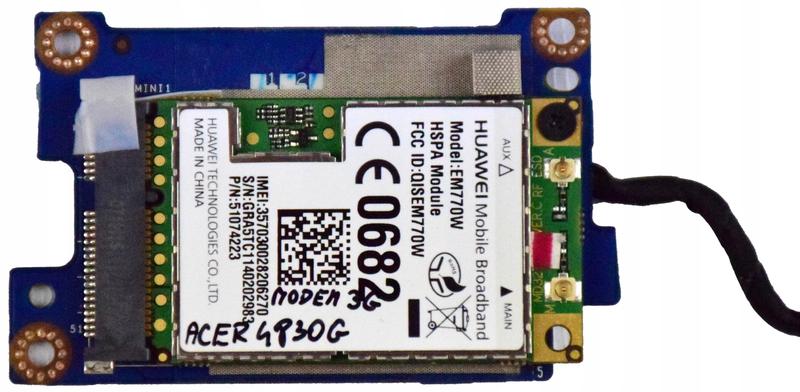
Bluetooth w laptopie Acer Aspire 5750G z pewnością odmieni twoje podejście do bezprzewodowych połączeń na zawsze. Dzięki niemu błyskawicznie połączysz się z myszką, słuchawkami, a nawet z drukarką – bez kłopotliwych kabli, które kiedyś plątały się wokół twoich nóg, niczym gęsta pajęcza sieć. Natomiast co zrobić, gdy nagle odkryjesz, że twój Bluetooth przestaje działać? Nie martw się, ponieważ jesteś w dobrych rękach! Bez względu na to, czy jesteś nowicjuszem, czy technerdem, zapewniam, że włączenie Bluetooth będzie dla ciebie dziecinnie proste.
Aby aktywować Bluetooth, zaczynamy od „magii przycisków”. Sprawdź swoją klawiaturę i skup się na klawiszu Fn w połączeniu z jednym z klawiszy funkcyjnych (F1-F12) – zazwyczaj zaczyna się od F3. Szukaj symbolu Bluetooth i jeśli masz szczęście, prawdopodobnie znajdziesz również fizyczny przycisk na obudowie. Gdy wszystko pójdzie zgodnie z planem, na pasku zadań powinna pojawić się ikona niebieskiego B, która otworzy ci drzwi do bezprzewodowego świata!
Jak poradzić sobie z problemami Bluetooth?
W sytuacji, gdy czujesz się jak w horrorze i po próbnej aktywacji Bluetooth nic się nie zmienia, nie panikuj! Pierwszym krokiem powinno być sprawdzenie menedżera urządzeń – zawsze warto upewnić się, czy Bluetooth jest w ogóle zainstalowany. Czasami może okazać się, że wymaga aktualizacji sterowników. Jeśli natomiast nie masz zainstalowanych sterowników, poszukaj ich w Internecie i ściągnij ze strony Acera – to jak odkrywanie skarbu na mapie! Jeśli wszystko prowadzi do porażki, rozważ zakup zewnętrznego adaptera Bluetooth, który rozwiąże twoje problemy. Mały, wygodny i skuteczny – na pewno znacznie ułatwi ci życie.
Nie zapominaj, że Bluetooth w Acer Aspire 5750G to nie tylko narzędzie, lecz także sposób na życie! Kiedy już połączysz swoje urządzenia bezprzewodowo, szybko zrozumiesz, że nie chcesz wracać do uciążliwych kabli. Czy to słuchawki do muzyki, czy myszka do gier – połączenie bezprzewodowe sprawia, że korzystanie z technologii staje się łatwiejsze i bardziej komfortowe. A jeżeli napotkasz jakiekolwiek trudności, zawsze możesz skorzystać z licznych forów i grup wsparcia – przecież obecnie nikt nie zostaje sam z problemem Bluetooth. Wplątani w cyfrowy świat, zawsze możemy liczyć na siebie nawzajem!
| Temat | Opis |
|---|---|
| Co to jest Bluetooth? | Technologia bezprzewodowa umożliwiająca połączenia z urządzeniami takimi jak myszki, słuchawki, drukarki bez użycia kabli. |
| Jak włączyć Bluetooth? | Użyj klawisza Fn w połączeniu z klawiszem funkcyjnym (F1-F12), zazwyczaj F3, który ma symbol Bluetooth. Sprawdź również fizyczny przycisk na obudowie laptopa. |
| Co zrobić, gdy Bluetooth nie działa? | Sprawdź menedżera urządzeń, aby upewnić się, że Bluetooth jest zainstalowany. Jeśli potrzebujesz, zaktualizuj sterowniki lub pobierz je ze strony Acera. |
| Jeśli Bluetooth nie działa po próbnej aktywacji | Rozważ zakup zewnętrznego adaptera Bluetooth, który może rozwiązać problemy. |
| Korzyści z używania Bluetooth | Ułatwienie pracy z technologią poprzez eliminację kabli, co zwiększa komfort korzystania z urządzeń. |
| Wsparcie techniczne | Odwiedzaj fora i grupy wsparcia w celu uzyskania pomocy w przypadku problemów z Bluetooth. |
Czy wiesz, że Bluetooth w Acer Aspire 5750G może działać z wieloma urządzeniami jednocześnie? Dzięki funkcji multipoint można nawiązać połączenie z dwiema różnymi słuchawkami lub innymi urządzeniami, co pozwala na swobodne przełączanie się między nimi bez potrzeby rozłączania!
Rozwiązywanie najczęstszych problemów z Bluetooth na laptopie Acer
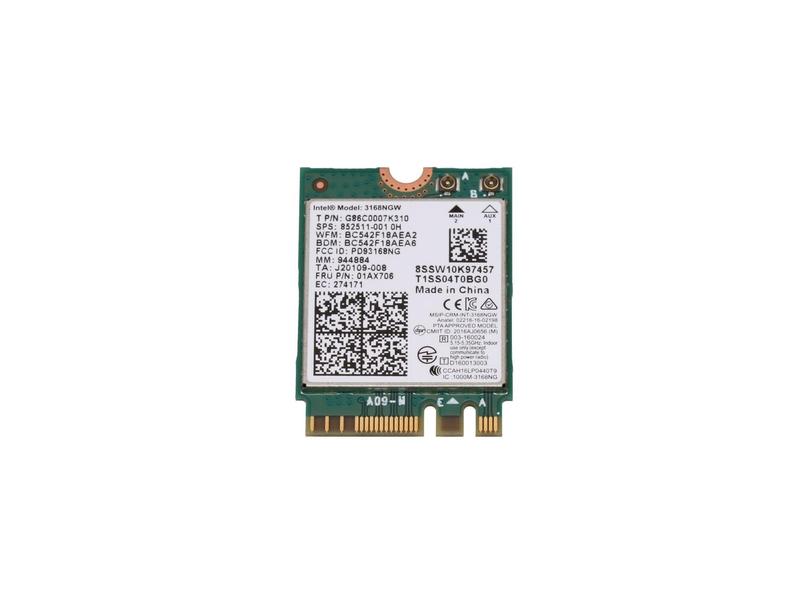
Problemy z Bluetooth na laptopach Acer mogą znacząco wpłynąć na to, jak przyjemny będzie twój dzień, jednak nie musisz się martwić – z nami szybko powrócisz do bezprzewodowego świata technologii! Zanim zaczniemy działać, upewnij się, że Twój laptop w ogóle obsługuje Bluetooth. Czasem można się zaskoczyć, odkrywając, że nie wszystkie modele wyposażono w tę funkcję. Na przykład, jeśli kupiłeś swojego Acera w czasach przed erą bezprzewodową, to może się okazać, że potrzebujesz zewnętrznego adaptera. Ale nie ma co panikować! To nic innego jak dodanie kropki nad „i” do Twojego technologicznego zestawu. Adaptery są tanie i dostępne w każdej sklepie z elektroniką. Podłączasz, ustawiasz i voilà – komunikacja bezprzewodowa staje się rzeczywistością!
Jeśli Twój laptop ma Bluetooth, lecz nie możesz go uruchomić, spróbuj najpierw zastosować kilka prostych sztuczek. Wiele modeli Acer posiada przycisk funkcyjny aktywujący Bluetooth. Zazwyczaj jest to kombinacja klawiszy Fn z którymś z klawiszy F (to kolejny powód, by regularnie sprawdzać instrukcję obsługi). Może się jednak zdarzyć, że ikona Bluetooth w pasku zadań wygląda na szaro i sprawia wrażenie, jakby była na wakacjach. W takim przypadku wystarczy kliknąć na nią i zapewnić jej nową energię, wybierając opcję „Włącz Bluetooth”. Jeżeli pomimo tych wszystkich prób nadal nic się nie dzieje, sprawdź menedżer urządzeń. To miejsce przypomina sklep spożywczy – może jakieś urządzenie po prostu zniknęło z półki, ale wystarczy je włączyć!
- Sprawdzenie, czy laptop obsługuje Bluetooth
- Użycie kombinacji klawiszy funkcyjnych, aby aktywować Bluetooth
- Kliknięcie na ikonę Bluetooth w pasku zadań i wybranie opcji „Włącz Bluetooth”
- Sprawdzenie menedżera urządzeń w celu aktywacji potencjalnie niewidocznych urządzeń
Czasami problemy z połączeniem Bluetooth wynikają z nieaktualnych lub uszkodzonych sterowników. Tak, wiemy – nikt nie ma na to czasu, ale bez aktualizacji nie możemy marzyć o bezproblemowym połączeniu z ulubionymi akcesoriami. Ściągnij najnowsze sterowniki ze strony producenta, zainstaluj je, a następnie zrestartuj laptopa, jakbyś był jego ulubionym kelnerem. Czasami ten prosty krok działa lepiej niż kawa, a efekty z pewnością będą bardziej radosne!
A gdyby wszystkie powyższe porady zawiodły, przyjdzie czas na ostateczną deskę ratunku – przywrócenie systemu. Jak to mówią, nawet najlepsi bohaterowie potrzebują czasem przerwy! Kiedy laptop sprawia Ci kłopoty, przywrócenie go do stanu sprzed wszystkich nieprzyjemnych przygód z Bluetooth może okazać się kluczowe. Wykonaj ten krok, a być może znów poczujesz się jak nowy nabywca, gotowy połączyć się z dowolnym gadżetem w swoim otoczeniu. Być może znów zasłuchasz się w ulubione melodie bez kłopotów, a wszystko to bez plątaniny kabli! Twój czas na wolne ręce za 3… 2… 1!
Krok po kroku: Jak szybko aktywować Bluetooth w Twoim Acerze
Aktywacja Bluetooth w laptopie Acer może na początku wydawać się skomplikowana, jednak wcale nie musi sprawiać problemów! Zaczniemy od najprostszej metody, a mianowicie skorzystamy ze skrótu klawiszowego. Najpierw znalezienie klawisza funkcyjnego „Fn” na klawiaturze to nasz pierwszy krok, a następnie trzeba użyć jednej z funkcji F1-F12. Na niektórych modelach klawisz ten może mieć symbol Bluetooth. Naciśnij klawisz Fn oraz odpowiedni przycisk, a na ekranie powinieneś zobaczyć komunikat, który potwierdzi, że Bluetooth został włączony. To szybkie, proste i całkiem efektowne, prawda?
Co zatem, jeśli ta metoda nie przynosi rezultatów? W takim przypadku zwróćmy uwagę na paski zadań! W prawym dolnym rogu ekranu powinna znaleźć się mała ikona Bluetooth, chociaż może być lekko ukryta pod innymi ikonami. Najeżdżając na małą strzałkę, rozwiniemy sekcję, gdzie wystarczy kliknąć w ikonę Bluetooth, aby ją aktywować. Gdy już to zrobisz, użyj prawego przycisku myszy, żeby dodać urządzenie Bluetooth lub sprawdzić aktualne połączenia. W ten sposób maksymalnie wykorzystasz potencjał bezprzewodowych urządzeń!
Pasek zadań i ustawienia
Jeśli jednak te wszystkie sztuczki zawiodły, to nie ma powodów do zmartwień! Może czas na krótki spacer do „Ustawień”. Kliknij przycisk Start, a następnie wybierz „Ustawienia” i przejdź do zakładki „Urządzenia”. Tam znajdziesz opcję „Bluetooth i inne urządzenia”, którą każdy nowoczesny Bajtowski powinien znać! Wystarczy przesunąć suwak aktywacji Bluetooth na „Włączony”, a wszystko będzie gotowe! Teraz masz możliwość sparowania swoich urządzeń i cieszenia się bezprzewodowym życiem.
Na koniec, jeśli nadal nie możesz znaleźć żadnej z tych opcji, sprawdź, czy w laptopie znajduje się wbudowany moduł Bluetooth. Niektóre starsze modele Acera mogą go nie mieć, ale nie warto się załamywać! Wystarczy zakupić adapter USB, który w kilka chwil zamieni twój laptop w bezprzewodowego wojownika. I voilà! Możesz cieszyć się połączeniem bezprzewodowym bez zbędnych komplikacji – Bluetooth gotowy do użycia!
Źródła:
- https://www.euro.com.pl/artykuly/wszystkie/artykul-jak-wlaczyc-bluetooth-w-laptopie-poradnik-krok-po-kroku.bhtml
- https://komputerymarkowe.pl/blog/52-jak-wlaczyc-bluetooth-w-laptopie
- https://poszukaj.elektroda.pl/szukaj,acer-w%C5%82%C4%85czy%C4%87-bluetooth.html
- https://www.elektroda.pl/rtvforum/topic2416623.html
- https://www.notebookcheck.pl/Recenzja-Acer-Aspire-5750G.49229.0.html



