
 Konrad Mielewczyk
Robienie zrzutów ekranu na laptopie Toshiba to prawdziwa sztuka! Każdy, kto kiedykolwiek próbował tego, wie, że klawisz „Print Screen” to prawdziwy skarb, który często jest trudny do odkrycia. Nie martw się jednak! W tym artykule omówię kilka łatwych i zabawnych sposobów na uchwycenie tego, co widzisz na swoim ekranie. Na początek przyjrzymy się najklasyczniejszej metodzie, czyli przyciskowi Print Screen, który gdzieś znajdziesz na klawiaturze (tak, zapewne musisz przeprowadzić małe śledztwo!).
Jak wykonać zrzut ekranu na pełnym ekranie?
Aby wykonać zrzut ekranu na laptopie Toshiba, wystarczy wcisnąć klawisz „PrtSc” (czasami oznaczony także jako „PrtScn” – różnice w etykietach na różnych modelach mogą naprawdę zaskakiwać!). Gdy tylko to zrobisz, zrzut ekranu wyląduje w schowku. Następnie otwórz program Paint (tak, ten niezastąpiony w Windows) i użyj skrótu Ctrl+V, aby wkleić swój zrzut. Później zapisz go, wybierając odpowiedni format, taki jak JPEG czy PNG. To naprawdę proste, prawda? Można to porównać do gotowania makaronu – nie ma nic łatwiejszego!
Zrzut ekranu w niestandardowym obszarze
Jeśli natomiast pragniesz być bardziej precyzyjny i robić zrzuty ekranu z wybranego obszaru, poznaj „Narzędzie do wycinania” (Snipping Tool). To małe, ale niezwykle potężne narzędzie pozwala na wybór fragmentów ekranu, które chcesz uchwycić. Uruchom je, wybierz odpowiedni tryb (na przykład prostokątny lub swobodny kształt) i po prostu przeciągnij myszką po interesującym cię obszarze. Później z łatwością zapisz zrzut, i voilà! To aż przypomina odkrycie tajemnicy magicznego traktowania, prawda?
Na koniec, ale wcale nie mniej ważnym sposobem, jest użycie zewnętrznych aplikacji, takich jak AnyMP4 Screen Recorder. Chcąc mieć więcej opcji, to narzędzie pozwala na robienie zrzutów ekranu oraz ich edytowanie w jednym miejscu. Dzięki temu dodasz notatki, strzałki czy inne ciekawe elementy. To jak posiadanie swojego osobistego asystenta do zrzutów ekranu! Teraz, uzbrojony w te informacje, możesz łatwo uchwycić wszystkie interesujące chwile z ekranu swojego laptopa Toshiba, nie martwiąc się o zbędny stres. Powodzenia przy robieniu screenshotów!
Użycie narzędzi systemowych Windows do tworzenia zrzutów ekranu
Robienie zrzutów ekranu na laptopach Toshiba z systemem Windows może wydawać się łatwe niczym oddychanie, jednak nie każdy użytkownik zna efektywne sposoby na zrealizowanie tej czynności. Na szczęście, system Windows oferuje kilka sprytnych narzędzi, które umożliwiają przechwytywanie obrazu ekranu. Klawisz Print Screen, często oznaczony jako PrtScn, stanowi jeden z najpopularniejszych sposobów na zrobienie zrzutu ekranu. Wystarczy nacisnąć go, a obraz z ekranu automatycznie skopiowany zostaje do schowka, co pozwala na jego łatwe wklejenie w programie graficznym, takim jak Paint. Nie martw się, jeśli klawisz nie jesteś w stanie znaleźć – to całkiem normalne! Zdarza się, że na klawiaturze pojawia się jako PrtSc, PrtScn lub nawet z symbolem „End”. Nie ulegaj panice, po prostu spróbuj użyć go razem z klawiszem Fn, a może i Ty doświadczysz swoistej magii!
Gdy klawisze nie są Twoim ulubionym sposobem, możesz bez problemu sięgnąć po wbudowane narzędzie Wycinanie. To prawdziwy tajny agent w Twoim komputerze, który pozwala na robienie zrzutów ekranu pod różnymi kątami i w niestandardowych rozmiarach! Wystarczy otworzyć je z menu Start, wybrać interesujący obszar ekranu, a następnie voila! Teraz możesz edytować zrzuty, zapisując je w najpopularniejszych formatach, takich jak JPEG lub PNG. Co więcej, masz szansę dodać drobne elementy, takie jak strzałki czy teksty. Czeka Cię wiele magicznych chwil, prawda?
Alternatywne metody zrzutów ekranu
Jednak to nie wszystko! Windows dysponuje również funkcją Game Bar, która, choć głównie skierowana do graczy, na pewno przypadnie do gustu niejednemu zapalonemu fotografowi ekranu. Wystarczy nacisnąć klawisze Windows + G na laptopie Toshiba, a po chwili przed Tobą otworzy się okno umożliwiające natychmiastowe wykonanie zrzutu ekranu! To proste jak zjedzenie batona czekoladowego. Czyż nie brzmi to jak coś, co chciałbyś mieć w swoim arsenale? Wiele narzędzi do zrzutów ekranu jest dostępnych na wyciągnięcie ręki, więc jeśli potrzebujesz funkcji bardziej zaawansowanych, zajrzyj do internetu i poszukaj aplikacji, które oferują bogatsze opcje.
Jak zatem widzisz, robienie zrzutów ekranu na laptopach Toshiba jest pełne zabawy – od dziwnych klawiszy po różnorodne narzędzia, które mogą zmienić nudne migawki w coś naprawdę wyjątkowego. Niezależnie od tego, czy chcesz uchwycić śmiesznego mema, zapisać ulubioną scenę z filmu, czy po prostu zrobić notatki z zajęć online, Windows oferuje wszystko, czego potrzebujesz. Wypróbuj różne metody, a na pewno znajdziesz tę, która najbardziej Ci odpowiada! Pamiętaj także, aby dzielić się swoimi zrzutami z innymi – może i oni skorzystają z Twoich odkryć w świecie zrzutów ekranu!
Oto kilka metod, które możesz wykorzystać do robienia zrzutów ekranu w systemie Windows:
- Klawisz Print Screen (PrtScn)
- Narzędzie Wycinanie
- Funkcja Game Bar (Windows + G)
- Różne aplikacje dostępne w internecie
Alternatywne aplikacje do robienia screenów na laptopach Toshiba
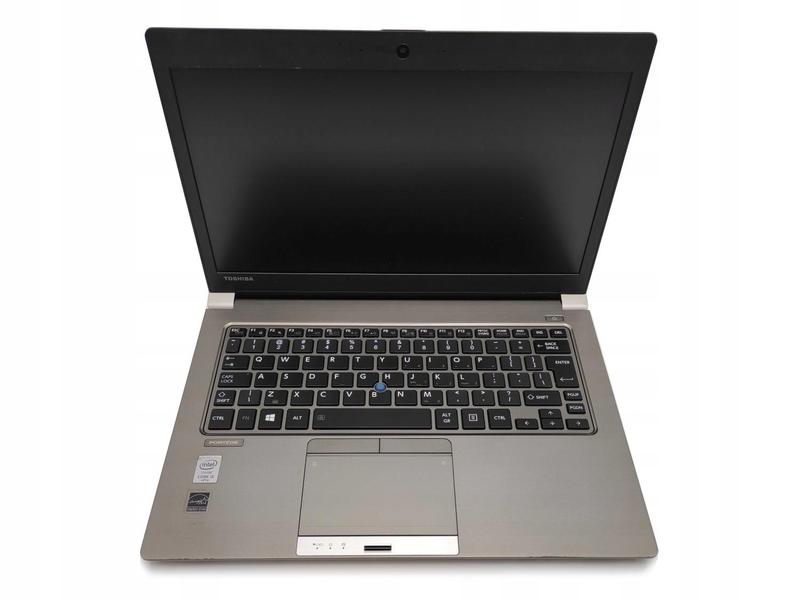
Każdy posiadacz laptopa Toshiba prędzej czy później napotyka wyzwanie związane z robieniem zrzutu ekranu. Wydaje się, że to prosta czynność, prawda? W tę sytuację wkracza klawisz Print Screen, który na klawiaturze jest niczym legendarny skarb. Niestety, w przypadku niektórych modeli laptopów Toshiba jego oznaczenie bywa tak zminimalizowane, że często przypomina tajny kod. Aby uwolnić moc przechwytywania wszystkiego, co dzieje się na ekranie, wystarczy wcisnąć klawisz „Fn” junto z „Print Screen”.
Jeżeli klawisz Print Screen nie przynosi oczekiwanych rezultatów, weź pod uwagę alternatywne rozwiązanie – Snipping Tool! To jak magiczna różdżka do tworzenia zrzutów ekranu. Dzięki niemu możesz wybrać, czy chcesz uchwycić cały ekran, tylko aktywne okno, czy też zrealizować niestandardowy fragment ekranu. Możliwości są niemal nieskończone! Pamiętaj, by po zrobieniu zrzutu otworzyć Paint, a następnie, trzymając wciśnięty „Ctrl”, wcisnąć „V”. Voilà, to, co chcesz, już na płótnie!
Jakie są najlepsze alternatywy do robienia zrzutów ekranu?
Stojąc przed wyborem, warto również rozważyć AnyMP4 Screen Recorder. Brzmi zachęcająco, prawda? To narzędzie nie tylko przyda się do robienia screenshotów, ale także oferuje kilka ciekawych funkcji edycyjnych. Możesz dodawać tekst, a nawet rysować różne kształty! Co najważniejsze, program zapisuje zrzuty na dysku lub do schowka, unikając jakichkolwiek tajemniczych numerków na ekranie. Wystarczy kilka kliknięć, aby podzielić się swoją kreatywnością z innymi lub zachować zrzuty dla siebie.
Nie można również zapomnieć o Game Barze! To narzędzie, które znacząco ułatwia graczom uchwycenie ich chwil chwały. Aplikacja dostępna na Windowsie uruchamia się łatwo za pomocą kombinacji klawiszy Windows + G, co pozwala na szybkie wykonanie zrzutu. Prosto, zgrabnie i bez zbędnych ceregieli. Dlatego, jeśli masz laptop Toshiba i pragniesz, aby ekran stał się częścią Twojego wirtualnego dziedzictwa, po prostu skorzystaj z jednego z tych sposobów. A może zastosujesz nawet dwa! Kto powiedział, że nie można mieć wszystkiego?
Rozwiązywanie problemów z robieniem zrzutów ekranu na laptopie Toshiba
Każdy z nas ma moment, kiedy pragnie uwiecznić coś na swoim ekranie. Może wydawać się, że robienie zrzutów ekranu na laptopie Toshiba to bardzo proste zadanie. Niemniej jednak, zdarza się, że klawisz Print Screen zniknął z klawiatury, a laptop ignoruje nasze próby, przypominając złego ucznia w szkole. Nie martw się! Przygotowaliśmy kilka trików, które uczynią proces robienia zrzutów ekranu tak łatwym, jak picie kawy po obiedzie! Zacznijmy od podstaw: klawisz Print Screen, który może występować pod różnymi nazwami, takimi jak PrtScn, PrtSc czy nawet razem z innymi klawiszami. Gdy naciśniesz ten klawisz, cały ekran znajdzie się w schowku, gotowy do wkleić w dowolne miejsce, które wybierzesz!
Metody na zrzuty ekranu
Co jednak zrobić, gdy klawiatura wydaje się bardziej zagmatwana niż labirynt? W takim przypadku warto wypróbować narzędzie Snipping Tool. To fantastyczne oprogramowanie, które daje pełną kontrolę nad tym, co chcesz uwiecznić. Wystarczy uruchomić Snipping Tool, wybrać odpowiedni tryb (masz możliwość uwiecznienia małych obszarów, okien czy całego ekranu) i gotowe! Pamiętaj jednak, aby potwierdzić zapisanie zrzutu, inaczej twoje arcydzieło zniknie w nieznane.
- Użyj trybu prostokątnego, aby zaznaczyć wybrany obszar ekranu.
- Wybierz tryb okna, aby uchwycić aktywne okno aplikacji.
- Skorzystaj z trybu pełnoekranowego, aby przechwycić cały ekran.
Inne opcje
Jeśli natomiast pragniesz iść na całość w poszukiwaniu wrażeń, polecamy eksperyment z programem AnyMP4 Screen Recorder. To narzędzie nie tylko rejestruje ekran, ale również pozwala na dodawanie notatek i komentarzy. Dla osób, które czują się artystami, to doskonała okazja, by wzbogacić swoje zrzuty ekranu o dodatkowe „smaczki”. W związku z tym, jeśli masz ochotę na zabawę z edytowaniem, śmiało zainstaluj i przetestuj jego możliwości!
Zrzuty ekranu potrafią czasami frustrować, ale dzięki poznaniu powyższych trików możesz stać się prawdziwym mistrzem w ich robieniu. Niezależnie od tego, czy potrzebujesz ich do pracy, zabawy, czy po prostu dla siebie, laptop Toshiba nie powinien stanowić przeszkody. Poza tym, kto z nas nie chciałby mieć genialnych ujęć na swoim ekranie, które można później pokazać znajomym? Czas więc na zrzuty ekranu!
| Problem | Rozwiązanie |
|---|---|
| Klawisz Print Screen zniknął z klawiatury | Spróbuj użyć różne nazwy klawisza (PrtScn, PrtSc) |
| Klawiatura wydaje się zagmatwana | Użyj narzędzia Snipping Tool do robienia zrzutów ekranu |
| Nie zapisałem zrzutu ekranu | Potwierdź zapisanie zrzutu w Snipping Tool |
| Chcę dodać notatki lub komentarze do zrzutu | Skorzystaj z programu AnyMP4 Screen Recorder |
Źródła:
- https://www.anymp4.com/pl/recorder/how-to-screenshot-on-toshiba.html
- https://www.apeaksoft.com/pl/take-screenshot/how-to-screenshot-on-toshiba/
- https://www.avaide.com/pl/screen-recording/how-to-take-screenshots-on-toshiba/
- https://pl.fonelab.com/resource/screenshot-on-laptop-toshiba.html
- https://pl.aiseesoft.com/how-to/screenshot-on-toshiba.html
- https://medicphone.pl/jak-zrobic-screen-na-laptopie-praktyczny-przewodnik-dla-uzytkownikow-lenovo-hp-asus-acer-i-toshiba/



