
 Konrad Mielewczyk
Jako szczęśliwy posiadacz laptopa Toshiba z pewnością chcesz osiągnąć najwyższą jakość dźwięku, a więc trafiłeś we właściwe miejsce! Zestawienie najlepszych ustawień systemowych dla głośności dźwięku może wydawać się skomplikowane, jednak nie martw się zbytnio, ponieważ to zadanie wcale nie jest tak trudne, jak może się wydawać. Dzięki naszym prostym wskazówkom zarówno nowi, jak i doświadczeni użytkownicy będą mogli cieszyć się czystym brzmieniem ulubionych utworów, filmów i gier.
Podstawowe kroki w dostosowywaniu dźwięku
Rozpocznij swoją przygodę od kliknięcia na ikonę głośnika, którą znajdziesz w prawym dolnym rogu ekranu. Tam zobaczysz suwak głośności, który możesz regulować, aby dostosować poziom głośności do swoich preferencji – nikt przecież nie chce, aby jego muzyka zagłuszała hałasy otoczenia! Ponadto, sprawdź ustawienia dźwięku w panelu sterowania, gdzie będziesz mógł wybrać swoje ulubione urządzenie audio oraz dostosować balans i inne parametry. Nie zapomnij jednak, aby z umiarem podchodzić do poziomu basów, ponieważ nie chcesz, aby sąsiad po drugiej stronie ulicy musiał zwiększać swoją głośność!
Zaawansowane ustawienia audio
Chcąc zatopić się w fascynującym świecie dźwięku, rozpocznij zabawę z ustawieniami equalizera! Niektóre laptopy Toshiba oferują oprogramowanie do optymalizacji dźwięku, które umożliwia bardziej precyzyjne dostosowanie brzmienia. Wybierając różne presetowe ustawienia takie jak „Rock”, „Jazz” czy „Pop”, możesz dać swoim ulubionym utworom nowe życie! Zachęcam do eksperymentowania i odkrywania, co najlepiej odpowiada Twoim gustom muzycznym – nikt przecież nie mówił, że dźwięk to tylko monotonny „play” i „stop”!
Nie zapomnij regularnie sprawdzać aktualizacji sterowników dźwięku na stronie Toshiba, obiecaj sobie, że się nie poddasz! Czasami zaledwie jeden klik może okazać się przełomowy, a Twoje głośniki zagrają lepiej niż kiedykolwiek dotąd! Bez względu na to, czy preferujesz wciągające filmy, czy porywające gry, odpowiednie ustawienia dźwięku sprawią, że każda chwila spędzona z laptopem dostarczy Ci czystej radości.
Jak zaktualizować sterowniki dźwięku, aby poprawić jakość audio?
Aktualizacja sterowników dźwięku stanowi kluczowy krok, jeśli chcesz poprawić jakość audio w swoim laptopie Toshiba. Wszyscy zdajemy sobie sprawę, że dobry dźwięk zmienia sposób, w jaki odbieramy różne formy sztuki, takie jak muzyka, filmy czy gry. Zanim jednak przystąpisz do aktualizacji, upewnij się, że wszystkie kable są dobrze podłączone, bo jak mawiają, „zły kabel to zły dźwięk”. Zacznij od kliknięcia prawym przyciskiem myszy na ikonę głośnika w pasku zadań, wybierz „Otwórz ustawienia dźwięku” i sprawdź, czy nie masz ustawionego domyślnego urządzenia na… cóż, na swoje wczorajsze jedzenie zamiast głośników!
Teraz, gdy już upewniłeś się, że wszystko jest poprawnie podłączone, czas na aktualizację sterowników. To jak zamówienie nowej pizzy, ale tym razem bez ananasa — w końcu wiesz, że nie jest to dobry pomysł. Wejdź do Menedżera urządzeń, znajdź „Kontrolery dźwięku, wideo i gier”, kliknij prawym przyciskiem myszy na swoje urządzenie audio, a następnie wybierz „Aktualizuj sterownik”. Czasami jedna aktualizacja wystarczy, abyś na nowo cieszył się świetnym dźwiękiem. Jednak jeśli to nie zadziała, nie poddawaj się! Może warto pobrać najnowsze sterowniki z oficjalnej strony Toshiba.
Testowanie i dostosowywanie ustawień dźwięku
Kiedy już masz najnowsze sterowniki, warto przetestować, czy dźwięk działa tak, jak powinien. Otwórz ulubionego odtwarzacza muzycznego, dostosuj ustawienia equalizera, a następnie baw się dźwiękiem jak DJ na weselu! Upewnij się, że głośność nie jest ustawiona na „szept”, bo wtedy nawet najlepsze basy nie będą miały szans zadziałać. Pamiętaj również o zewnętrznych głośnikach — jeśli znudziły Ci się wbudowane, użyj słuchawek Bluetooth, które mogą dodać blasku każdemu dźwiękowi. Jeśli pojawią się jakiekolwiek wątpliwości, skorzystaj z oprogramowania diagnostycznego, które może wskazać, gdzie leży problem!
Oto kilka kroków, które możesz wykonać podczas testowania i dostosowywania ustawień dźwięku:
- Otwórz ustawienia equalizera swojego odtwarzacza muzycznego.
- Przetestuj różne ustawienia głośności, aby znaleźć optymalne dla siebie.
- Sprawdź połączenie z zewnętrznymi głośnikami lub słuchawkami Bluetooth.
- Użyj oprogramowania diagnostycznego w przypadku problemów z dźwiękiem.
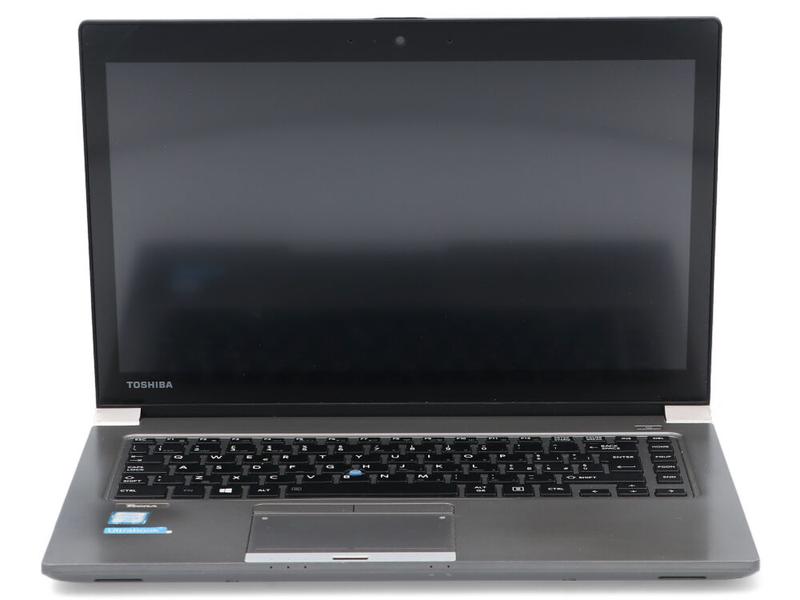
Na koniec pamiętaj, że regularne aktualizacje systemu oraz sterowników przypominają wizyty u dentysty – lepiej wykonywać je regularnie, zanim pojawią się poważne problemy. Kwestia dźwięku w laptopie Toshiba nie musi być skomplikowana, ale wymaga odrobiny uwagi i chęci. Dlatego dołącz do dźwiękowej rewolucji, aktualizuj sterowniki dźwięku, baw się ustawieniami, a przede wszystkim ciesz się muzyką, która zabrzmi jak nigdy dotąd!
Funkcje i aplikacje wspomagające podgłośnienie dźwięku na laptopie Toshiba
Dźwięk pełni kluczową rolę w Twoim laptopie Toshiba, stanowiąc jego prawdziwą duszę! Często, mimo że zapominamy o jego znaczeniu, brak odpowiednich ustawień sprawia, że ulubiona muzyka oraz emocje z filmów mogą ominąć nas w całkowitej ciszy. Jeśli więc zastanawiasz się, jak skutecznie podnieść poziom audio w swoim laptopie, to świetnie trafiłeś. Laptopy Toshiba oferują szereg sprytnych funkcji, które poprawią jakość dźwięku i sprawią, że multimedia staną się jeszcze bardziej intensywne. Sprawdźmy razem, jak zaledwie kilka kliknięć może odmienić Twój dźwiękowy świat!
Podstawowe ustawienia dźwięku
Rozpocznijmy od najważniejszych kwestii! Aby dostosować dźwięk, po prostu kliknij prawym przyciskiem myszy na ikonę głośnika w pasku zadań. W tym momencie pojawią się różne opcje, w tym możliwość otwarcia ustawień dźwięku. Szybko zweryfikujesz, czy odpowiednie urządzenie odtwarzające jest aktualnie wybrane. Dodatkowo, w zakładce „Właściwości” możesz łatwo włączyć bass boost lub inne efekty dźwiękowe! Nie zapominaj również o wspaniałym ekwalizerze, który umożliwia dopasowanie tonów niskich, średnich i wysokich – teraz poczujesz się jak profesjonalny DJ, tworząc brzmienia w swoim domowym studio!
Technologia audio, której nie wolno przegapić
Toshiba to nie tylko narzędzie do pracy, ale także technologia zapewniająca niezapomniane doznania dźwiękowe. Wiele laptopów jest wyposażonych w innowacyjne rozwiązania, takie jak Dolby Audio, które tworzą efekt przestrzennego dźwięku. Jeśli Twój laptop to potrafi, z pewnością powinieneś to wykorzystać! W ustawieniach dźwięku masz możliwość aktywowania trybu kinowego, co sprawi, że każdy film będzie wyglądał (i brzmiał!) jak w najlepszym kinie. Jeśli natomiast pragniesz podnieść jakość codziennego użytkowania, zainwestuj w zewnętrzne głośniki Bluetooth – ten krok otworzy przed Tobą nowe horyzonty dźwiękowe!
Nie zwlekaj dłużej! Włącz swój laptop Toshiba, skonfiguruj ustawienia dźwięku i pozwól sobie na prawdziwą ucztę audio. Zrezygnuj z wyciszenia i zamiast tego ciesz się radosnymi nutami oraz epickimi emocjami filmowymi! W końcu każdy laptop zasługuje na odrobinę uwagi w postaci znakomitego dźwięku, a Ty na niezapomniane wrażenia z multimediów!
Rozwiązywanie problemów z niskim poziomem dźwięku – kiedy warto zwrócić się do serwisu?
Rozwiązywanie problemów z niskim poziomem dźwięku w laptopach to kwestia, która wielu użytkownikom przysparza trudności. Często zdarza się, że podczas oglądania ulubionego filmu lub prowadzenia istotnej wideokonferencji dźwięk jest tak cichy, że trzeba podnieść głowę i nadstawić ucho, aby usłyszeć nawet szept. Zanim jednak wezwiesz serwis, sprawdź kilka podstawowych ustawień swojego laptopa Toshiba, zwłaszcza jeśli zauważysz, że nie gra on tak głośno, jakbyś tego oczekiwał.
Co zrobić, zanim zadzwonisz do serwisu?
Na początek kliknij w ikonę głośnika, która znajduje się w prawym dolnym rogu ekranu. Upewnij się, że nie jest ona wyciszona, a poziom głośności nie ustawiono na minimum, ponieważ nikt nie chciałby jedynie bezskutecznie klikać w przyciski, gdy przyczyna problemu tkwi w prostych ustawieniach. Dodatkowo, sprawdź, czy wybrane urządzenie audio jest ustawione jako domyślne – może się okazać, że zamieniłeś swoje głośniki na te połączone przez Bluetooth, które już dawno się rozładowały, a nie zaktualizowałeś ustawień!
Gdy już wszystko sprawdzisz, a dźwięk wciąż nie jest zadowalający, warto poświęcić chwilę na aktualizację sterowników audio. Czasami problemy z jakością dźwięku dotyczą przestarzałego oprogramowania. To może być podobne do robienia porządków w szafie – im dłużej odkładasz, tym więcej rzeczy musisz ogarnąć. Regularne aktualizacje systemu i sterowników z pewnością pomogą Ci uniknąć nieprzyjemnych niespodzianek.
Kiedy serwis to jedyne wyjście?
Jeżeli twoje starania nie przynoszą efektów, warto zastanowić się nad wizytą w serwisie. Jeśli dźwięk jest przerywany, zniekształcony lub laptop zamienia się w „ciszę i spokój”, istnieje prawdopodobieństwo, że problem leży w sprzęcie i wymaga profesjonalnej interwencji. Serwisanci Toshiba to fachowcy, którzy posiadają odpowiednie narzędzia, aby w razie takiej potrzeby naprawić uszkodzone głośniki czy kartę dźwiękową.
Poniżej znajdziesz kilka podstawowych działań, które możesz podjąć, zanim skontaktujesz się z serwisem:
- Sprawdź głośność i ustawienia sprzętu audio.
- Upewnij się, że nie ma wyciszenia.
- Zweryfikuj, czy urządzenie audio jest ustawione jako domyślne.
- Aktualizuj sterowniki audio.
Pamiętaj, że kontakt z serwisem to nie koniec świata! Czasami, gdy problemy z dźwiękiem stają się zbyt uciążliwe, warto zaufać specjalistom. A w międzyczasie możesz zrelaksować się z ulubioną książką, zamiast męczyć się z dźwiękiem, który wydaje się być nieprzystępny. W końcu, kto powiedział, że musisz być ekspertem od wszystkiego?
| Działanie | Opis |
|---|---|
| Sprawdź głośność | Upewnij się, że głośność nie jest ustawiona na minimum. |
| Sprawdź wyciszenie | Upewnij się, że dźwięk nie jest wyciszony. |
| Weryfikacja urządzenia audio | Sprawdź, czy urządzenie audio jest ustawione jako domyślne. |
| Aktualizacja sterowników audio | Regularnie aktualizuj sterowniki audio, aby uniknąć problemów z jakością dźwięku. |
Ciekawostką jest, że wiele laptopów Toshiba ma wbudowane oprogramowanie do optymalizacji dźwięku, które może automatycznie dostosować ustawienia audio w zależności od odtwarzanej treści. Warto sprawdzić, czy ta funkcja jest aktywowana, a także przetestować różne presetowe ustawienia, aby znaleźć najodpowiedniejsze dla swoich potrzeb.



