
 Konrad Mielewczyk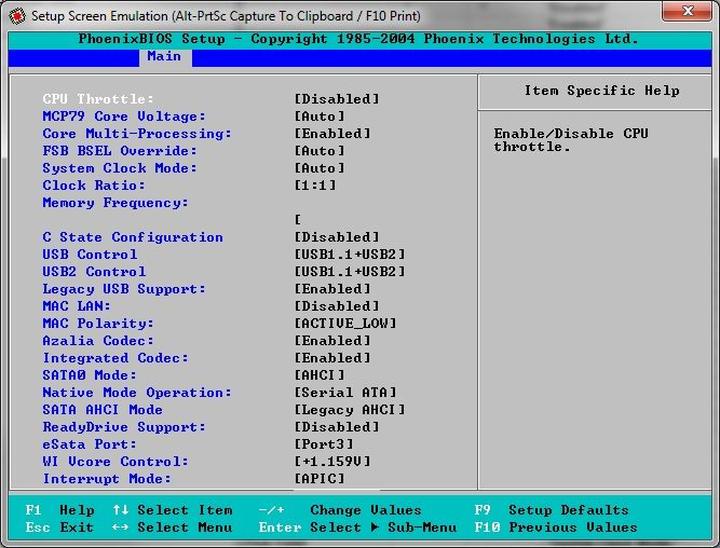
Bios, czyli Basic Input/Output System, pełni rolę małego komputera w komputerze. To właśnie on budzi się do życia, gdy naciskasz przycisk zasilania w swoim laptopie Acer. Można zatem stwierdzić, że BIOS koordynuje działania, zarządzając procesem uruchamiania komputera i decydując, co powinno być włączone jako pierwsze. Bez jego obecności twój laptop przypominałby raczej martwego robota, który, mimo świetnych planów na prezentację, nie wie, jak do niej dotrzeć!
Obowiązki BIOS-u są różnorodne i można je przyrównać do funkcji DJ-a, który decyduje, jakie utwory grać na imprezie oraz jakie powinny zająć mniej istotne miejsca. Umożliwia on ustawienie bootowania, co pozwala załadować system operacyjny z płyty DVD, pendrive’a lub dysku twardego. Aby przejść do odpowiedniego menu, po prostu wciśnij klawisz (zazwyczaj F2 lub F12). I voilà! Teraz możesz zabawić się w DJ-a swojego laptopa!
Jak korzystać z BIOS w laptopach Acer?
Jeśli planujesz zainstalować nowy system operacyjny lub masz płyty z grami wideo, które chciałbyś uruchomić, BIOS stanowi twoją drogę do sukcesu! Pamiętaj jedynie, aby ustawić bootowanie z właściwego nośnika. Wchodząc do BIOS w laptopie Acer, masz możliwość wyboru priorytetu bootowania, na przykład ustawienia napędu DVD na pierwszym miejscu. Warto pamiętać, że poruszanie się po menu BIOS-u może przypominać zwiedzanie labiryntu. Chociaż nie ma idealnej mapy, klawisze F1-F12 będą ci z pewnością pomocne!
Jeżeli jednak poczujesz, że coś poszło nie tak, nie ma powodu do zmartwień! Zawsze możesz przywrócić ustawienia fabryczne, a to może stać się prawdziwym ratunkiem. Zwróć jednak uwagę, aby nie wprowadzać zbytnich zmian! BIOS to delikatna materia, a niewłaściwe modyfikacje mogą prowadzić do problemów. Znajomość swojego sprzętu oraz dokładny model laptopa stanowią klucz do sukcesu. W końcu każdy DJ musi wiedzieć, co ma w swoim setliście, aby impreza mogła się udać!
Krok po kroku: Jak uzyskać dostęp do BIOS w urządzeniach Acer
Chcesz uzyskać dostęp do BIOS-u w swoim laptopie Acer? Nie martw się, to proste! Wystarczy, że wykonasz kilka kroków, aby otworzyć drzwi do fascynującego świata konfiguracji. Kiedy tylko włączysz laptopa, przygotuj palce na naciśnięcie odpowiedniego klawisza. W większości modeli Acer jest to klawisz F2. W ten sposób dostaniesz się do BIOS-u szybciej, niż zdołasz pomyśleć!
W sytuacji, gdy coś się nie udaje, nie wpadaj w panikę! Czasami zamiast F2 musisz użyć klawisza F12, aby otworzyć menu bootowania. To jak poszukiwanie klucza do nowego pokoju – nie zawsze wiadomo, który zadziała, ale warto sprawdzić różne opcje! Gdy tylko naciśniesz klawisz, układ klawiatury zamieni się w zestaw narzędzi z wieloma możliwościami do wyboru. Przesuwaj strzałkami, aż znajdziesz to, czego właśnie potrzebujesz, a następnie kliknij Enter!
Jak ustawić bootowanie w BIOS-ie?
Teraz, mając już dostęp do BIOS-u, przyszedł czas na działania! Zaglądaj do sekcji dotyczącej bootowania i upewnij się, że napęd CD/DVD znajduje się na szczycie listy, jeśli planujesz instalację systemu z płyty. Możesz również podłączyć pendrive’a, ponieważ opcje podłączania są naprawdę różnorodne. Niezależnie od wybranej metody, pamiętaj, by zapisać zmiany przed opuszczeniem BIOS-u! Wciśnij klawisz F10, aby zapisać swoje ustawienia i wyjść. Komputer zrestartuje się, a Ty powinieneś zauważyć zmiany w jego działaniu.
A jeśli niespodziewanie zgubisz się w zaawansowanych opcjach, skorzystaj z internetu lub podręcznika użytkownika. W tych źródłach znajdziesz szczegółowe instrukcje oraz cenne porady dotyczące rozwiązywania ewentualnych problemów. Pamiętaj, że BIOS to miejsce, w którym nie ma miejsca na stres. Wejdź na https://imgur.pl/prosty-przewodnik-jak-wejsc-do-bios-u-w-lenovo-g710/ aby lepiej zgłębić temat. Podejdź do tego jak do ekscytującej gry, której celem jest odkrywanie sekretów swojego laptopa Acer!
Oto kilka ważnych wskazówek dotyczących ustawień w BIOS-ie:
- Upewnij się, że wybierasz odpowiedni napęd do bootowania.
- Sprawdź, czy wszystkie urządzenia są poprawnie podłączone.
- Zawsze zapisuj zmiany przed wyjściem z BIOS-u.
- Nie bój się eksperymentować z różnymi opcjami, ale rób to ostrożnie.
| Krok | Opis |
|---|---|
| 1 | Włącz laptopa Acer. |
| 2 | Naciśnij klawisz F2 w celu uzyskania dostępu do BIOS-u. |
| 3 | W przypadku problemów z F2, spróbuj klawisza F12 dla menu bootowania. |
| 4 | W BIOS-ie przejdź do sekcji dotyczącej bootowania. |
| 5 | Upewnij się, że napęd CD/DVD jest na szczycie listy bootowania. |
| 6 | Jeśli chcesz, podłącz pendrive’a do bootowania. |
| 7 | Zapisz zmiany, naciskając klawisz F10. |
| 8 | Komputer zrestartuje się, a zmiany powinny być widoczne. |
Ustawienia bootowania: Jak skonfigurować kolejność uruchamiania z CD
Każdy zna to uczucie – otwierasz komputer, a on zaczyna zgłaszać, że brakuje mu zasobów. W tej batalii o odrodzenie systemu bootowalna płyta CD stanie się naszym największym sprzymierzeńcem. Oczywiście, zanim zasługujemy na miano króla komputerów, konieczne będzie ustawienie kolejności bootowania. To przypomina reżyserię w filmie – musimy ustalić, kto wejdzie pierwszy na planszę! Zatem, gotowi? Usiądź wygodnie i zacznij od wejścia do BIOS-u, który stanie się naszą tajemną salą dowodzenia. Mówiąc w prost, podczas uruchamiania komputera wciskasz odpowiedni klawisz, którym często bywa F2 lub Del, aż przewodnik ukaże nam drogi do ukrytych opcji.
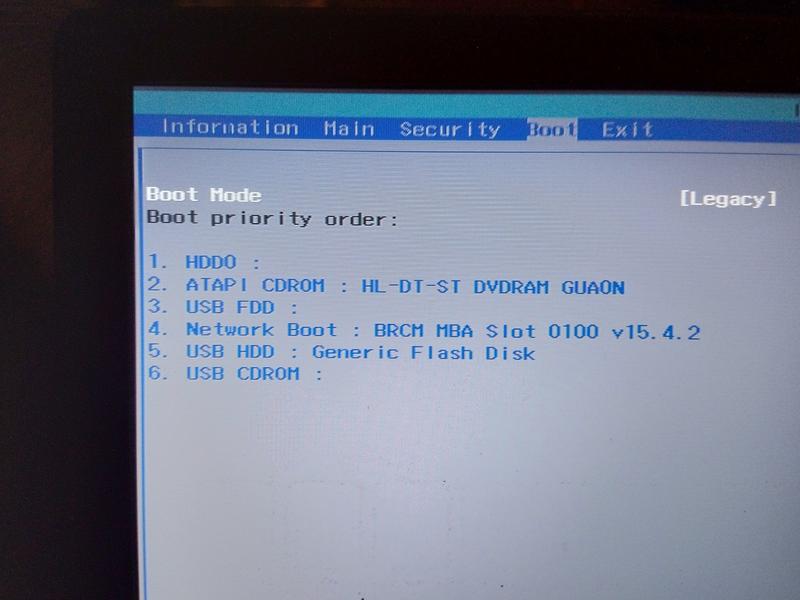
Po podłączeniu naszej niezwykle ważnej płyty CD przenosimy wzrok na opcję bootowania. Zazwyczaj znajduje się ona w zakładce „Boot” lub „Boot Order”. To jak gra w planszówkę – kolejność odgrywa kluczową rolę! Zwykle USB ma pierwszeństwo, ale w naszym przypadku przestawiamy CDROM na czoło listy. Kiedy zauważasz magiczną linię „Boot Priority”, przestawiasz napęd CD/DVD na górę i zapisujesz zmiany. Czy czujesz to napięcie? To jak oczekiwanie na wybuch fajerwerków podczas noworocznej imprezy!
Jak uruchomić komputer z CD?
Po zapisaniu nowych ustawień restartujemy komputer. Kto wie, może niezbędne okaże się wciśnięcie klawisza F12, aby wywołać menu bootowania. To swoisty „pulpit sterów”, dzięki któremu wybieramy, z czego pracuje nasz sprzęt. Po wybraniu CD/DVD wyruszamy na poszukiwanie przygód, a komputer zaczyna „czytać” z płyty. Jeśli wszystko przebiegło pomyślnie, lada chwila ujrzysz ekran instalacji systemu. Natomiast gdy wciąż coś nie działa, warto stuknąć się w głowę – może płyta nie jest bootowalna albo coś z napędem nie tak? W końcu, kto nie czułby złości, gdy komputer woli nowości od starych hitów!
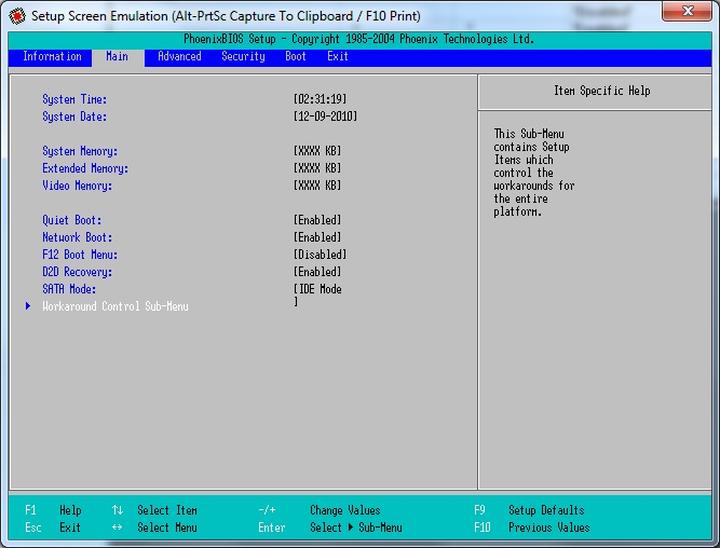
Ustawienie bootowania z CD wcale nie musi być straszne, zwłaszcza jeśli mamy odrobinę cierpliwości i dobrego humoru. Gdy już wszystko się uda, poczujesz się jak prawdziwy mistrz technologii, gotowy na każde wyzwanie. Możliwości stają się niemal nieograniczone – nowy system wita cię z otwartymi ramionami, a ty możesz znów rządzić w wirtualnym świecie. Czas na zasłużony relaks, bo po takim maratonie z komputerem, każdy z nas zasługuje na chwilę wytchnienia!
Rozwiązywanie problemów: Co zrobić, gdy komputer nie uruchamia się z płyty CD
Ojeju, znowu komputer postanowił zrobić nam psikusa! Kiedy usilnie próbujesz uruchomić system z płyty CD i on tylko spogląda na ciebie z niezrozumieniem, czujesz się jak na egzaminie z matematyki bez kalkulatora. Ale spokojnie, zacznijmy od podstaw! Najpierw sprawdź, czy udało ci się ustawić bootowanie z płyty w BIOS-ie. W tym celu zrestartuj komputer i podczas jego rozruchu intensywnie naciskaj klawisz [F2] lub [DEL] – zależnie od modelu. Zasada jest prosta: im częściej klikasz, tym bliżej celu!
Gdy już dostaniesz się do BIOS-u, czas na małe szachy. W sekcji bootowania (czyli tam, gdzie decydujesz, z czego komputer ma się uruchomić) znajdź opcję, która dotyczy twojego napędu CD/DVD. Ustaw go na pierwszym miejscu w kolejności bootowania. Pamiętaj jednak, żeby wszystko potwierdzić klawiszem [F10] – w przeciwnym razie komputer znów zrobi swoje, a ty poczujesz się jak naładowany energią, która nie prowadzi do niczego sensownego.
Jak zidentyfikować problem z napędem?
Jeśli twoje zmagania w BIOS-ie przyniosą oczekiwany skutek, ale komputer nadal nie uruchamia się z płyty, pora na głębszą analizę. Sprawdź, czy płyta faktycznie jest bootowalna – czasem trafiają się perełki, które wyglądają ładnie, ale do działania się nie nadają. Warto również rozejrzeć się za innym napędem lub wypróbować inną płytę. Może twój napęd DVD ma gorszy dzień i postanowił zabawić się w „niewidzialne” płyty? Mamy dla ciebie jedną radę: jeśli masz możliwość, przetestuj to na innym komputerze!
Oto kilka rzeczy, które warto sprawdzić, aby zidentyfikować problem z napędem:
- Sprawdzenie, czy płyta jest czysta i nieuszkodzona
- Użycie innej płyty bootowalnej
- Próba z innym napędem CD/DVD
- Testowanie na innym komputerze
Na koniec, jeśli twoje zmagania z bootowaniem z płyty osiągną poziom heroiczny, rozważ alternatywne metody. Z pomocą przyjdzie ci bootowalny pendrive – to narzędzie XXI wieku! Kto by pomyślał, że przechowywanie wszystkiego w małym kawałku plastiku może być tak pomocne? A jeśli nie wiesz, jak przygotować taki pendrive, wystarczy poszukać w sieci, a znajdziesz wiele poradników. Pamiętaj, że komputer to narzędzie, a nie wróg, więc z odrobiną cierpliwości wszystkiego da się załatwić!
Źródła:
- https://www.elektroda.pl/rtvforum/topic2479412.html
- https://forum.dobreprogramy.pl/t/jak-uruchomic-laptopa-z-plyty-bootowalnej-acer/393268
- https://www.elektroda.pl/rtvforum/topic1065776.html
- https://www.elektroda.pl/rtvforum/topic3002849.html
- https://max3d.pl/forums/topic/19099-jak-w%C5%82%C4%85czy%C4%87-nap%C4%99dy-cd-rom-w-biosie/
Pytania i odpowiedzi
Jakie są podstawowe funkcje BIOS-u w laptopach Acer?
BIOS, czyli Basic Input/Output System, zarządza procesem uruchamiania komputera oraz koordynuje działania sprzętu, decydując, które urządzenia powinny być włączane jako pierwsze. To właśnie BIOS umożliwia ustawienie bootowania, co pozwala na załadowanie systemu operacyjnego z płyty DVD, pendrive’a lub dysku twardego.
Jak dostać się do BIOS-u w laptopie Acer?
Aby uzyskać dostęp do BIOS-u w laptopie Acer, należy włączyć urządzenie i wcisnąć klawisz F2, co jest najczęściej stosowaną metodą. W przypadku problemów z F2 można spróbować użyć klawisza F12, aby otworzyć menu bootowania.
Jak ustawić bootowanie z CD w BIOS-ie?
W BIOS-ie należy przejść do sekcji dotyczącej bootowania i upewnić się, że napęd CD/DVD znajduje się na szczycie listy. Po dokonaniu zmian ważne jest, aby zapisać ustawienia, naciskając klawisz F10 przed wyjściem z BIOS-u.
Co zrobić, kiedy komputer nie uruchamia się z płyty CD?
Jeśli komputer nie uruchamia się z płyty CD, należy zweryfikować, czy ustawienia bootowania w BIOS-ie są poprawne. Można również sprawdzić, czy płyta jest bootowalna, a w przypadku dalszych problemów warto przetestować to na innym komputerze lub wypróbować inny napęd.
Jakie są wskazówki dotyczące rozwiązywania problemów z bootowaniem?
Warto upewnić się, że płyta jest czysta i nieuszkodzona oraz spróbować użyć innej bootowalnej płyty lub napędu. Jeśli to nie pomoże, alternatywą może być przygotowanie bootowalnego pendrive’a, co staje się coraz bardziej popularnym rozwiązaniem.


