Konrad Mielewczyk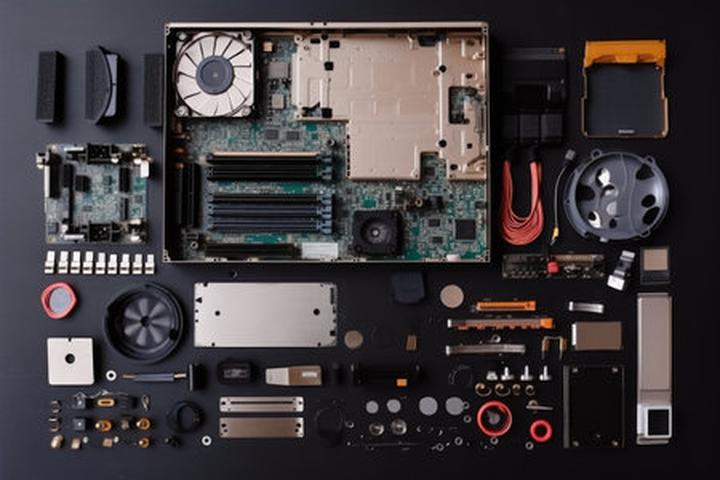
Demontowanie laptopa MSI przypomina składanie puzzli, gdzie każdy element dostępny jest na wyciągnięcie ręki. Zamiast jednak cieszyć się z ukończonego dzieła, możesz odczuwać chwilowe załamanie nerwowe, dlatego warto podejść do tego procesu z uśmiechem na twarzy. Kluczowe jest posiadanie odpowiednich narzędzi, a wśród nich prym wiodą śrubokręty. Posiadanie zestawu w różnych rozmiarach w zdecydowany sposób ułatwi zadanie, ponieważ nie każda śruba ma identyczne wymiary! Dodatkowo, praktyczne szczypce przydadzą się do wydobywania twardo trzymających się elementów, a pęseta pozwoli nadać precyzję podczas wyciągania małych złączek oraz kabli.
Nie możemy zapomnieć o macie antystatycznej, która pełni funkcję analogiczną do chusteczki higienicznej – po prostu lepiej ją mieć, aby uniknąć potencjalnego stresu. Mata znacząco ogranicza ryzyko nieprzyjemnych skutków wyładowań elektrostatycznych, które mogą zaszkodzić laptopowi. Posiadanie miseczki na śruby to kolejny krok w dobrą stronę. Zdarzyło się już niejednemu, że jedna śruba w magiczny sposób zniknęła podczas demontażu! Jeżeli masz odrobinę szczęścia, możesz również natknąć się na monetę sprzed lat, która również byłaby miłym zaskoczeniem.
Kluczowe materiały do demontażu
Oprócz narzędzi, istotne są również materiały, które mogą okazać się pomocne w trakcie rozkręcania laptopa MSI. Pasta termoprzewodząca to absolutna podstawa – inwestując w wysokiej jakości pastę, dbasz o to, aby Twoje podzespoły nie przegrzewały się. Miej również pod ręką nowe termopady na wszelki wypadek, gdyby stare okazały się w zbyt złym stanie, żeby mogły pełnić swoją funkcję. Nie ma nic gorszego, niż przypalenie komponentów zaraz po demontażu z powodu niewłaściwego odprowadzania ciepła!
Na koniec warto mieć również kawałek bawełnianej szmatki lub materacik kompresyjny. Pozwól swoim komponentom odpocząć po trudach demontażu – nigdy nie wiadomo, kiedy nowy projekt zaskoczy Cię jak stara świetlówka. A z łańcuchami do laptopa zawsze prezentuje się praktyczne rozwiązanie do pozbywania się niepotrzebnych fragmentów kabli czy opakowań. Z takim przygotowaniem demontaż laptopa MSI stanie się nie tylko łatwiejszy, ale także przyjemniejszy! Życzymy powodzenia w majsterkowaniu, zarówno samodzielnie, jak i w towarzystwie przyjaciół!
Krok po kroku: Jak bezpiecznie zdemontować obudowę laptopa MSI
Demontaż obudowy laptopa MSI przypomina zestaw kroków tanecznych na parkiecie, dlatego istotne jest, aby nie zgubić rytmu! Zanim jednak włączysz swoją wewnętrzną boginię majsterkowiczkę i zabierzesz się za działania, powinieneś upewnić się, że zgromadziłeś wszystkie niezbędne przedmioty. Warto mieć pod ręką śrubokręty (zarówno płaskie, jak i krzyżowe), pojemnik na śrubki, aby uniknąć ich zagubienia, oraz, co najważniejsze, miejsce robocze, które nie przypomina pola bitwy. Pamiętaj, że laptop sam się nie otworzy, dlatego podejdź do zadania z należytą uwagą!
Co na pewno musisz wiedzieć przed demontażem
Zaczynając, wyłącz laptopa i odłącz wszystkie kable, aby uniknąć nieprzyjemnych niespodzianek. Następnie użyj śrubokrętu, aby odkręcić śruby znajdujące się w dolnej części obudowy. Różne modele mogą mieć śrubki ukryte pod gumowymi nóżkami bądź osłonami, dlatego miej oczy otwarte, aby żadnej nie przeoczyć. Po odkręceniu śrub delikatnie podważ obudowę, uważając na zaczepy, które mogą sprawiać opór. Chociaż momentami zadanie to przypomina rozwiązywanie zagadki, cierpliwość zawsze przynosi pozytywne efekty!
Jakich narzędzi używać i na co zwrócić uwagę
Kiedy dolna część obudowy znajduje się już w górze, czas na odkrycie wnętrza laptopa. Z pewnością zobaczysz wiele interesujących elementów, takich jak pamięć RAM, dysk SSD, a nawet układ chłodzenia! Do wymiany tych składników również przyda się śrubokręt, jednak pamiętaj, aby działać ostrożnie. Zdecydowanie lepiej uniknąć uszkodzenia czegokolwiek „przy okazji”! Zastanów się również nad wymianą pasty termoprzewodzącej – każdy laptop MSI z pewnością doceni dodatkowy zastrzyk chłodzenia, a Ty poczujesz się jak mini-inżynier.
Oto kilka kluczowych elementów, na które warto zwrócić uwagę podczas demontażu laptopa:
- Śrubokręty – płaskie i krzyżowe
- Pojemnik na śrubki
- Miejsce robocze z dala od bałaganu
- Ostrożność podczas podważania obudowy
- Możliwość wymiany pasty termoprzewodzącej
Na koniec nie zapominaj o utrzymaniu porządku! Po zakończonej pracy przywróć wszystkie elementy na ich miejsca, dbając o zamontowanie pamięci i dysków. Zabezpiecz obudowę, przykręć wszystko, a później… voilà! Właśnie stałeś się ekspertem od demontażu laptopów MSI. Pamiętaj, że każda operacja może być prostsza następnym razem, a Twój laptop na pewno doceni nowy zestaw wnętrzności. Czy jesteś gotowy na nową przygodę? Do dzieła!
Typowe pułapki i trudności podczas rozbierania laptopów MSI
Rozbieranie laptopów MSI to wyzwanie, które potrafi przyprawić o zawrót głowy, szczególnie gdy mowa o popularnych modelach, takich jak GE62 czy GS66. Zazwyczaj pierwsza myśl to chęć otwarcia laptopa oraz wymiany pamięci RAM lub dysku SSD. Jednak warto to porównać do odpalania grilla przed przyjściem sąsiadów – z pozoru proste, ale w rzeczywistości, jeśli coś pójdzie nie tak, ryzykujesz, że skończysz z przypalonymi kiełbaskami albo uszkodzonym sprzętem. Podczas demontażu pamiętaj, że niektóre śruby kryją się w najmniej oczekiwanych miejscach, a inne elementy są połączone niczym niechciane wspomnienia z wakacji. Ignorując te stresujące aspekty, miej na uwadze, że laptop to nie studnia. Jego wnętrze z pewnością da się odkryć!
Skryty labirynt śrubek i zaczepów
Każdy, kto próbował rozebrać laptop MSI, doświadczył uczucia przypominającego grę w „Gdzie jest Wally?”. Starając się doliczyć wszystkie śrubki, musisz również zmierzyć się z wątpliwościami na temat tego, czy na pewno wszystkie wkręty zostały zdjęte. Zdarza się, że nawet po wykręceniu wszystkich widocznych śrubek, laptop wciąż broni dostępu do swojego wnętrza. W takich sytuacjach warto sprawdzić wszystkie zaczepy, które czasem skrywają się w tajemnych zakamarkach, a ich odnalezienie przypomina prawdziwe poszukiwania skarbu na wyludnionej plaży. Ostatecznie, determinacja oraz cierpliwość pomogą ci je odnaleźć.
Temperatura i niechciane niespodzianki
Inny problem, na który możesz trafić, to zarządzanie temperaturą. Po otwarciu laptopa, zwłaszcza w przypadku planowanej wymiany pasty termoprzewodzącej lub termopadów, często odkrywasz wnętrze, które przypomina mieszkańców nieodkurzanej piwnicy! Kurzu i zanieczyszczeń potrafi być tyle, że technicy z przyjemnością obserwują twoje usilne próby oczyszczenia. Dlatego, jeśli dostrzegasz problemy z wentylacją, warto wziąć odkurzacz i dać czemuś nowemu życie, zanim zacznie rdzewieć!
Pamiętaj również o wyrzucaniu starych past i termopadów – te elementy nie sprawdzą się jako dobry prezent urodzinowy, nawet jeśli laptop korzysta z nich od pięciu lat. Rozbieranie laptopa MSI to prawdziwe wyzwanie, jednak z odpowiednim podejściem i odrobiną humoru można wyjść z tej misji obronną ręką… być może w towarzystwie nowej pamięci RAM, która z pewnością poprawi wydajność. Zatem do dzieła! Twój laptop czeka na „lifting”!
Jak złożyć laptopa MSI z powrotem – porady na zakończenie
Jeśli zdecydujesz się na odkręcanie swojego laptopa MSI, pamiętaj, że sukces wymaga cierpliwości oraz ostrożności. Warto przygotować odpowiednie narzędzia, takie jak mały śrubokręt płaski i krzyżakowy, które mogą okazać się znacznie bardziej przydatne, niż sobie to wyobrażasz! Wybierz odpowiednie miejsce na rozłożenie swojego sprzętu, ale unikaj stołu obok lunchu. W końcu nie warto rywalizować z resztkami jedzenia o tytuł „największy bałagan roku”. Najważniejsze jest, abyś nie zgubił śrubek oraz innych detali, ponieważ staną się one jak zaginiona skarpetka w praniu – nigdy ich nie odnajdziesz!
Gdy już dotrzesz do wnętrza laptopa, nadchodzi czas na zmiany i ulepszenia. To doskonała okazja do wymiany pamięci RAM lub dysku SSD, co może uczynić twoje urządzenie szybszym niż twój kolega, który na stałe przywiązany jest do napoju energetycznego. W tej sytuacji świetnie sprawdzą się kości GoodRam oraz dysk Samsung 860 EVO, które cieszą się dużym uznaniem. Pamiętaj jednak, aby sprawdzić kompatybilność – nic tak nie psuje nastroju, jak nieodpowiedni komponent. Warto również pamiętać, że dobrze dobrane części mogą być najlepszą inwestycją dla WASZEGO zestawu!
Sprawdź zgodność komponentów
Po wymianie lub ulepszeniu wnętrza zadbaj o to, aby z radością wrócić do składania laptopa. Postępuj zgodnie z odwrotną kolejnością rozkręcania i pamiętaj, żeby nowe elementy były dobrze osadzone. Jeśli udało ci się to wszystko zrealizować bez pomocy młotka, gratulacje! Osiągnąłeś prawdziwy sukces. Aha, nie zapomnij dokręcić wszystkich śrubek – to nie gra w Tetrisa, gdzie mniejsze elementy można zostawić na widoku. Ostatecznie tylko jeden „szef” może odpowiadać za panujący bałagan wewnętrzny twojego laptopa, a być może to właśnie twój laptop staje się tym szefem!
Zanim włączysz swojego MSI, poświęć chwilę na reset umysłu – odłóż wszystkie narzędzia, upewnij się, że nic nie pozostało w zasięgu wzroku, a następnie weź głęboki oddech. Przed tobą chwila prawdy! Jeśli wszelkie działania przebiegły zgodnie z planem, komputer uruchomi się, wywołując łaskotki w sercu. Jak to zwykle bywa, staniesz się osobą, która potrafi sprawnie ogarnąć swój laptop, ponieważ technologia to niewątpliwie sztuka, a nie nauka! Życzę powodzenia w nowej przygodzie z laptopem!
Poniżej znajduje się lista sugerowanych komponentów, które mogą poprawić wydajność twojego laptopa:
- Kości GoodRam
- Dysk SSD Samsung 860 EVO
- Sprawdzenie kompatybilności komponentów
| Etap | Opis |
|---|---|
| Przygotowanie narzędzi | Użyj małego śrubokręta płaskiego i krzyżakowego; unikaj bałaganu w miejscu pracy. |
| Wnętrze laptopa | Wymień pamięć RAM lub dysk SSD, wybierając kompatybilne części, takie jak GoodRam i Samsung 860 EVO. |
| Sprawdzenie zgodności komponentów | Upewnij się, że nowe elementy są dobrze osadzone przed składaniem laptopa. |
| Składanie | Postępuj zgodnie z odwrotną kolejnością demontażu; dokręć wszystkie śrubki. |
| Przed uruchomieniem | Odłóż narzędzia, upewnij się, że nic nie pozostało na widoku; weź głęboki oddech. |
| Uruchomienie laptopa | Jeśli wszystko poszło zgodnie z planem, laptop uruchomi się bez problemów. |
| Sugerowane komponenty | Kości GoodRam, Dysk SSD Samsung 860 EVO, Sprawdzenie kompatybilności komponentów. |
Ciekawostka: Podczas składania laptopa, niektóre komponenty, takie jak pamięć RAM czy dyski SSD, mają specjalne notch’e, które pomagają upewnić się, że są one umieszczone w odpowiedniej orientacji – zwróć na to uwagę, aby uniknąć uszkodzenia sprzętu!
Źródła:
- https://forum.dobreprogramy.pl/t/upgrade-ramu-i-ssd-w-laptopie-msi-ge62-6qc-apache/594077
- https://forum.benchmark.pl/topic/300660-wymiana-pasty-i-termopad%C3%B3w-na-gtx-1070-msi-gaming-x/
- https://www.elektroda.pl/rtvforum/topic3258115.html
Pytania i odpowiedzi
Jakie narzędzia są niezbędne do demontażu laptopa MSI?
Do demontażu laptopa MSI niezbędne będą śrubokręty płaskie i krzyżowe oraz pojemnik na śrubki. Warto także mieć pod ręką szczypce i pęsetę, które ułatwią wyciąganie małych komponentów.
Dlaczego ważne jest użycie maty antystatycznej podczas demontażu laptopa?
Mata antystatyczna znacząco ogranicza ryzyko uszkodzeń spowodowanych wyładowaniami elektrostatycznymi. Używając maty, chronisz delikatne komponenty laptopa przed potencjalnym szokiem elektrycznym.
Na co zwrócić uwagę przy odkręcaniu śrubek w laptopie MSI?
Przy odkręcaniu śrubek ważne jest, aby szukać ich nie tylko na wierzchu, ale także pod gumowymi nóżkami czy osłonami. Upewnij się, że wszystkie śruby zostały usunięte przed próbą podważenia obudowy.
Jakie elementy wnętrza laptopa MSI można wymienić podczas demontażu?
Podczas demontażu laptopa MSI możesz wymienić pamięć RAM, dysk SSD oraz układ chłodzenia. To również dobra okazja, aby zainwestować w nową pastę termoprzewodzącą dla lepszego odprowadzania ciepła.
Co zrobić przed ponownym złożeniem laptopa MSI?
Przed ponownym złożeniem laptopa upewnij się, że wszystkie nowe elementy są dobrze osadzone. Postępuj zgodnie z odwrotną kolejnością demontażu i dokładnie dokręć wszystkie śrubki, aby uniknąć problemów po uruchomieniu sprzętu.