
 Konrad Mielewczyk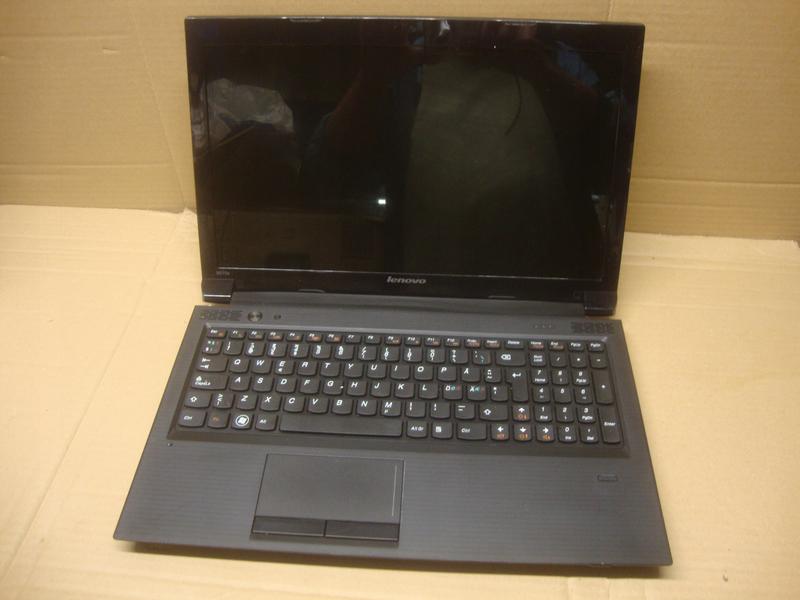
Hej tam! Jeśli posiadasz laptopa Lenovo B570 i masz trudności z włączeniem WiFi, trafiłeś we właściwe miejsce. Przekształćmy ten temat z frustrującego na udany, ponieważ jak wiadomo, życie bez WiFi przypomina grę w Monopoly bez pieniędzy – czyli strasznie nudne. Zacznijmy od najprostszej metody, czyli użycia klawiszy funkcyjnych. Wystarczy, że przytrzymasz klawisz FN i naciśniesz F5, co powinno uruchomić WiFi. Jeśli jednak ta metoda nie przyniesie rezultatów, sprawdź przycisk sprzętowy do wyłączania WiFi, który znajduje się gdzieś z boku laptopa.
W porządku, zróbmy małą przerwę od klawiszy. Zastanawiasz się, czy problem może leżeć w sterownikach? Choć to nie brzmi najzabawniej jak ogłoszenia na TikToku, warto to zweryfikować. Przejdź do Menedżera urządzeń i upewnij się, że twoja karta sieciowa zainstalowana jest poprawnie. Jeśli zauważysz mały wykrzyknik, najpierw pobierz odpowiednie sterowniki ze strony Lenovo. Pamiętaj, że kolejność ma znaczenie! Zainstaluj najpierw sterowniki, później przeprowadź aktualizacje. To tak, jak pieczenie ciasta – najpierw dodajesz mąkę, potem jajka, a na końcu polewę czekoladową!
Potrzebne sterowniki i gotowe ustawienia
Jeżeli już wykonałeś te kroki, a WiFi nadal nie działa, sprawdź, czy laptop nie znajduje się w trybie samolotowym. To przypomina zapomnienie kluczy w stacyjce – niby wszystko jest na miejscu, ale nic się nie uruchamia. W systemie Windows 7, aby dezaktywować tryb samolotowy, kliknij ikonę bezprzewodowej sieci w prawym dolnym rogu ekranu i upewnij się, że opcja jest wyłączona. Ponadto, co jakiś czas zrestartowanie komputera dobrze mu zrobi, jakby to był maraton bobaska – po przerwie zawsze zyskuje nową energię!
Na koniec, jeżeli żadne z powyższych rozwiązań nie przyniosły efektu, pomyśl o stanie twojej karty WiFi. Czasami to, co z zewnątrz wygląda jak nowy gadżet, wewnątrz okazuje się starą szafą, której nikt nie chce otworzyć. W takim razie rozważ zamianę na coś nowszego. A kto wie? Może nowa karta WiFi wzbogaci twoje życie towarzyskie podczas sesji z Netflixem i pizzą. Powodzenia!
Rozwiązywanie problemów z połączeniem WiFi na Lenovo B570
Rozwiązywanie problemów z połączeniem WiFi na Lenovo B570 bywa nieco szalone, zwłaszcza gdy wokół wszyscy korzystają z internetu bez jakichkolwiek trudności. Gdzieś w kącie pokoju z pewnością leży router, który wygląda na chętnego do wyzwania, podczas gdy twój laptop najwyraźniej odmawia współpracy. Na początku sprawdź, czy masz zainstalowane odpowiednie sterowniki, ponieważ bez nich komputer staje się jak kieszonkowy dziadek bez okularów – praktycznie niewiele widzi. Zawsze pamiętaj, aby ściągnąć sterowniki z oficjalnej strony Lenovo, ponieważ te z nieznanych źródeł mogą okazać się podobne do podrobionych batonów – mogą wyglądać jak oryginały, ale funkcjonują zupełnie inaczej, niż powinny.
Jeżeli już masz aktualne sterowniki, ale sieci WiFi wciąż pozostają dla ciebie tajemnicą, sprawdź, czy aby przypadkiem nie włączyłeś Bluetooth jako głównego połączenia. Działa to niczym przysłowiowy pies ogrodnika – uniemożliwia innym korzystanie z sieci. W takim przypadku zastosuj kombinację klawiszy Fn + F5, aby sprawdzić, czy laptop reaguje na twoje komendy. Jeśli ekran z ustawieniami sieci milknie w wiecznym milczeniu, może warto odkurzyć ustawienia BIOSu. Zmiany tam mogą być pomocne, ale pamiętaj, by nie działać na chybił trafił – to zdecydowanie nie byłoby najlepszym pomysłem.
Znajdź swoje anteny
W sytuacji, gdy wiesz, że laptop zainstalował nową kartę WiFi, ale ta nie współpracuje, sprawdź, czy anteny są właściwie podłączone. Antena w laptopie przypomina rękawice bokserskie dla zawodnika – niezbędne, aby mogło dojść do walki. Spróbuj zmienić miejsce podłączenia kabelka – to nigdy nie zaszkodzi. Jeśli jednak masz wrażenie, że kabel wygląda raczej jak zużyta wstążka, rozważ jego wymianę lub upewnij się, że nie posiada uszkodzeń. Nie zapominaj, że nawet drobne problemy z połączeniem mogą wywołać frustrację porównywalną z grą w Tetris podczas trzęsienia ziemi – dlatego upewnij się, że wszystko jest w odpowiednim porządku.
Oto kilka rzeczy, które warto sprawdzić w związku z antenami:
- Sprawdzenie, czy wszystkie kable są poprawnie podłączone.
- Wymiana uszkodzonego kabla na nowy.
- Sprawdzenie, czy antena nie ma fizycznych uszkodzeń.
- Zmiana lokalizacji laptopa lub anteny dla poprawy sygnału.
Nie zapominaj również o podstawowej zasadzie – czasami wystarczy po prostu zrestartować laptopa. Choć to może brzmieć jak utarte frazesy, w świecie technologii właśnie taki krok potrafi zdziałać cuda. Komputer na nowo przeanalizuje sytuację i być może w końcu dostrzeże sąsiedzkie WiFi. A nawet jeśli nie, to przynajmniej masz doskonały powód, aby sięgnąć po kawę i zrelaksować. Pamiętaj, że technika bywa kapryśna, ale z odrobiną cierpliwości i dobrym humorem można pokonać niemal każdą przeszkodę!
| Problem | Rozwiązanie |
|---|---|
| Zainstalowane sterowniki | Sprawdź, czy masz zainstalowane odpowiednie sterowniki z oficjalnej strony Lenovo. |
| Bluetooth jako główne połączenie | Użyj kombinacji klawiszy Fn + F5, aby zmienić ustawienia połączenia. |
| Problemy z antenami | Sprawdź, czy anteny są właściwie podłączone i nie mają uszkodzeń. |
| Ogólne problemy z połączeniem | Zrestartuj laptopa, aby zresetować ustawienia połączenia. |
Poradnik krok po kroku: aktywacja WiFi w twoim laptopie Lenovo B570
Aktywacja WiFi w laptopie Lenovo B570 przypomina rozwiązywanie zagadki kryminalnej — wymaga chwilowego skupienia, ale z dobrym przewodnikiem na pewno odnajdziesz właściwą ścieżkę! Na początek upewnij się, że masz dostęp do internetu za pomocą kabla, ponieważ bez tego łatwo przegapisz istotne kroki. Rozpoczniemy proces instalacji sterowników, które działają jak paszport dla twojego laptopa, umożliwiając mu korzystanie z sieci WiFi. Aby to zrobić, wejdź na stronę producenta i pobierz odpowiednie sterowniki do swojej karty WiFi. Nie zapominaj, że właściwy wybór plików ma tu kluczowe znaczenie — nie chcesz przecież znaleźć się w pułapce! W przypadku trudności z rozpakowaniem plików, możesz zaufać systemowi — on ma pewne „talenty”, o których wcześniej nie miałeś pojęcia.
Instalacja sterowników — szybko i bez zbędnych dramatów!
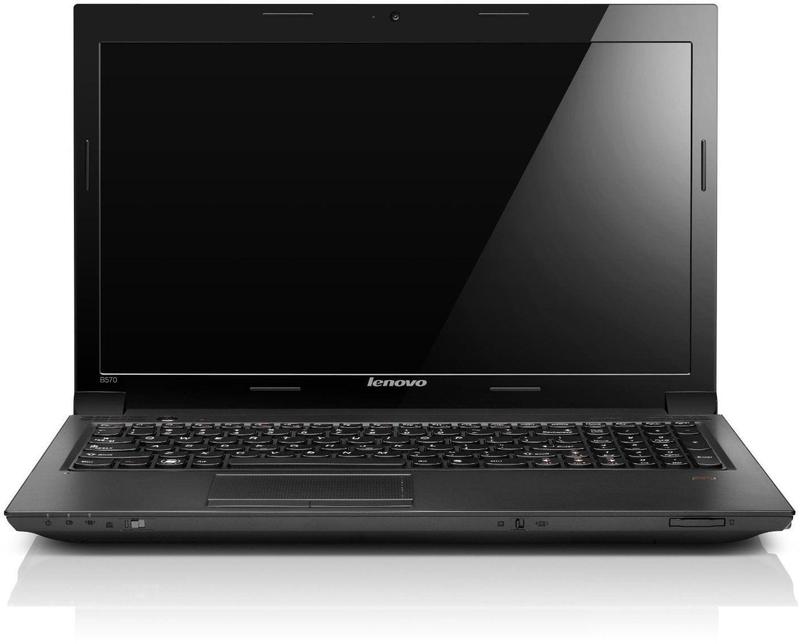
Po zdobyciu odpowiednich sterowników czas na ich instalację. Otwórz Menedżera urządzeń i skorzystaj z opcji „Aktualizuj sterownik”, aby wykonać to sprytnie. Wskaźnik instalacji przypomina podróż bez biletu — musi być zrealizowany w odpowiedni sposób! Po zainstalowaniu sterowników sprawdź, czy twój laptop prawidłowo rozpoznał nową kartę WiFi. Możliwe, że przyda się mały restart, ponieważ niektóre cuda potrzebują chwili, aby dostosować się do systemu, niczym stary duet taneczny na parkiecie. Pamiętaj, aby po zakończeniu instalacji nie pomijać żadnych kroków — to jak zapomnienie o ubiciu ciasta przed umieszczeniem go w piekarniku!
Co zrobić, jeśli Wi-Fi się nie pojawi?
Gdy wszystkie poprzednie kroki zakończyły się powodzeniem, ale WiFi jakby uparcie nie chce się aktywować, zajrzyj do ustawień sieci. Czasami wystarczy włączyć kartę sieciową — jak przywrócić do życia zombie, które zapomniało, jak wstać! Upewnij się również, że podczas konfiguracji używasz kombinacji klawiszy fn + f5 — to jak sekretne hasło dla twojego laptopa, otwierające drzwi do świata bezprzewodowego. Jeżeli to nie przyniesie efektów, sprawdź, czy przypadkiem nie istnieją jakieś problemy z BIOS-em. Możliwe, że twój laptop przegapił kilka lekcji i potrzebuje przypomnienia, jak łączyć się z WiFi!
Podsumowując, aktywacja WiFi w Lenovo B570 to proces wymagający kilku prostych kroków, odrobiny cierpliwości oraz dużej dawki humoru. Gdy już uda ci się złapać sygnał, będziesz miał możliwość surfowania po sieci jak prawdziwy król internetu! WiFi to nie tylko technologia, ale też styl życia. Dlatego daj swojemu laptopowi szansę na wolność i wyrusz w cyfrową podróż!
Wykorzystaj skróty klawiaturowe do szybkiego włączenia WiFi w Lenovo B570
Jeśli masz szczęście być posiadaczem laptopa Lenovo B570 i nagle napotykasz problem z połączeniem z WiFi, możesz szybko zaskoczyć się, jak łatwo to wszystko naprawić, korzystając z kilku sprytnych skrótów klawiaturowych. W końcu, kto mógłby pomyśleć, że klucz do internetu może ukrywać się właśnie w poszczególnych przyciskach? Zamiast tracić cenny czas na frustrację, warto wypróbować kombinację klawiszy, która sprawi, że nawiązanie połączenia z siecią bezprzewodową stanie się wręcz dziecinnie proste.
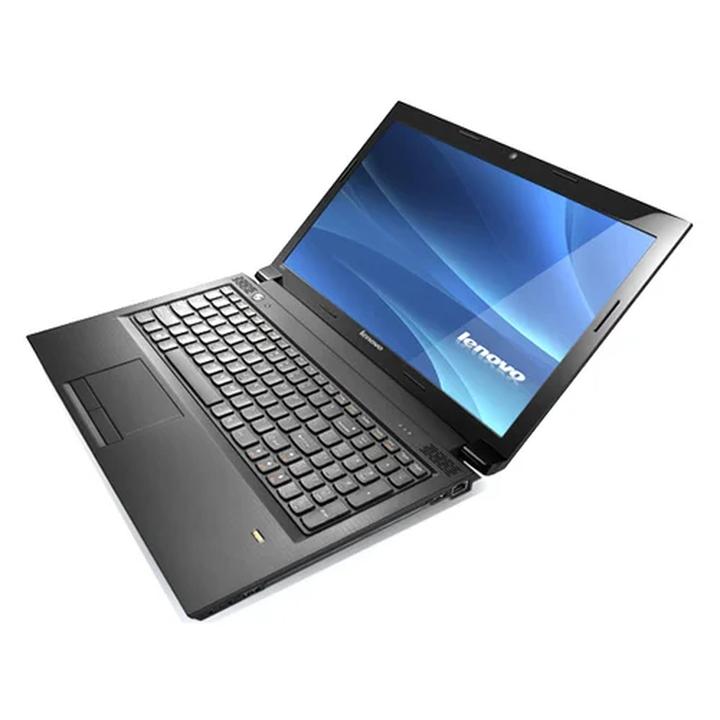
Aby aktywować WiFi w Lenovo B570, wystarczy przytrzymać klawisz Fn, a następnie jednocześnie nacisnąć klawisz F5. Ta prosta kombinacja sprawi, że poczujesz się jak prawdziwy komputerowy ninja! Gdy włączona dioda świeci na zielono, na ekranie pojawi się okno potwierdzające aktywację WiFi. Warto jednak pamiętać, że jeśli akurat w pobliżu nie ma żadnych sieci, sprzęt nie będzie miał czego szukać, więc najpierw upewnij się, iż router jest z Tobą w tej technologicznej przygodzie.
Dlaczego niektóre skróty mogą nie działać?
Niestety, technika czasem potrafi płatać figle. Jeśli po naciśnięciu kombinacji klawiszy Fn oraz F5 nic się nie wydarzy, problem może leżeć w sterownikach lub ustawieniach w BIOSie. To z pewnością potrafi być irytujące! Jeżeli korzystasz z systemu Windows, warto sprawdzić w menedżerze urządzeń, czy karta WiFi jest widoczna i zainstalowana prawidłowo. Czasem Windows wydaje się nie dowierzać, że coś może działać lepiej niż powinno i wymaga chwilowej interwencji „manualnej”!
- Sprawdź, czy karta WiFi jest włączona w menedżerze urządzeń.
- Upewnij się, że sterowniki są aktualne i zainstalowane.
- Przejdź do BIOSu i zweryfikuj ustawienia dotyczące karty sieciowej.
- Spróbuj uruchomić narzędzie do rozwiązywania problemów z siecią w systemie Windows.
Jeżeli już wszystko sprawdziłeś i nadal kombinujesz z klawiszami, a internet wciąż nie chce działać, warto rozważyć konsultację z kimś bardziej doświadczonym. Być może zdecydujesz się skontaktować z techniczną infolinią Lenovo, która z pewnością Ci pomoże. Połączenie z internetem to w dzisiejszym świecie nie tylko przyjemność, ale często także konieczność! Pamiętaj, że czasem najprostsze rozwiązania okazują się najlepsze, a Twoje skróty klawiaturowe mogą być kluczem do skutecznej walki z WiFi.



