
 Konrad Mielewczyk
Konfiguracja jasności ekranu w laptopach Acer działających na systemie Windows XP to zadanie, które nie sprawia większych trudności, jednak wymaga odrobiny cierpliwości. Na początku uruchom Panel sterowania. Możesz to zrobić, klikając przycisk „Start” w lewym dolnym rogu ekranu, a następnie wybierając „Panel sterowania”. I voilà, twoja podróż do krainy ustawień jasności właśnie się rozpoczęła! W panelu odnajdziesz sekcję „Opcje zasilania”, która zaoferuje ci kolejny kluczowy krok w regulacji jasności.
Znajdź odpowiednią sekcję
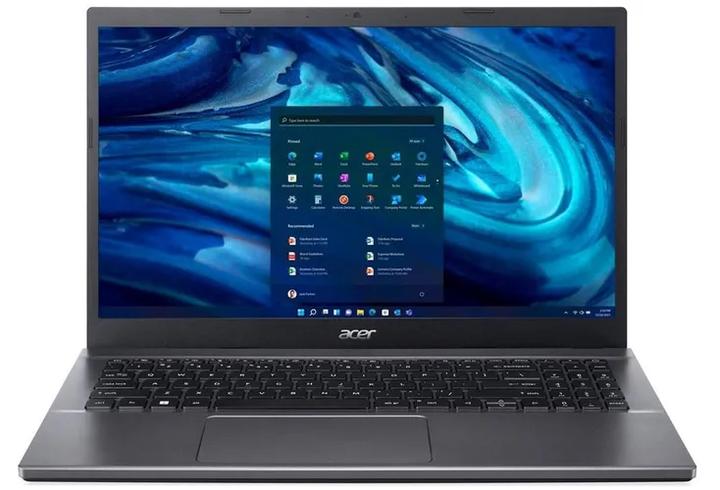
Po wejściu w „Opcje zasilania”, czas na odkrycie magicznego przycisku! Zlokalizuj przycisk „Zmień ustawienia planu”, aby przejść do swojego aktualnie używanego planu zasilania. W tym miejscu będziesz miał możliwość dostosowania ustawień jasności dla trybu zasilania, na którym obecnie pracujesz – niezależnie od tego, czy korzystasz z baterii, czy zasilania sieciowego. Po dostosowaniu suwaka jasności, poczujesz, jakbyś miał kontrolę nad światłem w każdej chwili. To tak, jakbyś posiadał władzę nad całym wszechświatem… w swoim laptopie.
W przypadku problemów z regulacją jasności, zanim zechcesz rzucić laptopa przez okno, upewnij się, że masz zainstalowane odpowiednie sterowniki. Czasami nowy system operacyjny wymaga ich reinstalacji. Kluczowe jest zapewnienie aktualności sterowników karty graficznej, co wymaga zaledwie kilku prostych kroków: kliknij prawym przyciskiem myszy na „Mój komputer”, następnie wybierz „Właściwości”, a potem w zakładce „Sprzęt” znajdź „Menedżer urządzeń”. Po jego otwarciu sprawdź, czy karta graficzna miga na zielono, co oznacza jej aktywność. Jeśli coś wydaje się nie tak, zaktualizuj sterowniki, a szybko ciesz się jasnym ekranem.
Ostateczny test jasności
Po dokonaniu wszystkich niezbędnych zmian, pora na test! Uruchom laptopa i sprawdź, czy jasność ekranu spełnia twoje oczekiwania. Jeżeli po pełnym resecie nadal nie uda się dostosować jasności, możesz rozważyć zajrzenie do instrukcji obsługi lub wizytę w najbliższym serwisie komputerowym. Pamiętaj, zawsze istnieje możliwość skorzystania z pomocy specjalistów, którzy rozwiążą wszelkie problemy, a ty będziesz mógł w spokoju cieszyć się komfortem użytkowania swojego laptopa. I tak oto, krok po kroku, udało ci się skonfigurować jasność ekranu w swoim Acerze – gratulacje, teraz z pewnością jesteś ekspertem od oświetlenia!
Zewnętrzne aplikacje do zarządzania jasnością ekranu w laptopach Acer
W dobie intensywnej pracy na laptopach sprawne zarządzanie jasnością ekranu stało się kluczowym elementem naszej codzienności. Dlatego machamy myszą lub klawiszami, a tu nic! Co gorsza, ekran świeci jak latarnia morska na skraju mrocznego lasu, a my co chwilę mrużymy oczy. Warto jednak zaznaczyć, że pomyślne dostosowanie jasności w laptopach Acer nie zawsze wynika z ich fabrycznych ustawień. W tej kwestii z pomocą przychodzą zewnętrzne aplikacje, które potrafią znacznie ułatwić życie i uratować nas przed wzrokowymi nieprzyjemnościami. Ale co wybrać z dostępnych opcji?
Na rynku znajdziemy kilka narzędzi, które zasługują na naszą uwagę. Przykładem może być f.lux, ponieważ nie tylko pozwala na zarządzanie jasnością, ale także dostosowuje kolor światła emitowanego przez ekran do pory dnia. Dzięki niemu nasze oczy nie będą zmęczone, a my sami poczujemy się jak po wypoczynku w tropikach. Kolejną opcją, którą warto rozważyć, jest Dimmer, ponieważ w prosty sposób umożliwia ściemnianie ekranu nawet do zera, co w mrocznych okolicznościach staje się prawdziwym życiowym ratunkiem. A jeśli chcesz poczuć się jak kapitan statku, który zarządza światłami, na pewno sięgniesz po Windows 10 BrightnessSlider!
Jak rozwiązać problemy z jasnością na laptopie Acer?
Wielu użytkowników laptopów napotyka różnorodne problemy z regulacją jasności ekranu. Często przyczyny są tak zawiłe jak fabuła niejednego kryminału. Zdarza się, że nieaktualny sterownik karty graficznej staje się winowajcą – to nic innego jak zapomnienie o zatankowaniu samochodu przed długą podróżą. Dlatego najpierw sprawdź, czy masz najnowsze sterowniki, ponieważ to jak posiadanie klucza do magicznych drzwi. Czasami warto również odinstalować i ponownie zainstalować sterowniki monitora, ponieważ odpowiednio dostosowany zestaw w postaci aktualizacji systemu na pewno pomoże w tej sprawie!
Oto kilka kroków, które warto podjąć, gdy napotykasz problemy z jasnością ekranu:
- Sprawdź, czy sterowniki karty graficznej są aktualne.
- Odinstaluj i ponownie zainstaluj sterowniki monitora.
- Ustaw jasność ekranu w panelu sterowania systemu.
- Użyj zewnętrznych aplikacji do zarządzania jasnością, takich jak f.lux czy Dimmer.
- Skontaktuj się z profesjonalnymi usługami diagnostycznymi, jeśli problemy nadal występują.
Na koniec, jeśli nic nie pomaga, warto znaleźć profesjonalne usługi diagnostyczne, takie jak RatujLaptopa, które z radością rozwiążą nasze problemy raz na zawsze. Dzięki nim przestaniemy zadawać sobie pytanie: „Dlaczego mój ekran jest tak ciemny?”, a komfort pracy wzrośnie. Tak więc, gdy czujesz się zagubiony w świecie jasności, czas chwycić laptopa pod pachę i ruszyć na poszukiwanie rozwiązania, ponieważ świat digitalu nie czeka na nikogo!
Sposoby na zwiększenie jasności ekranu przy użyciu klawiszy skrótów
Jeśli kiedykolwiek próbowałeś zwiększyć jasność swojego ekranu, a jedyne, co osiągnąłeś, to frustracja oraz bezsilne wpatrywanie się w czerń, to z pewnością wiesz, jak kluczowe są klawisze skrótów. Dzięki tym przydatnym narzędziom możesz rozjaśnić ekran z prędkością błyskawicy, zamiast robić to powoli jak ślimak, który zbyt długo zasiedział się w swoim domu. Zazwyczaj wystarczy wcisnąć klawisz Fn oraz odpowiedni klawisz funkcyjny, który nosi symbol jasności. Wówczas światło na ekranie powinno być tak intensywne, że dosłownie przyciągnie wzrok nawet pasażerów z sąsiedniego bloku!
Oczywiście, trzeba przy tym pamiętać, że czasami technologia potrafi zaskakiwać swoimi kaprysami. Klawisze skrótów mogą przestać działać z powodu aktualizacji systemu lub problemów ze sterownikami. Dlatego, jeśli wskrzeszone nadzieje nie spełniły Twoich oczekiwań, sprawdź, czy karta graficzna i jej sterowniki są aktualne. Przyznać muszę, że przypomina to kontrolowanie, czy stara lodówka ma szansę na większe zapasy lodu – czasami po prostu trzeba sięgnąć po nowoczesne rozwiązania!
Dlaczego klawisze skrótów mogą nie działać?
Jednym z częstszych problemów bywa tzw. „monitor PnP”, który może pozostawać wyłączony w ustawieniach komputera. W takiej sytuacji klawisze skrótów stają się Twoim najlepszym przyjacielem, ponieważ umożliwiają szybkie włączenie monitora. Po wejściu do menedżera urządzeń, możesz sprawdzić, czy „Standardowy monitor PnP” świeci się na zielono, czy może wciąż smętnie czeka na przypomnienie o swoim istnieniu. Nie bądź leniwym detektywem – zrób krok w stronę jaśniejszego jutra!
Na koniec, miej na uwadze, że próby samodzielnego diagnozowania problemów z jasnością mogą okazać się nieco bardziej skomplikowane, zwłaszcza jeśli nie czujesz się ekspertem w dziedzinie IT. Jeśli klawisze skrótów zawiodą, większość laptopów oferuje panele sterowania w systemie Windows, które pozwalają dostosować jasność. A jeśli i to nie przyniesie rezultatu, być może warto rozważyć wizytę w serwisie. Tam specjaliści zajmą się Twoim laptopem znacznie lepiej niż Ty sam, a Ty zyskasz czas na zaoranie ogródka lub przygotowanie kolacji według przepisu, idealnie dopasowanego do przytłumionego światła ekranu.
| Element | Opis |
|---|---|
| Klawisz Fn | Przytrzymaj klawisz Fn i odpowiedni klawisz funkcyjny z symbolem jasności, aby zwiększyć jasność ekranu. |
| Problemy z działaniem | Klawisze skrótów mogą nie działać z powodu aktualizacji systemu lub problemów ze sterownikami. |
| Monitor PnP | Sprawdź, czy „Standardowy monitor PnP” jest włączony w menedżerze urządzeń, aby klawisze skrótów działały prawidłowo. |
| Panele sterowania | Jeśli klawisze skrótów nie działają, użyj paneli sterowania w systemie Windows do dostosowania jasności. |
| Wizyta w serwisie | Rozważ wizytę w serwisie, jeśli samodzielne diagnozowanie problemów z jasnością jest zbyt skomplikowane. |
Diagnostyka problemów z jasnością ekranu w laptopie Acer z Windows XP
Codzienne zmagania z laptopem Acer z Windows XP często przynoszą różnorodne zagadki, a problem z regulacją jasności ekranu zdecydowanie zajmuje czołowe miejsce w tej komputerowej łamigłówce! Zdarza się, że Twój ekran staje się ciemniejszy niż mroki najciemniejszej piwnicy, co skutkuje pytaniem, czy na pewno nie zainstalowałeś wersji Windows Ciemność. Jednak pierwszy krok do rozwiązania tej tajemnicy to sprawdzenie, czy wszystkie sterowniki są aktualne. W końcu znalezienie odpowiednich dla Twojego modelu laptopa przypomina wyzwanie godne samego Sherlocka Holmesa.
Upewnij się, że sterowniki działają!
Na początek, warto ruszyć na poszukiwania tych enigmatycznych sterowników. Kto by pomyślał, że problemy z jasnością ekranu mogą wynikać z nieaktualnych sterowników karty graficznej? Dlatego, aby to naprawić, kliknij prawym przyciskiem myszy na ikonie „Mój komputer”, następnie wybierz „Menedżer urządzeń” i tam rozpocznij poszukiwania karty graficznej. To jakieś szalone rozgrywki w chowanego, gdzie przecież jako poszukiwacz i zwolennik technologii masz szansę na sukces!
Inne sposoby na jaśniejszy ekran

Jeżeli pomimo starań wciąż nie udało Ci się dostrzec światła, a jasność utknęła w strefie mrocznych zakamarków, warto zajrzeć do ustawień zasilania. W Windows XP to może przypominać prawdziwą magię! Sprawdź opcje zasilania, klikając na ikonę baterii w dolnym pasku. Tam znajdziesz suwaki do regulacji jasności. Jeśli to nie przyniesie rezultatów, spróbuj skorzystać z opcji „Adaptacyjne Światło”, co może dodatkowo dostosować jasność do otoczenia. Kto wie, może zdarzy się cud i ekran stanie się jaśniejszy niż po deszczu!
Poniżej przedstawiam kilka innych sposobów, które mogą pomóc w poprawie jasności ekranu:
- Sprawdzenie ustawień jasności w panelu sterowania.
- Użycie kombinacji klawiszy funkcyjnych na klawiaturze (np. Fn + F6, Fn + F7).
- Upewnienie się, że żadne programy nie blokują regulacji jasności.
- Resetowanie ustawień fabrycznych karty graficznej.
Pamiętaj, że w tej rażącej bieli, którą planuję wprowadzić z gustownym kontrastem, będziesz musiał uzbroić się w cierpliwość. Jeśli jednak Twoje wysiłki nadal nie przynoszą oczekiwanych rezultatów, nie wahaj się skonsultować z fachowcami. W końcu może to być poważniejsza usterka sprzętu, a nikt nie pragnie, aby laptopowa przygoda zakończyła się tragicznie! Dlatego czas na spokój – niezależnie od tego, czy ekran jest jasny, czy ciemny, najważniejsze, aby laptop działał bez zarzutu!
Pytania i odpowiedzi
Jak uruchomić Panel sterowania w laptopie Acer z systemem Windows XP?
Aby uruchomić Panel sterowania, kliknij przycisk „Start” w lewym dolnym rogu ekranu, a następnie wybierz „Panel sterowania”. To pierwszy krok do dostosowywania ustawień jasności ekranu w laptopie.
Co zrobić po wejściu w sekcję „Opcje zasilania”?
Po wejściu w „Opcje zasilania” zlokalizuj przycisk „Zmień ustawienia planu”, aby przejść do aktualnie używanego planu zasilania. W tym miejscu możesz dostosować ustawienia jasności dla trybu pracy na baterii lub z zasilania sieciowego.
Jak sprawdzić, czy sterowniki karty graficznej są aktualne?
Aby sprawdzić aktualność sterowników karty graficznej, kliknij prawym przyciskiem myszy na „Mój komputer” i wybierz „Właściwości”. Następnie w zakładce „Sprzęt” otwórz „Menedżer urządzeń” i upewnij się, że karta graficzna jest aktywna.
Jakie zewnętrzne aplikacje mogą pomóc w zarządzaniu jasnością ekranu?
Możesz rozważyć użycie aplikacji takich jak f.lux, która dostosowuje jasność i kolor światła do pory dnia, lub Dimmer, który umożliwia ściemnienie ekranu nawet do zera. Obie te opcje mogą znacznie ułatwić regulację jasności i ochronić oczy przed zmęczeniem.
Co zrobić, gdy klawisze skrótów do regulacji jasności nie działają?
W przypadku gdy klawisze skrótów przestają działać, upewnij się, że sterowniki karty graficznej są zaktualizowane i sprawdź, czy „Standardowy monitor PnP” jest włączony w menedżerze urządzeń. Jeśli problemy nadal występują, użyj paneli sterowania w systemie Windows bądź rozważ wizytę w serwisie komputerowym.



