
 Konrad Mielewczyk
Kiedy decydujesz się na zakup laptopa Acer, jeden z pierwszych kroków, który chcesz wykonać, dotyczy dostosowania ustawień kolorów, aby ekran naprawdę zachwycał. Kto nie pragnie, aby ulubione zdjęcia z wakacji w pełni oddawały swoje kolory? Aby osiągnąć ten cel, warto rozpocząć od ustawienia jasności ekranu. W systemie Windows znajdziesz tę opcję w sekcji „Ustawienia” > „System” > „Ekran”. W tym miejscu masz możliwość płynnego dostosowania jasności, a jeśli posiadasz nowoczesny model, być może skorzystasz z opcji automatycznego przyciemniania w zależności od oświetlenia otoczenia. Ustalając te parametry, nie tylko odciążasz swoje oczy, lecz również sprawiasz, że filmy zyskują na estetyce, przypominając prawdziwe dzieła sztuki!
Ale to tylko początek! Aby naprawdę pobawić się kolorami, potrzebujesz także dostępu do opcji koloru. W tym samym miejscu w Ustawieniach możesz zanurzyć się w „Zaawansowanych ustawieniach wyświetlania”, gdzie w sekcji „Kolory” znajdziesz dodatkowe możliwości. W tym miejscu przestawiasz suwaki, aby dostosować nasycenie kolorów oraz kontrast. A zgadnij, co stanie się, gdy zwiększysz nasycenie? Twoje ulubione filmy, gry i zdjęcia będą wyglądać znacznie bardziej żywo, a Ty przekonasz się, jak kolorowe cuda rozgrywają się na ekranie, przez co zastanowisz się, czy warto w ogóle wychodzić na zewnątrz!
Jak poradzić sobie z problemami z kolorami?
Problemy z kolorami mogą wystąpić nawet w najlepszych modelach laptopów. Czasami nieprawidłowo podłączone kable bywają przyczyną, innym razem – ustawienia graficzne. Dlatego, jeśli po kilku dniach od zakupu Twój Acer wygląda jak ekran telewizora sprzed dekady, warto przeprowadzić mały rekonesans. Wchodząc w „Właściwości grafiki”, masz możliwość zresetowania ustawień do domyślnych. A jeśli to nie zadziała, może warto rozejrzeć się za innym kablem? Mówię poważnie, kable mogą mieć swoje humory!
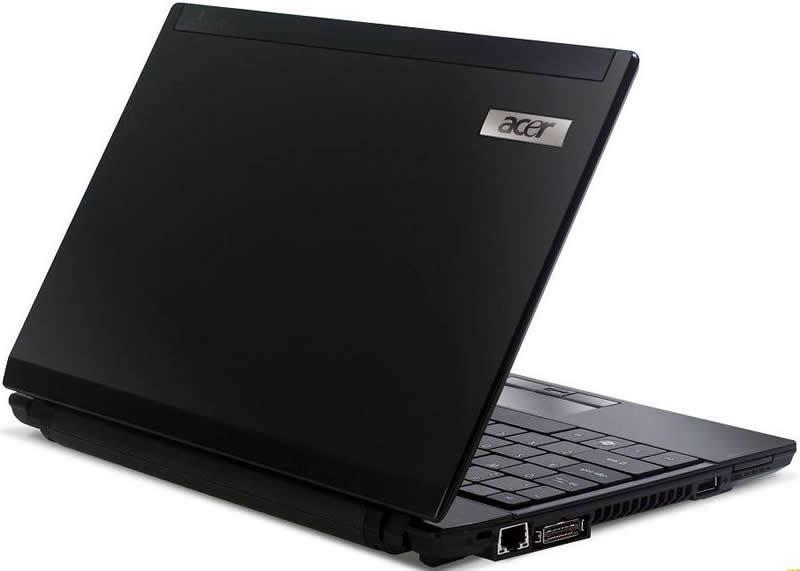
Kiedy doprowadzisz ustawienia kolorów do perfekcji, nie tylko staniesz się królem ekranu, ale również zyskasz nowe doświadczenie w codziennym użytkowaniu laptopa. Krótko mówiąc, kolorów nie warto ignorować! Szary świat biur staje się mniej nudny, gdy pojawia się fetyszyzm barw – to Ty i Twój Acer przekształcacie codzienność w paletę kolorów! Czekam na Twoje dobre wieści na temat tego, jak poszły kolorowe poprawki – w końcu każdy zasługuje na odrobinę koloru w swoim życiu!
| Ustawienie | Opis |
|---|---|
| Jasność ekranu | Znajdziesz w „Ustawienia” > „System” > „Ekran”; możliwość płynnego dostosowania jasności oraz automatycznego przyciemniania. |
| Zaawansowane ustawienia wyświetlania | W „Ustawieniach” w sekcji „Kolory”; opcje dostosowywania nasycenia kolorów oraz kontrastu za pomocą suwaków. |
| Właściwości grafiki | Możliwość resetowania ustawień kolorów do domyślnych w przypadku problemów z kolorami. |
Zaawansowane narzędzia kalibracji kolorów dla użytkowników graficznych
W dzisiejszych czasach, gdy kolory na ekranie odgrywają istotną rolę co znajomość przepisów BHP w biurze, grafik i twórca wizualny z pewnością koncentruje się na kalibracji kolorów, która staje się kluczowym zagadnieniem. Wyobraź sobie, że po długim dniu intensywnej pracy nad perfekcyjnym projektem otwierasz go na innym monitorze, a widok przypomina coś, co mogłoby zostać odrzucone przez różowego flaminga! Z tego względu, zaawansowane narzędzia do kalibracji kolorów nie tylko poprawiają nastrój grafika, ale również potrafią zwiększyć jego produktywność. Dzięki nim można sprawdzić, czy kolory są tak żywe, jak obiecywano, czy może raczej przypominają bardziej przygaszone odcienie od wczorajszego obiadu.
Dlaczego kolory z matrycy nie zawsze są tak apetyczne?
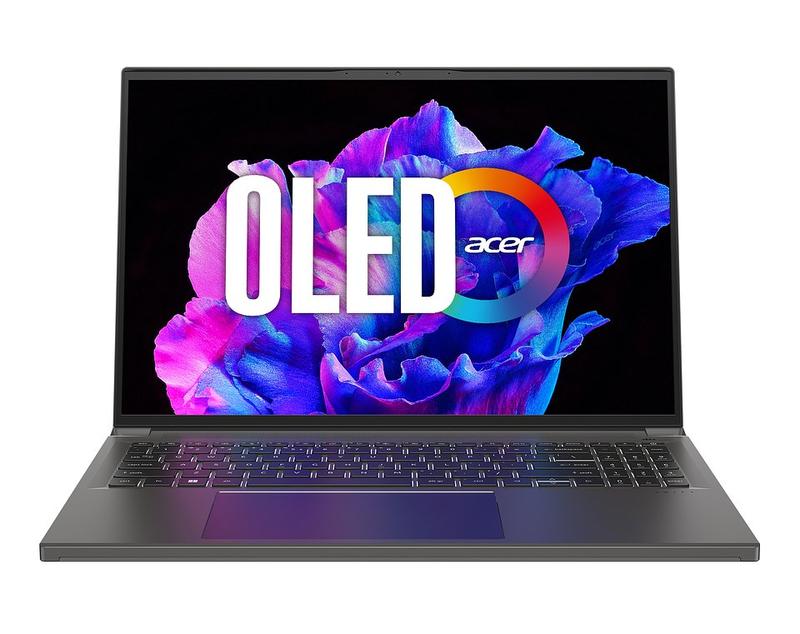
Rzeczywistość często przekracza nasze oczekiwania – zwłaszcza na laptopach. Zastanawiasz się czasami, dlaczego barwy na Twoim, mimo że nowym, urządzeniu bardziej przypominają odcienie ziemi niż intensywne kolory? Matowe matryce, efekty przyciemniania podczas pracy na baterii oraz kiepskie odwzorowanie barw mogą skutecznie zburzyć entuzjazm niejednego artysty. W takich chwilach korzystanie z narzędzi do kalibracji staje się kluczowe, ponieważ pozwalają one wycisnąć najwyższą jakość z naszego wyświetlacza.
Kalibracja jak magia – a jednak nie do końca
Pojęcie kalibracji może wydawać się nieco magiczne, jednak tak naprawdę polega ono na sztuce dostosowywania ustawień. Możesz to robić zarówno samodzielnie, korzystając z wbudowanych opcji systemu Windows, jak i z pomocą zaawansowanych urządzeń, jak koloromierze. Te niewielkie sprzęty działają niczym superbohaterowie, eliminując problemy z kolorami przy pomocy zaawansowanych algorytmów. W końcu nikt nie pragnie, aby jego kolorowe projekty wyglądały jak z lat osiemdziesiątych, prawda?

Ogólnie rzecz biorąc, kalibracja kolorów w obecnych czasach stanowi tak samo istotny krok, jak zrozumienie, że należy zjeść śniadanie przed przystąpieniem do pracy. W erze, gdy wideo i grafika przyciągają nasze oczy, warto zadbać o odpowiednią jakość oraz szczegółowość kolorów, aby osiągnąć oczekiwane rezultaty. Pamiętaj, aby nie tylko ufać swojemu urządzeniu, ale również poświęcić czas na idealne odwzorowanie barw, ponieważ dobrzy kolorzyści przypominają dobrze wyważone skarpetki – zawsze pozostają na właściwym miejscu!
Poniżej przedstawiam kilka narzędzi i technik, które mogą pomóc w kalibracji kolorów:
- Koloromierze – profesjonalne urządzenia do analizy i kalibracji kolorów na ekranie.
- Wbudowane narzędzia systemu operacyjnego – dostępne w systemach Windows i macOS.
- Oprogramowanie do kalibracji – aplikacje, które prowadzą przez proces kalibracji.
- Profile ICC – standardy do zarządzania kolorami, które pomagają w zachowaniu spójności barw na różnych urządzeniach.
Jak korzystać z narzędzi Acer ColorBoost do poprawy jakości obrazu
Jeżeli marzyłeś kiedykolwiek o tym, aby twój laptop zamienił się w prawdziwego mistrza poprawy jakości obrazu, to narzędzia Acer ColorBoost idealnie wpisują się w Twoje potrzeby! Jednak zanim zanurzysz się w fascynujący świat nasyconych kolorów, pamiętaj, aby otworzyć umysł i pewnie trzymać myszkę. Bez zbędnego czekania, zaczynamy naszą kolorową przygodę!
Na początek zajrzyj do panelu sterowania swojego Acer. W kategorii zarządzania kolorami kryje się opcja, która może dosłownie wyczarować olśniewające kolory na Twoim ekranie! Po aktywowaniu narzędzia ColorBoost, będziesz miał możliwość dostosowania nasycenia kolorów, kontrastu oraz jasności. Zachęcam cię do eksperymentowania z tymi ustawieniami, ponieważ możesz odkryć swoją własną magiczną paletę. Pamiętaj jednak: im więcej kolorów, tym więcej radości! Gdybyś przesadził z nasyceniem, ekran może przypominać bombonierkę z lat osiemdziesiątych – to może być piękny widok w teorii, ale dla zmysłów może się okazać zbyt intensywne!
Jak zbalansować kolory na wyświetlaczu?

Przede wszystkim, postaraj się być śmiały! Kolorowe przygody wcale nie muszą być straszne. Skorzystaj z suwaka nasycenia, aby znaleźć idealny balans. Dąż do uzyskania żywych kolorów, ale unikaj nadmiaru jaskrawości, w przeciwnym razie przypomnisz sobie ulubione kreskówki z dzieciństwa. Baw się również z kontrastem oraz jasnością – czasem dobrze dobrane ustawienia sprawią, że filmy będą wyglądać jak na wielkim ekranie, a Ty poczujesz się jak zdobywca Oscara za najlepsze efekty specjalne w swoim własnym pokoju!
Na koniec koniecznie sprawdź, czy posiadasz najnowsze sterowniki graficzne. Pamiętaj, że magia Acer ColorBoost w dużej mierze zależy od aktualności Twojego oprogramowania. Zapewnij sobie, że każdy element ekranu działa jak należy, gdyż kolorowe cuda potrafią poprawić nastrój na długie godziny. Krótko mówiąc – niech Twoje filmy, gry i prezentacje stają się tak olśniewające, że znajomi będą zdumieni! Z tymi narzędziami osiągniesz naprawdę wiele, a być może stworzysz swoje własne wizualne arcydzieło. Życzę powodzenia!
Wpływ oświetlenia otoczenia na regulację kolorów w laptopach Acer
Każdy właściciel laptopa Acer z pewnością nie raz zastanawiał się, dlaczego kolory na ekranie jego maszyny nie zachwycają tak, jak te na nowoczesnych ekranach OLED. Cóż, winowajcą mogą okazać się warunki oświetleniowe, w jakich pracujemy. Uświadom sobie, że oświetlenie otoczenia ma ogromny wpływ na to, jak postrzegamy kolory na monitorach. Kiedy siedzisz przy oknie, a promienie słońca rażą twoje oczy, nawet najlepszy ekran nie zaprezentuje swojego pełnego uroku. Dlatego warto pomyśleć o zasłonach, ponieważ światło naturalne może stać się twoim największym wrogiem. Czy słyszałeś o „zmianie gamy kolorów”? To brzmi jak magiczne zaklęcie z filmów o czarodziejach, a w rzeczywistości chodzi o to, że w zależności od oświetlenia ekran zmienia swoją jasność oraz kontrast.
Jeśli chodzi o niektóre modele laptopów Acer, takie jak Aspire 7, zauważysz, że oprogramowanie automatycznie dostosowuje jasność ekranu do warunków zewnętrznych. Wygląda na to, że twój laptop stara się być twoim najlepszym przyjacielem, dostosowując się do twoich uwarunkowań. Jednakże, bądź ostrożny! Czasami te zmiany okazują się zbyt agresywne, przez co ekran przyciemnia się w najmniej oczekiwanym momencie, co może być frustrujące. I w tej sytuacji pojawia się odwieczne pytanie: jak uzyskać idealne, soczyste kolory niezależnie od tego, czy siedzisz w blasku słońca, czy w mroku podziemi? W takich przypadkach warto mądrze podejść do ustawień.
Jak dostosować kolory w laptopach Acer?
Warto zdawać sobie sprawę, że wiele laptopów Acer umożliwia manualne dostosowanie kolorów oraz jasności wyświetlacza. Zamiast bezmyślnie ufać automatyce, chwyć myszkę i w Ustawieniach Windows eksperymentuj z suwakami. Choć może nie osiągniesz perfekcji, przynajmniej zyskasz pełną kontrolę nad tym, jak wyglądają twoje ulubione filmy lub gry. Jeśli kolory na twoim ekranie są bardziej wypłowiałe niż ciocia wczasowiczka na zdjęciach sprzed trzydziestu lat, sprawdź też, czy wszystko jest poprawnie podłączone. Czasem problem tkwi w przewodach, które mają na sobie więcej zagnieceń niż twoje ulubione spodnie dresowe. Zatem do dzieła!
Pamiętaj, że niewłaściwe warunki oświetleniowe mogą sprawić, że poczujesz się, jakbyś oglądał nieostre zdjęcia przy lampce nocnej. Dlatego kluczem do sukcesu jest nie tylko dostosowanie samego laptopa, ale także jego otoczenia. Może warto zainwestować w ładną lampkę, która stworzy idealne warunki do pracy, a twoje Acer z pewnością odwdzięczy się żywymi kolorami. Kiedy już wszystko ustawisz, nie zapomnij o małych przyjemnościach, na przykład zrób sobie przerwę na kawę i przypomnij sobie, jak umiejętnie wprowadzić do życia szczyptę magii oraz kolorów — bo właśnie o to w tym wszystkim chodzi!
Poniżej znajdziesz kilka sugerowanych ustawień, które mogą poprawić kolory na ekranie laptopa:
- Regulacja jasności ekranu zgodnie z oświetleniem otoczenia.
- Dostosowanie kontrastu dla lepszego odwzorowania barw.
- Sprawdzenie ustawień kolorów w panelu sterowania.
- Kalibracja ekranu za pomocą odpowiednich aplikacji.
- Unikanie korzystania z intensywnych źródeł światła w pobliżu laptopa.
Źródła:
- https://forum.dobreprogramy.pl/t/nasycenie-kolorow-matrycy/650544
- https://support.microsoft.com/pl-pl/windows/zmienianie-jasno%C5%9Bci-i-koloru-wy%C5%9Bwietlacza-w-systemie-windows-3f67a2f2-5c65-ceca-778b-5858fc007041
- https://www.elektroda.pl/rtvforum/topic3903495.html
Pytania i odpowiedzi
Jak dostosować jasność ekranu w laptopie Acer?
Aby dostosować jasność ekranu w laptopie Acer, wejdź w „Ustawienia” > „System” > „Ekran”. Tam znajdziesz możliwość płynnego ustawienia jasności oraz opcję automatycznego przyciemniania w zależności od oświetlenia otoczenia.
Gdzie mogę znaleźć opcje dostosowania kolorów w systemie Windows?
Opcje dostosowania kolorów w systemie Windows znajdziesz w „Ustawieniach”, w sekcji „Zaawansowane ustawienia wyświetlania”. W tej kategorii możesz dostosować nasycenie kolorów oraz kontrast za pomocą suwaków.
Co zrobić w przypadku problemów z kolorami na ekranie laptopa?
Jeśli masz problemy z kolorami na laptopie, spróbuj zresetować ustawienia kolorów w „Właściwościach grafiki”. Upewnij się także, że kable są prawidłowo podłączone, ponieważ czasami to właśnie one są przyczyną problemów z wyświetlaniem kolorów.
Jakie narzędzia mogą pomóc w kalibracji kolorów na laptopie Acer?
Do kalibracji kolorów na laptopie Acer możesz wykorzystać koloromierze, wbudowane narzędzia systemu operacyjnego, specjalne oprogramowanie oraz profile ICC. Te narzędzia pomogą Ci uzyskać właściwe odwzorowanie kolorów na ekranie.
W jaki sposób oświetlenie otoczenia wpływa na dostosowanie kolorów w laptopach Acer?
Oświetlenie otoczenia ma duży wpływ na postrzeganie kolorów na ekranie laptopa. W jasnym otoczeniu kolory mogą wydawać się mniej żywe, dlatego warto dostosować ustawienia jasności i kontrastu oraz zadbać o odpowiednie oświetlenie.



