
 Konrad Mielewczyk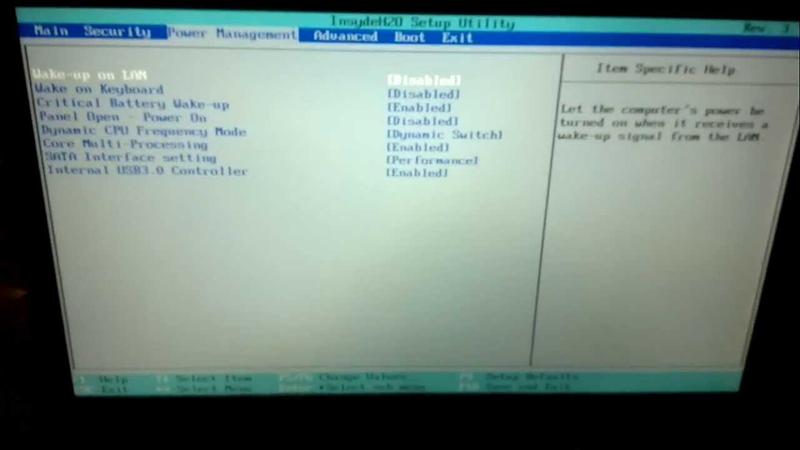
Odkrywanie tajemnic BIOS-u przypomina wejście do niezwykłego klubu, gdzie kluczowe okazuje się znajomość tajnych haseł oraz magicznych formuł. BIOS (Basic Input/Output System) działa niczym stróż, który dba o to, by nasz komputer miał szansę na start. Mimo że może wydawać się zarezerwowany jedynie dla technicznych entuzjastów, zdobycie odwagi do zanurzenia się w jego świat otworzy przed nami liczne korzyści. Dzięki tym umiejętnościom z łatwością dostosujemy ustawienia sprzętu, a także podniesiemy wydajność systemu, co może być kluczowe w rozwiązaniu problemów, które wydają się tajemnicze.
Co zatem sprawia, że warto zaprzyjaźnić się z BIOS-em? Po pierwsze, właśnie tutaj uzyskujemy pełną kontrolę nad tym, co dzieje się z komputerem zaraz po naciśnięciu przycisku zasilania. Jeśli kiedykolwiek zastanawiałeś się, dlaczego laptop nie widzi dysku twardego lub dlaczego nie możesz przejść do systemu, BIOS może okazać się kluczem do rozwikłania tej zagadki. W końcu, jakie inne miejsce oferuje możliwość dostosowania kolejności bootowania? Czy naprawdę chcesz, aby zawsze bootował z płyty CD, gdy masz nowy, błyszczący SSD? Z pewnością nie!
Wiedza, która ratuje!
W też w BIOS-ie możemy zaktualizować oprogramowanie sprzętowe, co często stanowi klucz do naprawy problemów z wydajnością. Warto zauważyć, że prosta aktualizacja BIOS-u ma potencjał, by twój laptop zyskał drugie życie. Co istotne, nie trzeba być informatykiem, aby przeprowadzić tę operację. Wystarczy trzymać się kilku prostych kroków, aby odkryć, co skrywa tajemniczy świat BIOS-u. Możesz sprawdzić, czy hasło zabezpieczające komputer działa jak należy, lub wyłączyć zupełnie niepotrzebne urządzenia w BIOS-ie, aby skoncentrować się na tym, co rzeczywiście ci służy.
Pomimo że początkowo może to wyglądać nieco przerażająco, uwierz nam — znajomość oraz umiejętność ustawiania BIOS-u to sztuka, która przetrwa oraz z pewnością przyda się w codziennym użytkowaniu komputera. Dlatego nie wahaj się odkrywać tych tajemnic, baw się dobrze i zostań macGyverem swojego własnego laptopa! Pozwól, aby BIOS stał się Twoim najlepszym towarzyszem w fascynującym świecie komputerów!
Kroki do sukcesu: Jak przejść do BIOS-u w laptopach Toshiba?
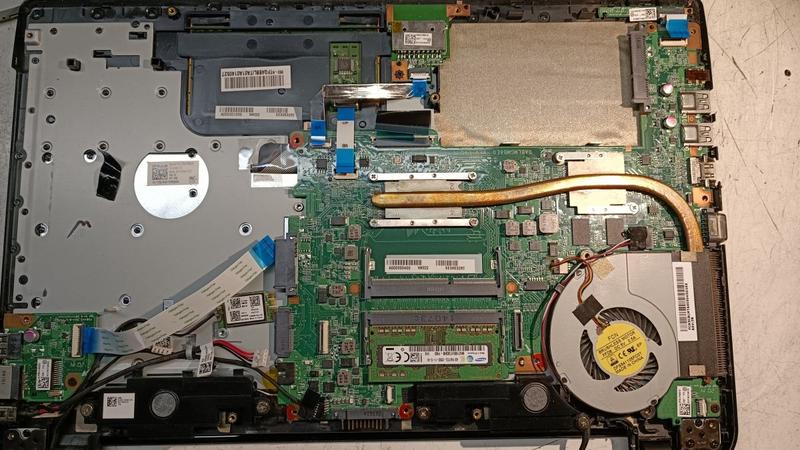
W życiu każdego właściciela laptopa Toshiba nadchodzi chwila, kiedy musi stawić czoła tajemniczemu światu BIOS-u. To ważny krok, który umożliwia zmianę ustawień rozruchu i pomaga w rozwiązaniu różnych problemów sprzętowych. Nie obawiaj się, wcale nie musisz się tego bać! Oto kilka prostych kroków, które ułatwią ci przejście do BIOS-u — będzie to prostsze niż zamawianie pizzy w piątkowy wieczór. Zacznij od wyłączenia laptopa, ponieważ nawet najbardziej zaawansowane technologie potrzebują odpoczynku. Następnie włącz go ponownie, ale pamiętaj, aby działać szybko, gdyż zaraz zaczynamy zabawę z klawiszami!
Aby wejść do BIOS-u, po wciśnięciu przycisku zasilania, natychmiast zacznij energicznie wciskać klawisz „F2”. Czyż to nie brzmi jak scena rodem z filmu akcji? Jeśli „F2” nie zadziała, spróbuj z „ESC” albo „DEL” — wszystko idzie zgodnie z planem! W niektórych sytuacjach twój laptop może potrzebować dodatkowej pomocy, więc jeśli masz pod ręką klawiaturę USB, koniecznie ją podłącz. Jeszcze raz powtórz te magiczne kombinacje klawiszy! Możesz być zaskoczony, jak szybko dotrzesz do zakamarków BIOS-u.
Jak rozwiązać problemy z dostępem do BIOS-u?
W sytuacji, gdy wcześniejsze próby zakończyły się niepowodzeniem, warto zastosować kilka sprawdzonych trików. Sprawdź, czy laptop podłączony jest do zasilania i upewnij się, że nie masz podłączonych zbędnych urządzeń zewnętrznych, które mogą zakłócać proces rozruchu. Zdarza się, że przerwa w próbach dostania się do BIOS-u potrafi zniechęcić niejednego śmiałka. Zachowaj trochę cierpliwości — być może przytrzymanie klawisza aż do usłyszenia sygnału dźwiękowego (a mówię o tym z perspektywy króla teorii) przybliży cię do sukcesu.
Teraz, gdy już masz klucze do tajemnic BIOS-u, pamiętaj, by wszelkie zmiany były przemyślane, aby nie wywołać paniki w systemie operacyjnym. Po dokonaniu niezbędnych modyfikacji upewnij się, że zapisałeś je — zazwyczaj wystarczy wciśnięcie klawisza „F10”. Po tym kroku twoje przygody w BIOS-ie przeniosą cię z powrotem do rzeczywistości systemowej, gotowego do działania! Pamiętaj, krasnoludki w komputerze są niezmordowane, ale wszystko da się ogarnąć, jeśli wiesz, gdzie szukać!
A tutaj znajdziesz kilka wskazówek, które mogą pomóc w dostępie do BIOS-u:
- Sprawdź, czy laptop jest podłączony do zasilania.
- Odłącz zbędne urządzenia zewnętrzne.
- Stosuj różne klawisze, np. „F2”, „ESC”, „DEL”.
- Użyj klawiatury USB, jeśli to potrzebne.
- Przytrzymaj klawisz, aż do usłyszenia sygnału dźwiękowego.
| Krok | Opis |
|---|---|
| 1 | Wyłącz laptopa Toshiba, aby technologia mogła odpocząć. |
| 2 | Włącz laptopa i natychmiast zaczynaj energicznie wciskać klawisz „F2”. |
| 3 | Jeśli „F2” nie zadziała, spróbuj z „ESC” albo „DEL”. |
| 4 | Podłącz klawiaturę USB, jeśli to potrzebne, i powtórz kombinacje klawiszy. |
| 5 | Upewnij się, że laptop jest podłączony do zasilania. |
| 6 | Odłącz zbędne urządzenia zewnętrzne. |
| 7 | Przytrzymaj klawisz, aż do usłyszenia sygnału dźwiękowego. |
| 8 | Dokonaj niezbędnych zmian w BIOS-ie i zapisz je, wciskając „F10”. |
Czy wiesz, że niektóre modele laptopów Toshiba mogą umożliwiać dostęp do BIOS-u przez kombinację klawiszy „Fn” + „F2”? To szczególnie przydatne w przypadku, gdy standardowe przyciski nie działają, zwłaszcza na niektórych nowszych modelach!
Rozwiązywanie problemów: Częste błędy w dostępie do BIOS-u
Wejście do BIOS-u w laptopie Toshiba często sprawia wrażenie skomplikowanej misji, która i spryt, i odrobinę szczęścia wymaga. Użytkownicy zmagają się z różnorodnymi trudnościami, począwszy od pomyłek przy wykonywaniu poszczególnych kroków, aż po nieodpowiednie kombinacje klawiszy. Najczęściej popełnianym błędem okazuje się niestaranne naciskanie odpowiednich klawiszy. Wielu użytkowników myśli, że wystarczy wielokrotnie wcisnąć klawisz „F2”, a operacja będzie zakończona sukcesem. Niestety, rzeczywistość jest bardziej skomplikowana! Należy mieć ducha sprintera i przycisk ten wciskać z determinacją, jakby stawka była rzeczywiście wysoka. Jednak nie musicie się martwić – szybko nauczymy się, jak należy działać!
Również jednym z powszechnych problemów okazuje się to, że niektórzy użytkownicy nie pamiętają, który klawisz właściwie działa w ich modelu. W biosach Toshiby kluczowe znaczenie ma znajomość magicznych kombinacji. W przypadku wielu laptopów warto spróbować przytrzymać klawisz „ESC” lub „DEL” zaraz po włączeniu komputera, aby uzyskać dostęp do BIOS-u. Nie spieszcie się jednak z wizytą w serwisie – jeżeli jedna metoda zawiedzie, z powodzeniem możecie spróbować innego klawisza. Pamiętajcie, aby korzystać ze standardowej klawiatury, ponieważ czasami laptopowe kombinacje mogą zawodzić!
Diagnostyka problemów z dostępem do BIOS-u
Warto w tym miejscu zwrócić uwagę na podstawowe czynniki, takie jak stan zasilania. Może to brzmieć trywialnie, ale najpierw upewnijcie się, że laptop ma naładowaną baterię lub jest podłączony do źródła zasilania. Pamiętajcie, że laptop nie podziękuje nam za wysiłki, jeżeli będzie martwy niczym bohater filmów akcji, który nie potrafi się obronić. Dobrą praktyką okaże się także odłączenie wszystkich zewnętrznych urządzeń, które mogą zakłócać proces uruchamiania, jak na przykład te tajemnicze pendrive’y, często pełne problemów zamiast rozwiązań.
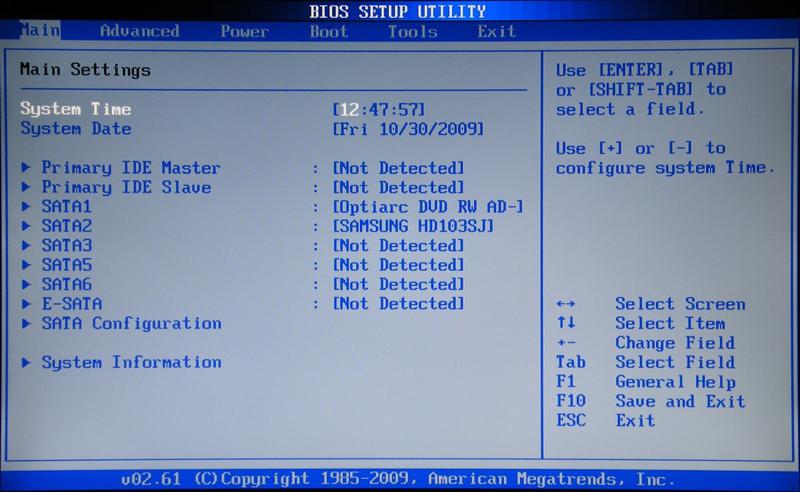
Na zakończenie pamiętajcie również o opcji resetowania BIOS-u. Ta operacja czasami okazuje się jedynym sposobem na przywrócenie ustawień do pierwotnego stanu. Podejmijcie tę decyzję ostrożnie, ponieważ niewłaściwe działania w BIOS-ie mogą prowadzić do nieprzewidywalnych konsekwencji. Faktem pozostaje, że przygoda z BIOS-em nie przypomina gry wideo – wymaga spokoju oraz odrobiny technicznych umiejętności. Jednak z odpowiednią wiedzą i nutą determinacji z pewnością pokonacie te przeszkody!
Pytania i odpowiedzi
Jakie są podstawowe kroki, aby dostać się do BIOS-u w laptopach Toshiba?
Aby wejść do BIOS-u, najpierw wyłącz laptopa, a następnie włącz go i natychmiast zacznij wciskać klawisz „F2”. Jeśli to nie działa, spróbuj z klawiszami „ESC” lub „DEL”, a w razie konieczności użyj klawiatury USB.
Co zrobić, gdy standardowe klawisze nie działają, by wejść do BIOS-u?
Jeśli standardowe klawisze nie zadziałały, upewnij się, że laptop jest podłączony do zasilania i nie masz podłączonych zbędnych urządzeń zewnętrznych, które mogą zakłócać rozruch. Możesz również przytrzymać wybrany klawisz, aż usłyszysz sygnał dźwiękowy, co może zwiększyć szanse na sukces.
Jakie zmiany można wprowadzić w BIOS-ie i co należy zrobić po ich dokonaniu?
W BIOS-ie możesz zmieniać ustawienia rozruchu, aktualizować oprogramowanie sprzętowe czy dostosowywać działanie urządzeń. Po dokonaniu zmian pamiętaj, by je zapisać, zazwyczaj za pomocą klawisza „F10”, aby były one aktywne przy kolejnym uruchomieniu laptopa.
Co jest istotne przy pierwszej próbie wejścia do BIOS-u?
Podstawowe jest upewnienie się, że laptop ma naładowaną baterię lub jest podłączony do zasilania. Zdarza się, że brak zasilania uniemożliwia dostęp do BIOS-u, dlatego warto o tym pamiętać przed próbą wejścia.
Czy można uzyskać dostęp do BIOS-u na innych modelach Toshiba za pomocą innych klawiszy?
Tak, w niektórych modelach laptopów Toshiba dostęp do BIOS-u może być możliwy za pomocą klawisza „F12” zamiast „F2”. Warto się zapoznać z dokumentacją swojego modelu, aby sprawdzić, które kombinacje klawiszy są dostępne.



