
 Konrad Mielewczyk
BIOS, czyli Basic Input/Output System, pełni rolę strażnika w każdym komputerze, dbając o kontakt między sprzętem a systemem operacyjnym. Można go porównać do szefa kuchni, który decyduje o tym, co i kiedy będzie przygotowywane w kuchni (czytaj: w komputerze). Gdy tylko włączasz swojego laptopa, BIOS uruchamia się jako pierwszy, weryfikując, czy wszelkie komponenty funkcjonują prawidłowo, a następnie ładować system operacyjny z właściwej płyty. Bez BIOS-u twój komputer przypominałby kuchnię bez przepisu – mnóstwo hałasu, ale mało efektów.
Funkcje i możliwości BIOS-u
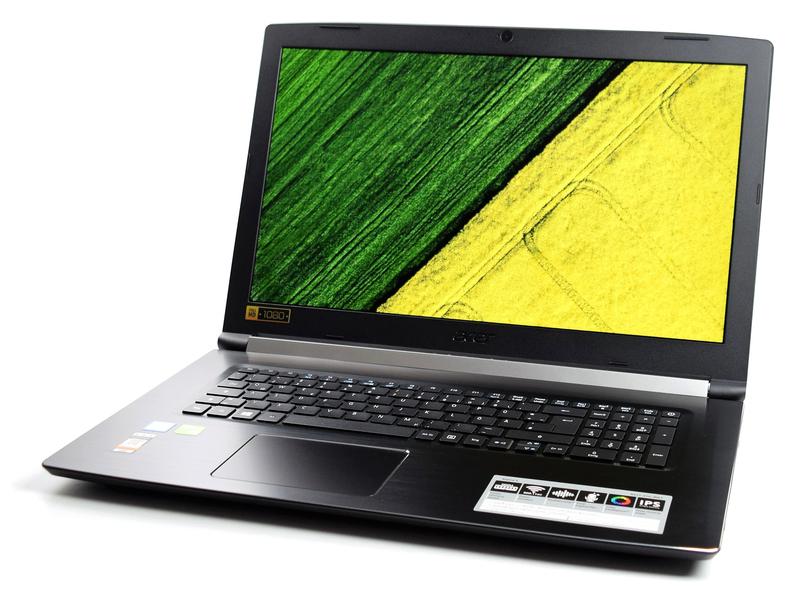
Znając definicję BIOS-u, warto także odkryć jego niezwykłe możliwości. Oprócz uruchamiania sprzętu, BIOS pozwala na jego konfigurację, zarządzanie kolejnością uruchamiania, ustawienia dotyczące pamięci RAM oraz specyfikacje w zakresie bezpieczeństwa. Możesz zdecydować, czy komputer ma się uruchomić z dysku twardego, USB, czy innego nośnika. BIOS przechowuje te istotne informacje w pamięci CMOS, dlatego warto podchodzić do niego z należytym szacunkiem – uszkodzenie tej pamięci może prowadzić do poważnych problemów, w tym do konieczności przywrócenia ustawień fabrycznych. Kto chciałby cofać się, prawda?
Jak dostać się do BIOS-u?

Uzyskanie dostępu do BIOS-u wcale nie jest skomplikowane, jednak wymaga błyskawicznej reakcji! Wystarczy wciskać klawisz F2 (lub Delete w niektórych modelach) w momencie, gdy logo producenta pojawia się na ekranie. Jeśli jednak masz upór, przypominający zaciętego kibica na meczu, pamiętaj, że niektóre laptopy wykorzystują różne sztuczki. Czasami w grę wchodzi funkcja szybkiego uruchamiania (Fast Boot), która działa niczym bouncer w modnym klubie komputerowym, nie pozwalając na wejście osobom, które nie znają odpowiednich klawiszy. Bez obaw! Można wówczas skorzystać z menu odzyskiwania Windowsa, by zyskać dostęp do BIOS-u jak tajny agent z filmu szpiegowskiego.
Warto zaprzyjaźnić się z BIOS-em, ponieważ jego konfiguracja może znacząco poprawić wydajność laptopa oraz zwiększyć bezpieczeństwo danych. Kto nie chciałby, aby komputer działał jak nowy sportowy bolid? Pamiętaj, że odpowiednie ustawienia w BIOS-ie przypominają dobrze zestrojoną orkiestrę – każdy element musi współpracować, aby osiągnąć najlepszy efekt. Dlatego nie czekaj dłużej – weź się za to i odkryj sekrety swojego BIOS-u!
Krok po kroku: Jak uruchomić BIOS w Acer Aspire 5?
Uruchamianie BIOS-u w laptopie Acer Aspire 5 może na początku przypominać poszukiwanie skarbu, ale nie przejmuj się! Wystarczy kilka prostych kroków, aby zakończyć swoje technologiczne zmagania sukcesem. Na początek, całkowicie wyłącz laptopa. Kiedy go wyłączysz, przygotuj się na natychmiastowe naciśnięcie klawisza F2, gdy włączysz zasilanie. Tutaj nie ma czasu na zastanawianie się! Klucz do sukcesu polega nie tylko na samym naciśnięciu, ale także na wielokrotnym wciśnięciu – zrób to przynajmniej kilka razy, gdy na ekranie pojawi się logo Acer! Jeśli F2 nie działa, wypróbuj klawisz Delete lub F10 – świat klawiszy pełen jest niespodzianek.
Zapamiętaj te klawisze!
W pełni rozumiem, jak możesz poczuć się jak programista z filmu sci-fi, gdy próbujesz zapamiętać wszystkie te kombinacje! Kiedy pierwsza próba nie przynosi rezultatów, warto wiedzieć, jakie kroki można podjąć później. Czy wiesz, że opcja Fast Boot (szybkie uruchamianie) może być twoim największym wrogiem? W przypadku napotkania trudności, warto rozważyć jej wyłączenie. Aby to zrobić, po prostu przestudiuj swoje opcje w systemie Windows. Wystarczy, że wejdziesz w Ustawienia, skrócisz swoją podróż do Odzyskiwania i wybierzesz zaawansowane uruchamianie. I voilà, właśnie odkryłeś ścieżkę do BIOS-u!
Alternatywne metody dostępu
Niemniej jednak, nie wszyscy muszą ulegać frustracji! Dla bardziej zdesperowanych istnieje opcja, która otwiera drzwi do BIOS-u przez Windows. W przypadku laptopów, które nie chcą współpracować z klawiszami, to doskonała strategia. Użyj polecenia w stylu „shutdown /r /fw /t 0”, które bezpośrednio przeniesie cię do BIOS-u. Świat komputerów to niekończąca się podróż, a ty jesteś jej kapitanem! Pamiętaj również o jednym – dbaj o swoje hasła! Bezpieczeństwo to priorytet, a właściwie skonfigurowane opcje BIOS-u dają ci pełną kontrolę w twoich rękach.
Aby uzyskać dostęp do BIOS-u, warto znać następujące klawisze, które mogą być użyteczne:
- Klawisz F2 – główny klawisz do uruchamiania BIOS-u.
- Klawisz Delete – alternatywna metoda, gdy F2 nie działa.
- Klawisz F10 – kolejna opcja w niektórych modelach laptopów.
Rozwiązywanie problemów: Co zrobić, jeśli nie możesz wejść do BIOS-u?

Nie ma nic bardziej frustrującego niż chęć wejścia do BIOS-u, kiedy komputer wydaje się z nami igrać! Choć mamy doświadczenie, hitlerowska fala fast boota czyni naszą walkę skazaną na porażkę. Jak zatem pokonać tę złośliwą przeszkodę? Przede wszystkim pamiętaj o klawiszu F2! Często traktowany jako ulubieniec laptopów Acer Aspire, wymaga szybkiego naciśnięcia tuż po włączeniu komputera, kiedy logo producenta pojawia się na ekranie. Jeśli klawisz F2 okazuje się zbyt kapryśny, warto spróbować użyć innych klawiszy, takich jak Delete czy F10, które przybywają z pomocą niczym rycerze w lśniącej zbroi.
Ale zanim się poddasz, zrób krok w tył! Jeśli dotychczasowe próby nie przynoszą rezultatów, możliwe, że Twój laptop przyspieszył tak, iż zapomniał o starym, sprawdzonym sposobie na dostęp do BIOS-u. Wyłącz tę opcję i spróbuj ponownie. Ponadto, możesz postawić na radę, którą czasem dają mądrzejsi – spróbuj wykonać procedurę power drain! To brzmi jak magia, ale wystarczy, że wyłączysz laptopa, odłączysz zasilanie i na krótko usuniesz baterię. Po tym rytuale Twój komputer powinien stać się bardziej skłonny do współpracy.
Co zrobić w przypadku klawiatury? Sprawdź, co działa!
Kto powiedział, że każda klawiatura dobrze współpracuje z BIOS-em? Niektóre modele bywają oporne, jak opieszały dozorca na zamku, co poddaje w wątpliwość ich zdolność do pozwolenia na eksplorację BIOS-u. Jeśli standardowe klawisze zawodzą, spróbuj podłączyć zewnętrzną klawiaturę USB. Czasami taka prostota może pomóc wydostać się z pułapki beznadziei! Jeżeli jednak problem się komplikuje, rozważ uruchomienie komputera w trybie odzyskiwania z Windowsa. Znajdziesz tam opcje, które umożliwią dotarcie do tajemniczego świata BIOS-u bez konieczności przechodzenia przez mur fast boota.
Na zakończenie pamiętaj, że jeśli Twoje wysiłki nie przynoszą oczekiwanych rezultatów, czas na konsultacje z supportem producenta! Każdy model laptopa może skrywać swoje własne szczegóły, które okażą się kluczowe w walce z dostępem do BIOS-u. Niech więc Twoja misja będzie pełna odwagi, a w obliczu niespodzianek – humoru. W końcu, niezależnie od licznych kłopotów, każdy z nas zasługuje na chwilę chwały w królestwie BIOS-u!
Dostosowywanie ustawień w BIOS-ie: Co warto wiedzieć przed dokonaniem zmian?
Wchodzenie w BIOS przypomina robienie zastrzyków – wszyscy wiedzą, że są one konieczne, jednak większość osób nie ma na nie ochoty. Jeśli korzystasz z laptopa Acer Aspire, klawisz F2 stanie się twoim najlepszym przyjacielem podczas uruchamiania maszyny. Jednak pamiętaj, moment naciśnięcia klawisza ma kluczowe znaczenie! Gdy logo zasłania ekran, wciśnij F2 z takim samym zapałem, z jakim przestawiasz budzik w dniu wolnym od pracy. Jeżeli to się nie uda, sprawdź, czy nie aktywowałeś opcji szybkiego uruchamiania – wtedy nie znajdziesz szybkiej drogi do BIOS-u i będziesz musiał kombinować dalej. Dlatego przygotuj się na drobne zmagania!
Warto jednak zdawać sobie sprawę, że BIOS to nie tylko nudne menu z ustawieniami. Okazuje się, że to prawdziwe królestwo, w którym możesz zarządzać sprzętem niczym w grze strategicznej. Masz możliwość ustawienia kolejności bootowania, dopasowania prędkości procesora czy włączenia różnych zabezpieczeń. Oczywiście, w każdej wojnie strategia ma kluczowe znaczenie, a tutaj rozrzucone są różne opcje. Czasami krótka zmiana wystarczy, aby twoje urządzenie zaczęło działać z niesamowitą wydajnością. Pamiętaj jednak, aby być ostrożnym! Wszak jeśli popełnisz błąd, możesz skończyć w krainie „jak to naprawić?”, dlatego lepiej trzymaj się instrukcji i notuj wszystko.
Uwaga na zmiany ustawień! Jak uniknąć problemów?
Przed przystąpieniem do jakichkolwiek zmian, pamiętaj, aby przemyśleć każdą decyzję. Sporządź notatki, jakbyś przygotowywał się do egzaminu – każda zmiana w BIOS-ie przypomina wielką podróż, na którą wyruszasz bez mapy. Zmiana trybu SATA lub włączenie XMP dla pamięci RAM rzeczywiście może przynieść rewelacyjne rezultaty, ale najpierw upewnij się, że twój system jest na to gotowy. To trochę jak jazda na łyżwach – najpierw lepiej ćwiczyć na suchym lądzie. A jeśli coś pójdzie nie tak, wiesz już, gdzie znajdziesz drogę powrotną do pierwotnych ustawień!
Na koniec, zanim zanurzysz się w wir dostosowywania, nie zapomnij o jednej istotnej kwestii – aktualizacje BIOS-u. Tego etapu nie da się pominąć, ponieważ przypomina przegląd samochodu. Zainstalowanie odpowiedniej wersji sprawi, że twój laptop będzie działał lepiej. Pamiętaj jednak, że w przypadku wątpliwości lepiej darować sobie majstrowanie. Odpowiednio zarządzany BIOS to klucz do długowieczności twojego urządzenia, dlatego nie bądź leniwy i regularnie kontroluj ustawienia! Przecież lepiej dbać o sprzęt niż marnować czas na jego naprawę.
W poniższej liście wymienione są kluczowe aspekty do rozważenia przy aktualizacji BIOS-u:
- Sprawdzenie kompatybilności nowej wersji z twoim sprzętem
- Wykonanie kopii zapasowej bieżących ustawień BIOS-u
- Przeczytanie dokumentacji dotyczącej aktualizacji
- Upewnienie się, że masz pełne zasilanie podczas procesu aktualizacji
| Aspekt | Opis |
|---|---|
| Sprawdzenie kompatybilności | Upewnij się, że nowa wersja BIOS-u jest kompatybilna z twoim sprzętem. |
| Kopia zapasowa | Wykonaj kopię zapasową bieżących ustawień BIOS-u przed dokonaniem zmian. |
| Dokumentacja | Przeczytaj dokumentację dotyczącą aktualizacji BIOS-u przed rozpoczęciem procesu. |
| Pełne zasilanie | Upewnij się, że laptop ma pełne zasilanie podczas aktualizacji, aby uniknąć problemów. |
Czy wiesz, że niektóre laptopy Acer Aspire mają możliwość zresetowania BIOS-u do ustawień fabrycznych za pomocą specjalnego przycisku na obudowie? To przydatna funkcja, gdy eksperymenty z ustawieniami doprowadziły do problemów z uruchomieniem systemu. Ten mały przycisk może uratować cię przed długimi poszukiwaniami rozwiązania!
Źródła:
- https://cpp-polska.pl/jak-wejsc-do-bios-u-w-laptopie-acer-aspire-krok-po-kroku/
- https://www.elektroda.pl/rtvforum/topic3918714.html



