
 Konrad Mielewczyk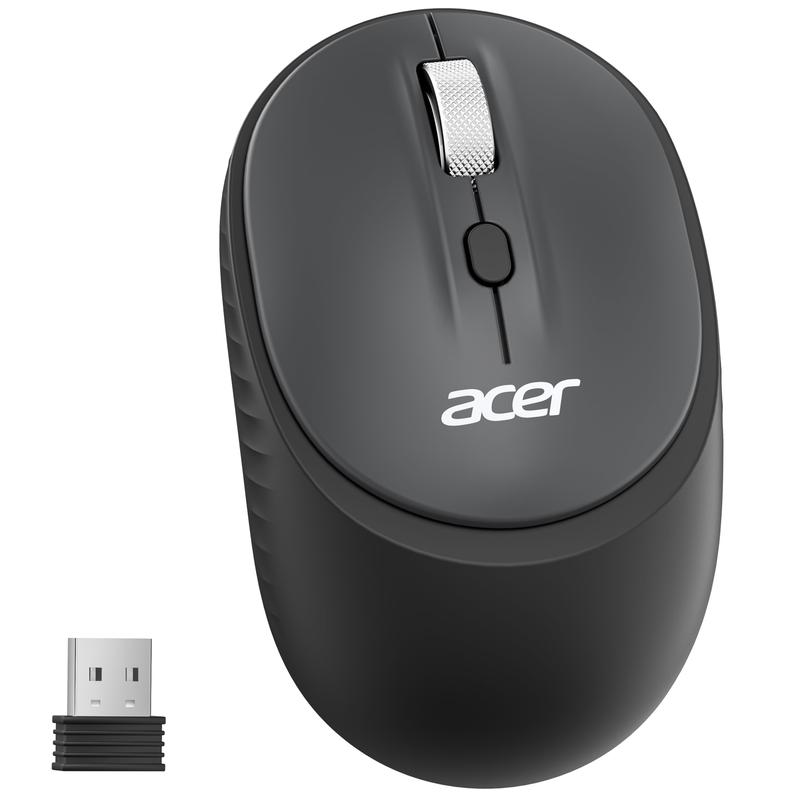
Technologia Bluetooth z pewnością odgrywa rolę prawdziwego bohatera w świecie bezprzewodowej komunikacji, ponieważ zaczęła swoją erę w 1998 roku. Jej tajemnicza nazwa wzięła się od duńskiego króla Haralda „Bluetooth” Gormssona, który w przeszłości zjednoczył różne plemiona. Podobnie jak on, Bluetooth łączy różne urządzenia w jedną harmonijną sieć, umożliwiając ich współdziałanie. Technologia ta działa na falach radiowych w paśmie ISM 2,4 GHz, dzięki czemu potrafi przesyłać sygnał na odległość do 100 metrów, o ile nic nie zasłania mu drogi, na przykład mebel czy duży kot! W praktyce jednak, najbardziej powszechne są urządzenia o zasięgu 10 metrów, co wystarcza, aby połączyć telefon z głośnikiem, eliminując jednocześnie obawy sąsiadów o dźwięki z naszego mieszkania.
Włączanie funkcji Bluetooth w laptopie może wydawać się bardziej skomplikowane niż rozwiązywanie zagadek Sherlocka Holmesa. Jak to się dzieje, że przycisk „Bluetooth” często kryje się w mniej oczywistych miejscach? Możesz aktywować go nie tylko za pomocą skrótów klawiszowych, ale również korzystając z ikon na pasku zadań czy głębokich ustawień systemowych. Czasami wystarczy jedno kliknięcie na ikonkę, a magiczna moc parowania urządzeń zaczyna działać. Jednak warto zachować ostrożność – zbyt wiele prób włączenia Bluetooth może prowadzić do zgubienia wszystkich parowanych urządzeń!
Jakie są typowe zastosowania Bluetooth?
Bluetooth oferuje mnóstwo zastosowań, które dzisiaj stają się wręcz niezbędne w codziennym życiu. To dzięki niemu możemy bezprzewodowo podłączyć słuchawki, klawiatury, myszy czy głośniki. Nie musimy już plątać się w kable, ponieważ związki niektórych użytkowników z przewodami lądowymi stają się coraz rzadsze. Kolorowa inteligentna opaska fitnessowa z Bluetooth na nadgarstku pomoże Ci monitorować osiągnięcia, a smartfon w kieszeni umożliwi natychmiastowe przesyłanie plików i zdjęć między urządzeniami. Co więcej, Bluetooth znalazł swoje zastosowanie w technologii smart home, gdzie kontroluje wszystko, co związane z komfortem, od żarówek po systemy alarmowe. Możliwości naprawdę są olbrzymie!
Czy da się jeszcze bardziej skomplikować naszą relację z tą technologią? Oczywiście! Możemy nawet stworzyć osobistą sieć PAN (Personal Area Network) z wykorzystaniem Bluetooth. Można to porównać do swoistego „Tindera” dla urządzeń – łączysz się, obserwujesz, co dzieje się w okolicy, i stajesz się integralną częścią technologicznej społeczności! Ostatecznie można śmiało powiedzieć, że Bluetooth to przyjaciel, który zawsze znajduje się w zasięgu ręki, gotowy do działania, gdy tylko go potrzebujemy.
Krok po kroku: Jak włączyć Bluetooth w laptopie Acer?
Włączenie Bluetooth w laptopie Acer nie musi być skomplikowanym zadaniem, które przypomina rozwiązywanie trudnych zagadek. W rzeczywistości wystarczy wykonać kilka prostych kliknięć, aby cieszyć się bezprzewodowymi słuchawkami, myszką lub klawiaturą. Te urządzenia z pewnością przydadzą się zarówno do codziennej pracy, jak i do grania – w końcu kto nie lubi odrobiny zabawy! Najważniejsze na początku to upewnić się, że Twój laptop posiada Bluetooth. W większości nowoczesnych modeli jest to standard, jednak w starszych urządzeniach warto to sprawdzić.
Aby łatwo włączyć Bluetooth, najlepiej skorzystać z pasku zadań. W prawym dolnym rogu ekranu znajdziesz ikonę Bluetooth, która może być ukryta w zasobniku systemowym, podobnie jak niektóre tajemnice. Najeżdżając kursorem na tę ikonę, kliknij prawym przyciskiem myszy, a następnie wybierz „Przejdź do ustawień”. W tym miejscu możesz aktywować Bluetooth. Jeśli ikona po kliknięciu zmienia kolor na czuły niebieski, to znaczy, że wszystko idzie w dobrym kierunku!
Alternatywne metody włączania Bluetooth
Oczywiście, już wspomniałem o pasku zadań, ale nie ograniczaj się tylko do tej metody! Możesz także skorzystać z menu „Start”. Kliknij ikonę Windows, następnie wybierz ustawienia, a potem poszukaj sekcji „Urządzenia”. Znajdziesz tam zakładkę „Bluetooth i inne urządzenia”, gdzie włączysz Bluetooth i bez obaw połączysz się z różnymi urządzeniami, które na pewno będą chciały z Tobą współpracować. Jeśli z kolei ikona Bluetooth nie pojawia się na pasku, nie przejmuj się! Możesz zajrzeć do menedżera urządzeń, z którego korzystają ci, którzy mają techniczne umiejętności.
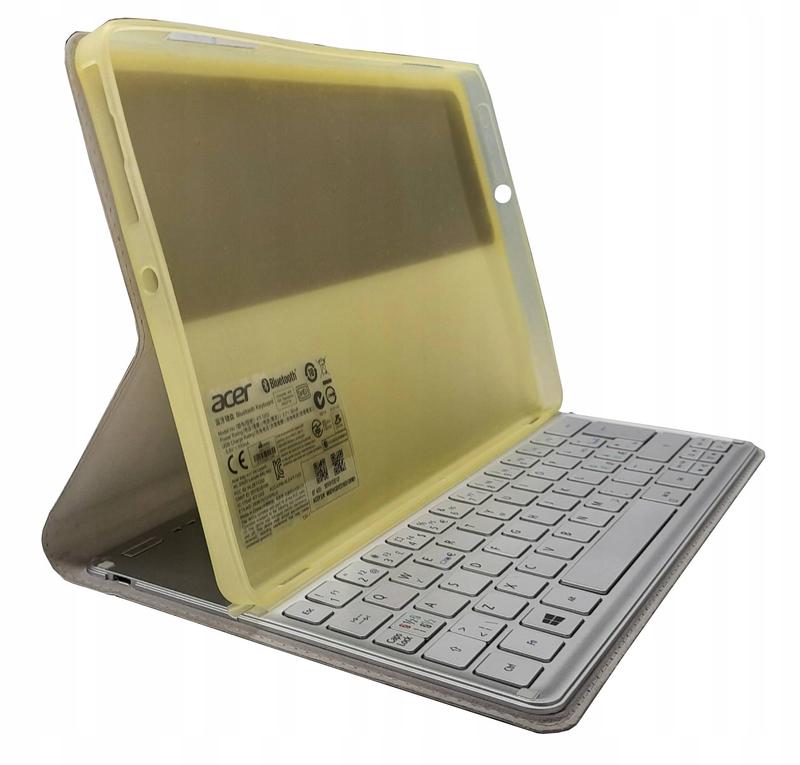
Na koniec, pamiętaj, że brak Bluetooth w Twoim laptopie to nie koniec świata! Możesz zawsze nabyć adapter USB, który rozwiąże problem z bezprzewodowością. Nie martw się, jeśli poczujesz się, jakbyś przeniósł się w czasie do lat, kiedy telefony miały dzwonki w stylu retro – dzisiaj wszystko to możesz zdobyć za pomocą jednego urządzenia i kilku kliknięć. Teraz, kiedy już wiesz, jak to zrobić, czas wziąć sprawy w swoje ręce! Gotowy na bezprzewodowe szaleństwo?
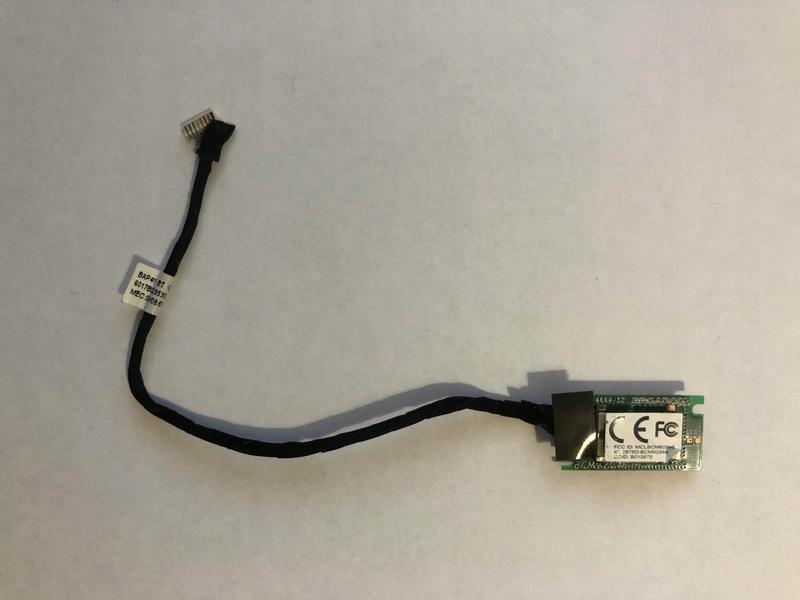
Poniżej znajdują się informacje o różnych metodach włączania Bluetooth:
- Skorzystanie z paska zadań.
- Kliknięcie ikony Windows i przejście do ustawień.
- Użycie zakładki „Bluetooth i inne urządzenia”.
- Sprawdzenie menedżera urządzeń w przypadku problemów.
Najczęstsze problemy z Bluetooth w laptopach Acer i ich rozwiązania
Bluetooth w laptopach Acer działa jak niewidzialna moc, która potrafi być zarówno magiczna, jak i wredna. Klient próbujący wykorzystać swój sprzęt do akcji może jednak poczuć rozczarowanie, gdy nic się nie dzieje. Na początku warto zauważyć, że istnieje kilka klasycznych problemów z tą bezprzewodową technologią, które mogą przywołać uśmiech na twarzy każdego informatyka. Temat ten jest na tyle znany, że aż można by o nim napisać książkę. W pierwszej kolejności zwróćmy uwagę na sytuację, gdy Bluetooth jest wyłączony. Ikona na pasku może nie być fetyszem, ale czasami lubi się skryć! Wystarczy szybka kombinacja klawiszy, aby uruchomić te bezprzewodowe czary. Dodatkowo, zwiększamy szanse na sukces, przeszukując ustawienia komputera, aby potwierdzić, że wszystko jest na swoim miejscu.
Gdy już uda nam się włączyć Bluetooth, a dzielne urządzenia nie chcą się parować, napotykamy na klasyczny dramat. Często zapominamy o aktualizacji sterowników, a to jak klucze do magicznych bram. Stare sterowniki mogą wywołać frustrację większą niż brak kawy rano. Na szczęście, strony producenta oferują pomoc, a kilka kliknięć może uratować nam dzień. Od światełka sygnalizującego Bluetooth po urokliwe zaklęcie „włącz” w menedżerze urządzeń – czasami wystarczy tylko odrobina chęci, aby wszystko zagrało jak w najlepszym koncercie.
Typowe trudności z łącznością i ich rewitalizacje
Czasami napotykamy sytuacje, w których nasze urządzenia z Bluetooth spotykają się mniej chętnie niż nieznajomi na przyjęciu. Dlaczego tak się dzieje? Zapominamy, że każde z urządzeń ma swoją historię. Sprawdźmy, czy nasze sprzęty znajdują się w zasięgu Bluetooth i czy nie łączą się już z innym urządzeniem, które być może bardziej pielęgnuje towarzyskie relacje. Czasami pomaga odłączenie i ponowne podłączenie, niczym zaaranżowany związek. A jeśli czujemy się w humorze do testowania, dobrym pomysłem będzie przetestowanie naszego laptopa z innymi akcesoriami – w ten sposób sprawdzimy, czy problem leży po stronie komputera, czy może drugiego urządzenia.
Na koniec warto przypomnieć sobie o klasycznej sztuczce – wyłączenie i ponowne włączenie laptopa. Tak, wiem – brzmi to jak mit, któremu niektórzy nie ufają, tak jak złotym rybkom, ale czasami komputer potrzebuje chwili na zresetowanie, by wyjść ze stanu hibernacji, w którym postanowił pozostać. Po tym małym zabiegu przygoda z Bluetooth może znów nabrać tempa. Jeżeli jednak wszystko zawiedzie, zawsze możemy skonsultować się z technicznym czarodziejem, który z pewnością ma świetne pomysły na reanimację umarłych połączeń.
| Problem | Rozwiązanie |
|---|---|
| Bluetooth jest wyłączony | Użyj kombinacji klawiszy, aby włączyć Bluetooth. Sprawdź ustawienia komputera. |
| Urządzenia nie chcą się parować | Uaktualnij sterowniki. Skorzystaj z pomocy stron producenta. |
| Urządzenia znajdują się poza zasięgiem | Sprawdź zasięg Bluetooth i upewnij się, że urządzenie nie jest połączone z innym sprzętem. |
| Problemy z łącznością | Odłącz i ponownie podłącz urządzenia. Przetestuj z innymi akcesoriami. |
| Komputer nie reaguje | Wyłącz i włącz ponownie laptopa, aby zresetować system. |
Jak optymalizować połączenia Bluetooth w codziennym użytkowaniu laptopa?
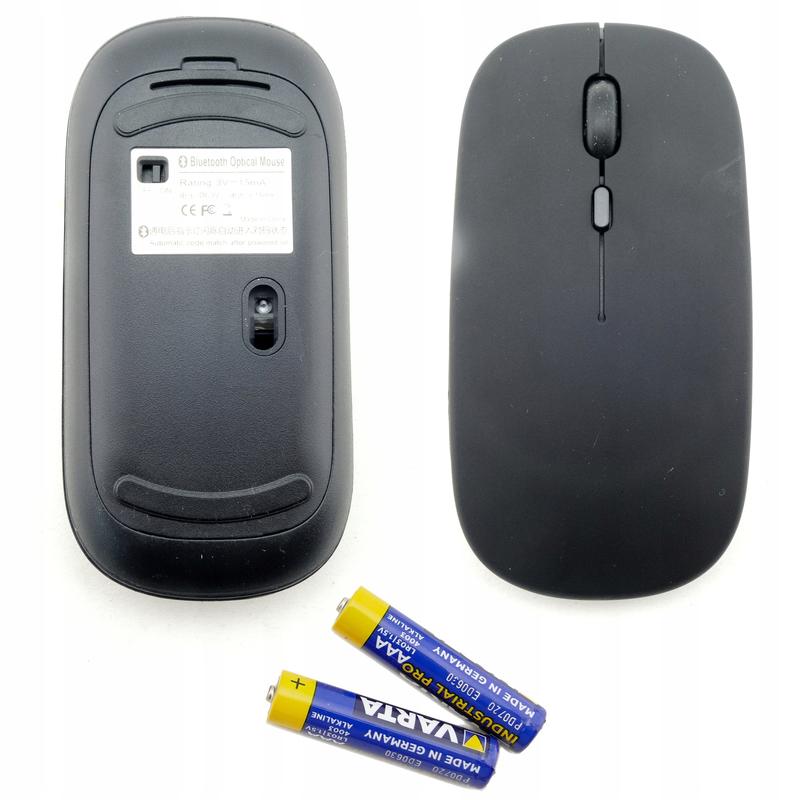
Optymalizacja połączeń Bluetooth w codziennym użytkowaniu laptopa fascynuje zarówno geeków, jak i zwykłych użytkowników. Przede wszystkim, zanim zaczniemy w pełni korzystać z tej bezprzewodowej technologii, należy upewnić się, że Bluetooth jest uruchomiony. Choć wydaje się to proste, zdarza się, że producenci umieszczają tę funkcję w ukrytych miejscach, a my musimy ją odnaleźć. Sprawdzając skróty klawiszowe czy panel powiadomień, możemy błyskawicznie aktywować Bluetooth, co otworzy przed nami wiele możliwości, od łączenia słuchawek po przesyłanie plików!
Gdy już wszystko działa, warto zastanowić się nad utrzymywaniem tego połączenia w jak najlepszym stanie. Należy ograniczyć liczbę podłączonych urządzeń Bluetooth, szczególnie w przypadku słabego zasięgu. Możliwe, że sąsiad z dołu usiłuje podpiąć swoją myszkę do twojego laptopa, nie zdając sobie sprawy z tego, że ma wystarczająco własnych problemów z kablami! Dlatego regularnie przeglądaj swoje połączenia i odłączaj te, które są zbędne. Im prostsze rozwiązania, tym lepsze efekty! A jeśli masz obawy, że Bluetooth „zawiesza się”, po prostu wyłącz go i włącz ponownie – czasem taki reset działa jak ciepła herbata, która rozgrzewa duszę.
Najlepsze praktyki dla solidnego Bluetooth
Nie zapominajmy również o regularnych aktualizacjach sterowników Bluetooth. Wiem, że to nie wydaje się tak ekscytujące jak wyjście na piwo, ale nawet niewielkie aktualizacje mogą przynieść znaczące korzyści. To jak z kieliszkiem dobrego wina – im dłużej leży, tym lepiej smakuje. Dlatego od czasu do czasu warto sprawdzać stronę swojego producenta laptopa lub inne pewne źródła w sieci. A potem, gotowy do działania! Z dobrze skonfigurowanym Bluetooth z pewnością odnajdziesz więcej radości w codziennym użytkowaniu swojego laptopa!
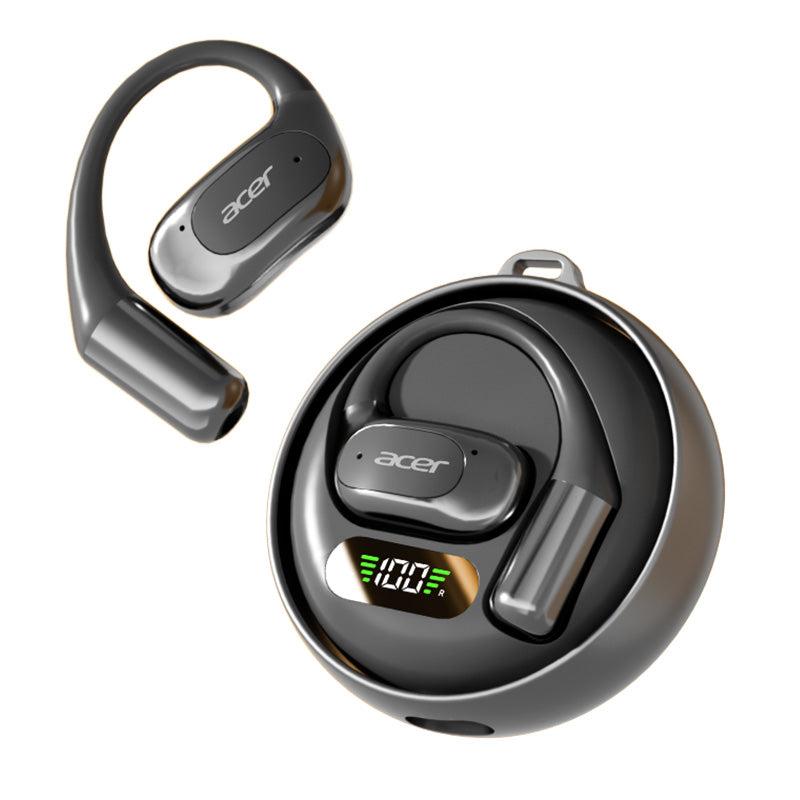
Poniżej znajduje się lista najlepszych praktyk dla utrzymania Bluetooth w dobrym stanie:
- Regularnie aktualizuj sterowniki Bluetooth.
- Ograniczaj liczbę podłączonych urządzeń Bluetooth.
- Sprawdzaj skróty klawiszowe i panel powiadomień dla łatwego dostępu.
- Odłączaj urządzenia, które nie są już potrzebne.
- W razie problemów z połączeniem, resetuj Bluetooth.
Źródła:
- https://www.forumpc.pl/topic/227398-acer-ao722-jak-w%C5%82%C4%85czy%C4%87-bluetooth/
- https://www.euro.com.pl/artykuly/wszystkie/artykul-jak-wlaczyc-bluetooth-w-laptopie-poradnik-krok-po-kroku.bhtml
- https://www.elektroda.pl/rtvforum/topic909825.html



