
 Konrad Mielewczyk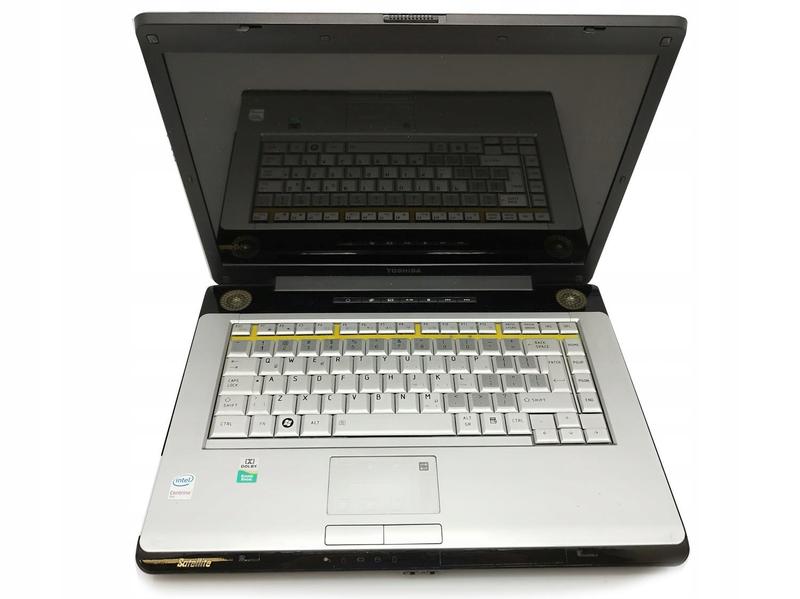
Touchpad stanowi dla wielu z nas pewnego rodzaju magiczne urządzenie, które znacząco upraszcza życie z laptopem. Natomiast co się wydarzy, kiedy nagle nasz ukochany gadżet przestaje działać? W przypadku laptopów Toshiba Satellite istnieje wiele różnych przyczyn tej sytuacji. Czasami zdarza się, że użytkownik przypadkowo wyłącza touchpad, na przykład podczas intensywnej pracy nad projektem, lub gdy przypadkowo dotyka niewłaściwego klawisza, co kończy erę korzystania z laptopa bez myszki. I z pewnością wyobrażasz sobie ogromną frustrację, gdy kursor przestaje się poruszać, a deadline goni jak sprinter na olimpiadzie!
Najczęstsze przyczyny zablokowania touchpada
Poza przypadkowym wyłączeniem, niewłaściwe działanie touchpada może wynikać również z przestarzałych sterowników lub, co jeszcze gorsze, ich braku. Na szczęście aktualizacja sterowników nie sprawia większych trudności! Zwykle wystarczy wykonać kilka kliknięć w Menedżerze urządzeń, aby przywrócić touchpadowi dawną chwałę. Ważne jest także regularne czyszczenie powierzchni, ponieważ zbierający się kurz i brud mogą skutkować brakiem responsywności touchpada. Tak, tak, nawet elektronik ma prawo do kilku chwil lenistwa, ale my na pewno mu na to nie pozwolimy!
Techniczne kłopoty z przyciskami
Czasami możemy napotkać problemy znacznie głębsze. Możliwe, że chodzi o uszkodzenie mechaniczne, na przykład po nieudanym upadku laptopa – kto z nas nie zrzucił laptopa na łyżwy? W takich przypadkach naprawa touchpada może wymagać wizyty w serwisie. Ponadto warto sprawdzić, czy w ustawieniach BIOS nie wprowadzono jakiś zmian – nie każdy zdaje sobie sprawę z tego, że ustawienia touchpada mogą czekać na swoją kolej. Z resetowaniem BIOSu lepiej jednak nie przesadzać, ponieważ można narobić więcej szkód niż pożytku!
Na zakończenie pamiętajmy, że gdy touchpad zaczyna sprawiać problemy, to wcale nie oznacza, że musimy od razu myśleć o zakupie nowego laptopa. Czasami wystarczy chwila cierpliwości, kilka kroków do wykonania i znów możemy cieszyć się swobodnym poruszaniem kursorem. W końcu kto by nie chciał wygodnie przeglądać internetu z kubkiem kawy w ręku, nie martwiąc się o działanie myszki? Praca staje się znacznie przyjemniejsza z sprawnie działającym touchpadem!
Kroki do natychmiastowego odblokowania touchpada
Ah, touchpad! Ten malutki, aczkolwiek jakże uciążliwy kawałek technologii, czasami postanawia zablokować się w najmniej odpowiednim momencie. Jak to się zwykle zdarza? Mogą mieć miejsce różne sytuacje, na przykład podczas pisania ważnego dokumentu, kiedy nagle całkowicie przestaje reagować. Zanim jednak zdążysz pomyśleć o kosztownej naprawie, warto sprawdzić kilka prostych kroków, które mogą uratować przed zmartwieniami. Po pierwsze, upewnij się, że touchpad nie został przypadkiem wyłączony. W większości laptopów wystarczy użyć odpowiedniej kombinacji klawiszy funkcyjnych, na przykład Fn + F6. To trochę jak magiczna sztuczka – bum! I działasz dalej!
Sprawdź ustawienia systemowe
Nie działa? Spokojnie! Może twój laptop po prostu potrzebuje małej aktualizacji, by ponownie się obudzić. W wielu przypadkach problem leży w przestarzałych sterownikach. Co z tym zrobić? Wystarczy, że wejdziesz w 'Ustawienia’, następnie 'Urządzenia’ i 'Płytka dotykowa’. Upewnij się, że wszystko jest na właściwym miejscu, czyli touchpad jest włączony, a suwak ustawiony na „Włączone”. To naprawdę proste jak pieczenie tortu w piekarniku! Jeśli nie korzystasz z zewnętrznej myszki, touchpad powinien działać zawsze, nawet w awaryjnych sytuacjach. Może i bez press touru z redakcją.
A co zrobić, jeśli touchpad nadal stwarza problemy? W takim razie czas na następną sztuczkę: ponowne uruchomienie laptopa. Brzmi nudno, jednak czasami to najlepsze lekarstwo, które działa jak czarodziejska różdżka. Po ponownym uruchomieniu sprawdź, czy touchpad w końcu jest gotowy do akcji. Jeżeli nie, poszukaj w 'Menedżerze urządzeń’ opcji aktualizacji sterowników – to jak zaproszenie na randkę dla twojego touchpada. On zyskuje nową szansę, a ty masz okazję na bezproblemowe surfowanie!
Ostateczność: reset BIOS-u
I znów nic? Hmm, w takim razie najwyższy czas na poważniejsze kroki. Pomyśl o resecie BIOS-u lub UEFI. Tak, dobrze słyszysz! Czasami ustawienia tajemniczej krainy BIOS-u powodują nieprzewidziane problemy. Wystarczy, że wejdziesz w BIOS podczas uruchamiania laptopa i zresetujesz go do domyślnych ustawień. Istnieje szansa, że twój touchpad znów zacznie działać jak nowy! Ostatecznie, jeśli wszystkie te sztuczki zawiodą, zawsze możesz sięgnąć po myszkę zewnętrzną. Ale kto chciałby to robić, skoro touchpad wciąż jest w zasięgu ręki i gotowy do akcji?
Oto kilka kroków, które możesz podjąć, aby naprawić problemy z touchpada:
- Sprawdzenie, czy touchpad nie jest wyłączony (np. za pomocą kombinacji klawiszy).
- Aktualizacja sterowników urządzenia w 'Menedżerze urządzeń’.
- Ponowne uruchomienie laptopa.
- Reset ustawień BIOS-u lub UEFI do domyślnych.
Jak skonfigurować ustawienia touchpada w systemie Windows
Jak skonfigurować ustawienia touchpada w systemie Windows? Cóż, to zadanie nie jest czarną magią! Większość z nas zapewne przechodzi przez ten proces, szczególnie gdy nagle nasze małe palce zaczynają gubić się na powierzchni touchpada. Na początku warto zająć się podstawami, więc upewnij się, że touchpad działa! W końcu nikt nie chce przerabiać scenariusza z przestoju na najważniejszym dokumencie, ponieważ technika postanowiła zrobić sobie wakacje. Być może przyczyną była przypadkowa deaktywacja, co zdarza się na porządku dziennym. Dlatego zanim ruszysz na podbój świata technologii, sprawdź, czy touchpad jest włączony!
Jeżeli mówimy o włączaniu, warto odkryć kilka sposobów. Najprostszym rozwiązaniem staje się skorzystanie z klawiszy funkcyjnych na klawiaturze. Zazwyczaj znajdziesz klawisz z symbolem touchpada w zestawieniu F1-F12. Dobrze, że klawiatury są ponumerowane, ponieważ poruszanie się po całej klawiaturze w poszukiwaniu tego przycisku przypomina polowanie na zaginiony skarb! Jeżeli jednak nie wiesz, który to klawisz, strata czasu może odebrać ci chęci do działania. Dlatego, jeśli to jedynie chwilowe wypadnięcie touchpada z akcji, mówimy „do widzenia!” na kilka sekund.
Jak ustawić touchpad?
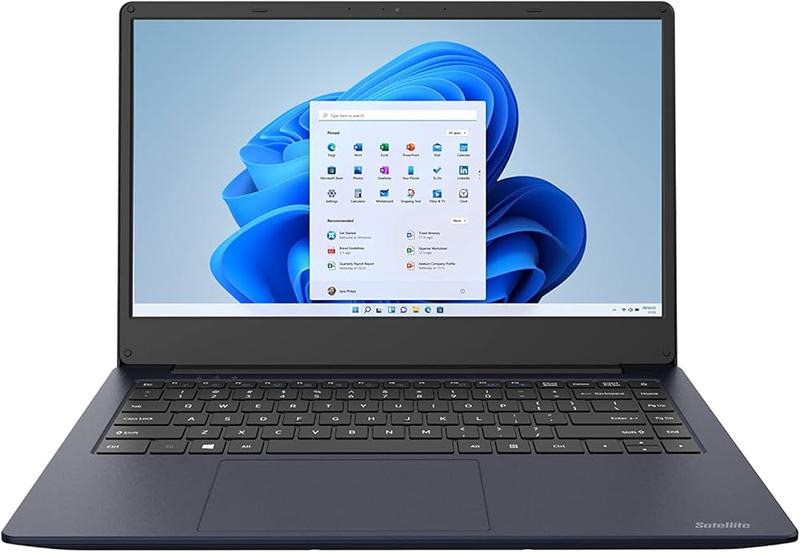
Po pewnym czasie zrozumiesz, że touchpad to nie tylko zwykły kawałek plastiku, ale prawdziwe centrum dowodzenia twojego laptopa. Aby skonfigurować ustawienia touchpada, musisz udać się do „Ustawień”. Kliknij na „Start”, następnie przejdź do „Urządzenia”. Tam znajdziesz sekcję „Płytka dotykowa”. I voilà! W tej sekcji dostosujesz ustawienia do swoich indywidualnych potrzeb. Chcesz zwiększyć czułość? Proszę bardzo! Może masz ochotę wyłączyć nieprzyjemny klik przy dotknięciu? Żaden problem! Teraz możesz poczuć się jak król swojego touchpada – aż się boję, co zrobisz z tą władzą!
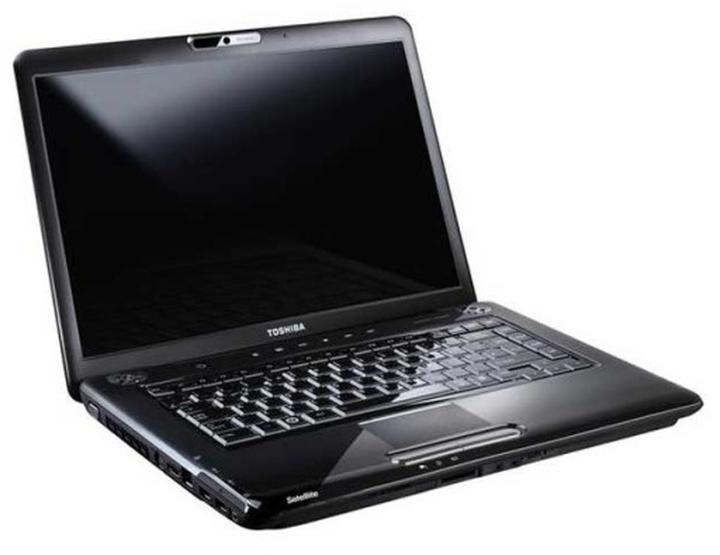
Na koniec pamiętaj, że czasem touchpad potrafi dać się we znaki – jego kaprysy mogą wprawić cię w zakłopotanie. Jeśli kiedykolwiek stwierdzisz, że kursor żyje własnym życiem i przesuwa się jak wariowaty, najpierw spróbuj zaktualizować sterowniki. Bądźmy szczerzy, trochę świeżej krwi nigdy nie zaszkodzi! A jeśli na tym etapie nadal nie działa, zrób odrobinę samodzielnego detektywistycznego dochodzenia w systemowych ustawieniach. Jakby nie było, twój laptop zasługuje na drugą szansę – a ty zasługujesz na to, żeby po prostu dobrze się bawić przy pracy!
| Etap | Opis |
|---|---|
| Sprawdzenie działania touchpada | Upewnij się, że touchpad jest włączony i działa. |
| Użycie klawiszy funkcyjnych | Skorzystaj z klawiszy F1-F12, aby włączyć touchpad. |
| Konfiguracja ustawień touchpada | Wejdź w „Ustawienia”, następnie „Urządzenia” i sekcję „Płytka dotykowa”, aby dostosować ustawienia. |
| Aktualizacja sterowników | Spróbuj zaktualizować sterowniki w przypadku problemów z działaniem touchpada. |
| Sprawdzenie ustawień systemowych | Wykonaj dochodzenie w systemowych ustawieniach, jeśli touchpad nadal nie działa. |
Ciekawostką jest, że w niektórych modelach laptopów Toshiba możliwe jest również aktywowanie touchpada poprzez delikatne podwójne kliknięcie w lewym górnym rogu touchpada, co może być przydatne, gdy klawisze funkcyjne nie działają.
Porady dotyczące diagnostyki problemów z touchpadem
Touchpad nie działa? Nie ma powodu do paniki! Takie sytuacje zdarzają się nawet najlepszym z nas. Czasami możesz mieć wrażenie, że twój laptop ma zepsutą duszę, ale zazwyczaj to jedynie drobny problem techniczny. Zanim więc rozważysz wizytę w serwisie, gdzie prawdopodobnie przyjdzie ci zostawić niemałą sumę, sprawdź kilka podstawowych rzeczy. Po pierwsze, upewnij się, że touchpad jest włączony. Być może niechcący odłączyłeś go za pomocą kombinacji klawiszy, lub w ustawieniach systemowych pojawił się mały diabełek, który go wyłączył.
Poza sprawdzeniem, czy touchpad jest aktywowany, warto również zaktualizować sterowniki. Wiele osób przekonało się, że stare sterowniki mogą zepsuć całą zabawę. Zatem pamiętaj, że system operacyjny lubi przestarzałe oprogramowanie, niczym niektórzy ludzie stare filmy – ty jednak preferujesz aktualizacje. Zatem odwiedź stronę producenta swojego laptopa, odnajdź sekcję wsparcia i pobierz najnowsze wersje sterowników. Następnie po zainstalowaniu ich, uruchom sprzęt ponownie i sprawdź, czy to coś zmieniło.
Kluczowe kroki w diagnostyce problemów z touchpadem
Jeżeli powyższe metody nie przynoszą oczekiwanych efektów, spróbuj czegoś bardziej zaawansowanego. Zdecydowanie rekomendujemy zresetowanie BIOS-u lub UEFI do ustawień domyślnych, gdyż to może rozwiązać problemy, które tkwią głębiej niż w samym systemie operacyjnym. Alternatywnie warto podłączyć zewnętrzną myszkę, aby upewnić się, że reakcje na kliknięcia i ruchy dotykowe są na boku, a przyczyna problemu tkwi rzeczywiście w touchpadzie.
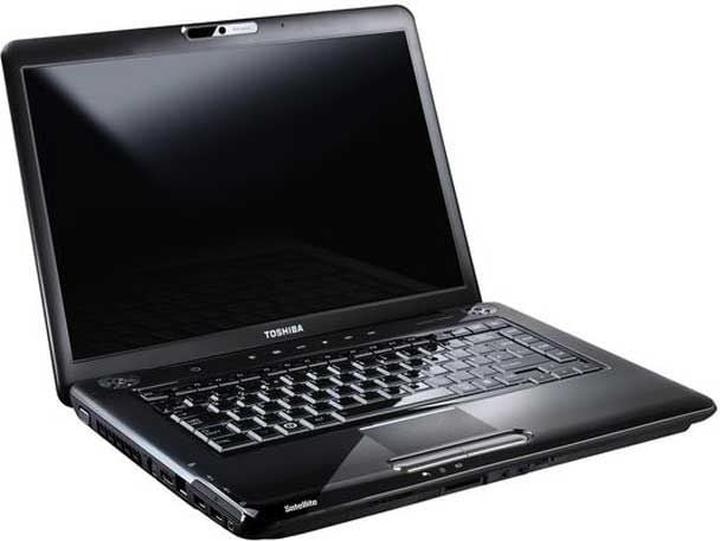
Na koniec, pamiętaj o regularnym czyszczeniu swojego laptopa, zarówno wewnątrz, jak i na zewnątrz. Zanieczyszczenia mogą być cichym zabójcą funkcji touchpada. Jeśli komputer uzna, że na gładziku znajduje się zbyt wiele brudu, może nawet uznać go za nieaktywny. Dlatego bierz się do roboty – czyszczenie to nie tylko przyjemność, ale i obowiązek, aby twój laptop funkcjonował w pełni sprawnie. Pamiętaj również, że czasami problem leży po stronie nagłego wyłączenia, a nie w skomplikowanej awarii. Zatem, jak mówią niektórzy, lepiej zapobiegać niż leczyć – a my dodajemy, że lepiej klikać i myć niż grzebać w serwisie!
Poniżej znajdziesz kluczowe kroki, które warto podjąć w celu diagnostyki problemów z touchpadem:
- Sprawdzenie, czy touchpad jest włączony
- Aktualizacja sterowników
- Resetowanie BIOS-u lub UEFI do ustawień domyślnych
- Podłączenie zewnętrznej myszki dla weryfikacji działania
- Regularne czyszczenie laptopa



