
 Konrad Mielewczyk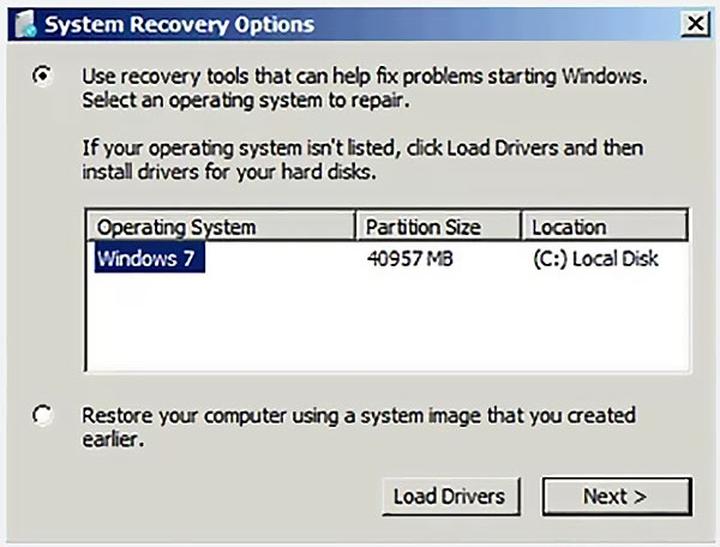
Kiedy twój laptop Toshiba działa wolno jak ślimak na rozgrzanym asfalcie, przywrócenie ustawień fabrycznych będzie niczym powrót do życia. Choć proces ten może wydawać się skomplikowany z uwagi na utratę danych, wcale nie musi być trudny. Kluczowym krokiem w tym przedsięwzięciu jest wykonanie kopii zapasowej – nie chcesz przecież, aby twoje ulubione zdjęcia z wakacji stały się jedynie pięknym wspomnieniem, prawda?
Aby przywrócić system, wystarczy na początek uruchomić laptopa, a następnie przytrzymać klawisz zero lub F11 – w zależności od modelu, który posiadasz. Pojawi się bowiem magiczne menu, w którym wybierzesz opcję „Recovery of Factory Default Software”. Możesz także skorzystać z opcji „Recover to out-of-box state”, jeśli czujesz, że utknąłeś w labiryncie. Potem wystarczy tylko czekać, aż laptop wykona swoje czary. Daj mu chwilę, ponieważ naprawdę warto docenić dobrą robotę!
Metody przywracania systemu – przeszłość i teraźniejszość
Możliwości przywrócenia systemu na laptopach Toshiba przypominają sklep z pysznymi cukierkami – jest ich naprawdę wiele! Możesz to uczynić zarówno przez wbudowane menu, jak i za pomocą płyty CD/DVD, jeżeli preferujesz „staromodne” podejście. Wystarczy wsunąć płytę, uruchomić komputer, wcisnąć F12 i wybrać odpowiednią opcję. I voilà! Znów jesteś w grze. Pamiętaj jednak, aby upewnić się, że urządzenie ma odpowiednie zasilanie; nagłe wyłączenie sprzętu podczas resetowania może skończyć się kiepsko, niczym zapomniana pizza.
Warto zwrócić uwagę na to, że nie każdy laptop obsługuje te same opcje przywracania. Dlatego przed rozpoczęciem resetowania warto sprawdzić, co oferuje twoja konkretna wersja. Nie ma się jednak co martwić – nawet jeśli napotkasz trudności, znajdziesz pomoc na forach internetowych lub w dokumentach, które otrzymałeś razem z urządzeniem. Pamiętaj, że nie jesteś sam – wiele osób boryka się z podobnymi problemami. Tak więc, po przejściu przez labirynt opcji, zyskasz powrót do świeżego stanu swojego laptopa!
Kroki do utworzenia nośnika ratunkowego dla recovery
Tworzenie nośnika ratunkowego dla recovery w laptopach Toshiba przypomina układanie puzzli, w których każdy ruch wymaga przemyślenia, a każdy krok staje się szansą na uniknięcie katastrofy, zwłaszcza gdy coś może pójść nie tak. Rozpoczynając od pysznej kawy, dajesz swojemu mózgowi szansę na maksymalne skupienie i ostrożność. Na samym początku musisz skoncentrować się na backupie danych. Jeśli pragniesz mieć pewność, że Twoje ulubione zdjęcia z wakacji i ważne dokumenty nie padną ofiarą resetu, warto zainwestować czas w ich skopiowanie — zewnętrzny dysk lub chmura stanowią świetne rozwiązania. Gdy zadbasz o ten krok, unikniesz jakiegokolwiek płaczu po straconych plikach.
Po zrobieniu backupu swojej zawartości przychodzi czas na uruchomienie narzędzia Toshiba Recovery Media Creator, które stworzy nośnik do przywracania systemu. Wystarczy, że włączysz laptopa i odszukasz to magiczne narzędzie. Jak czarodziejską różdżkę, pomoże Ci ono odczarować laptopa w przypadku awarii! Pamiętaj, aby mieć pod ręką przynajmniej kilka pustych płyt DVD lub pamięć USB, ponieważ narzędzie poprosi o konkretne miejsce do zapisania swojej pracy. Przygotuj się również na kolejne komunikaty oraz ostrzeżenia, które będą Ci towarzyszyć, niczym sprzedawca na targu, który chce upewnić, że wszystko przebiega w porządku.
Jak bezpiecznie stworzyć nośnik recovery?
Gdy wszystko jest gotowe i pomieszczenie wygląda jak laboratorium, klikasz „Utwórz” i wyruszasz w swoją magiczną podróż. Proces tworzenia nośnika może zająć trochę czasu — niektórzy twierdzą, że to, co dzieje się w międzyczasie, to prawdziwa magia. Nie zapominaj jednak o czujności – regularnie sprawdzaj postęp, aby nie utknąć w pułapce nieukończonych nagrań. A kiedy całość stanie się rzeczywistością, przetestuj swoje poczynania, uruchamiając laptop z przygotowanego nośnika. Elo! Mamy ratunkowy nośnik, wow!
Wszyscy jesteśmy świadomi, że nic nie jest doskonałe, a awarie mogą zdarzyć się w najmniej spodziewanym momencie. Z tego względu regularne tworzenie nośnika ratunkowego, nazywanego również pobocznym skarbem, może uratować Twoją sytuację w momencie, gdy będziesz musiał przywrócić system. Teraz, gdy trzymasz w ręku klucz do ratunkowego schronienia, wiedz, że jesteś gotowy na każdą burzę, która może zaskoczyć Twojego laptopa. Dlatego krocz śmiało naprzód, twórz swoje kopie zapasowe i nie daj się zaskoczyć!
Oto kilka powodów, dla których warto regularnie tworzyć nośniki ratunkowe:
- Ochrona ważnych danych przed utratą.
- Możliwość szybkiego przywracania systemu po awarii.
- Podniesienie poziomu bezpieczeństwa w razie problemów z urządzeniem.
- Eliminacja stresu związane z potencjalną utratą danych.
Rozwiązywanie problemów z dostępem do opcji odzyskiwania
Kiedy nagle wszystkie dane z laptopa Toshiba znikają, a przywracanie ustawień fabrycznych staje się jedynym sposobem na rozwiązanie problemu, ważne jest, aby nie wpadać w panikę! Spokojnie, weź głęboki oddech i przygotuj się do działania. Komputer potrafi być kapryśny, a przywracanie ustawień fabrycznych przypomina powrót do czasów, gdy wszystko działało jak należy. Jednak zanim wciśniesz przycisk reset, pamiętaj o kluczowej zasadzie – kopie zapasowe to twoi najlepsi przyjaciele! Nikt chyba nie chciałby odkryć, że stracił wszystkie zdjęcia z wakacji, ponieważ laptop postanowił wziąć weekend w trybie awaryjnym.
Po przygotowaniu zapasowej kawy i dokładnym przemyśleniu całego procesu, nadszedł czas, by zająć się przywracaniem systemu. Na początek ustalmy, czy masz dostępne nośniki do odzyskiwania. Czy dysponujesz płytą DVD, USB, a może niespodzianką na dysku twardym? W laptopach Toshiba często wystarczy wcisnąć klawisz „0” podczas uruchamiania, co rozpocznie całą procedurę. Również pamiętaj, aby komputer był podłączony do zasilania, ponieważ nie chcemy, aby nagle zgasł jak światło w kinie przed najciekawszą sceną!
Jak nie zgubić się w chaosie ustawień fabrycznych?
Teraz, gdy jesteśmy gotowi do działania, warto zastanowić się, co wydarzy się z naszym laptopem. Po przywróceniu do ustawień fabrycznych wszelkie dane zostaną usunięte, dlatego przed podjęciem decyzji dobrze jest sporządzić listę rzeczy do uratowania. Po restarcie systemu Windows z pewnością podziękujesz sobie za tę pracę, zyskując jednocześnie świeży start. Choć może to wydawać się ryzykowne, czasami właśnie w ten sposób można wyczyścić system i pozbyć się złośliwego oprogramowania. Pozostań z nami, ponieważ po drodze podzielimy się przydatnymi wskazówkami, które sprawią, że cały proces stanie się znacznie prostszy!
Porównanie różnych wersji systemów odzyskiwania w laptopach Toshiba
Przywracanie systemu w laptopach Toshiba przypomina wizytę u chirurgów, ponieważ zamiast cięcia i narkozy, masz do dyspozycji przyciski oraz opcje w menu. Warto na początek stworzyć instytucję zwaną backupem, czyli kopią zapasową danych. W przeciwnym razie, decydując się na przywrócenie ustawień fabrycznych, ryzykujesz, że twój komputer stanie się czysty jak nowy, jednak bez żadnych zdjęć z wakacji. W laptopach Toshiba z pomocą przychodzi opcja TOSHIBA Recovery, która trwa około pół godziny. Może jednak wydawać się wiecznością, gdy czekasz na powrót swojego wymarzonego, działającego urządzenia.
Co więcej, jednym z najpopularniejszych modeli dostępnych w domach użytkowników jest Toshiba Satellite. Resetowanie w takim przypadku okazuje się proste niczym kiszenie ogórków. Wystarczy przytrzymać klawisz 0 podczas włączania urządzenia, a system niczym dobry przewodnik w górach przeprowadzi cię przez wszystkie kroki. Pamiętaj jednak o ostrożności! W przypadku modelu Portege, najpierw upewnij się, że masz zainstalowany dysk odzyskiwania. Czasem przytrzymanie klawisza F12 otwiera drzwi do skomplikowanego menu, które sprawia, że wyglądasz jak komputerowy ekspert.
Kto powiedział, że resetowanie to tylko przycisk?
Dla tych, którzy mają odważniejsze serca, eksperyment z przywracaniem ustawień za pomocą płyty odzyskiwania może być ekscytującą przygodą. Wyciągnij płytę, uruchom komputer, delikatnie wciśnij kilka klawiszy, a system zacznie tańczyć na ekranie, prezentując swoje piękno instalacyjne. Co jednak z wadami? Proces przywracania może zająć więcej czasu niż obejrzenie całej serii ulubionego serialu, a myśli o utracie danych mogą krążyć nad tobą jak kruki nad wsią.
Podsumowując, proces przywracania systemu w laptopach Toshiba przypomina grę w planszówki – wymaga cierpliwości oraz przemyślenia strategii. Należy pamiętać nie tylko o danych, które czekają na ocalenie, ale także o opcjach, jakie różne modele laptopów mają do zaoferowania. Oto kilka rzeczy, które warto mieć na uwadze:
- Stworzenie kopii zapasowej danych przed przystąpieniem do przywracania systemu.
- Znajomość specyficznych klawiszy do resetowania dla danego modelu.
- Miej na uwadze czas, jaki może zająć cały proces przywracania.
- Zrozumienie ryzyka utraty danych podczas przywracania ustawień fabrycznych.
W końcu dobrze działające urządzenie stanowi klucz do bezproblemowej pracy, a kto nie chciałby poczuć się jak władca swojego komputera?
| Model Laptopa | Metoda Przywracania | Specyficzne Klawisze | Czas Przywracania | Uwaga |
|---|---|---|---|---|
| Toshiba Satellite | Przytrzymanie klawisza 0 podczas włączania | 0 | około 30 minut | Prosta metoda |
| Toshiba Portege | Użycie dysku odzyskiwania | F12 (do menu) | może trwać dłużej | Upewnij się, że dysk jest zainstalowany |
| Ogólne | Przywracanie z płyty odzyskiwania | brak specyficznych klawiszy | może zająć dużo czasu | Ryzyko utraty danych |
Źródła:
- https://www.wybieramlaptopa.pl/tips-tricks/842-toshiba-przywracanie-systemu
- https://forum.dobreprogramy.pl/t/jak-przywrocic-system-z-recovery-toshiba-c855-s5214/479855
- https://serwistoshiba.pl/jak-przywrocic-ustawienia-fabryczne-w-laptopie-toshiba.html
- https://pl.ccm.net/faq/2685-jak-przywrocic-ustawienia-fabryczne-w-komputerze-marki-toshiba



