
 Konrad Mielewczyk
Włączenie touchpada w laptopie Lenovo może wydawać się trudniejsze niż rozwiązanie skomplikowanej zagadki, ale spokojnie! Wcale nie musisz być informatykiem, żeby sobie z tym poradzić. W większości modeli wystarczy po prostu znaleźć klawisz funkcyjny, którym zazwyczaj jest F6. Na tym klawiszu widnieje ikona przekreślonego touchpada – cóż za zuchwałość! Jeśli nie znajdziesz go na F6, warto sprawdzić F8 lub inne klawisze z „tym” symbolem. Dobrze jest też mieć kogoś bliskiego pod ręką, ponieważ wszystko zaczyna się od kombinacji klawiszy. Niekiedy wystarczy nacisnąć Fn i odpowiedni klawisz. Proste, prawda?
Jeśli chcesz uniknąć skomplikowanych skrótów, możesz włączyć touchpad z poziomu panelu sterowania. I tu cię zaskoczę – w tym celu potrzebujesz zewnętrznej myszki USB! Podłącz ją do laptopa, kliknij „Start”, a potem przejdź do „System”. Następnie otwórz „Panel sterowania”, znajdź „Mysz” i poszukaj zakładki dotyczącej urządzenia, na przykład „ELAN”. W tym miejscu czeka na ciebie opcja „Uaktywnij urządzenie”. I voilà! Touchpad włącza się szybciej, niż zdążysz wypić poranną kawę.
Cały ten proces sprawdzi się znakomicie, jeśli Twoje palce potrzebują przestrzeni do tańca na touchpadzie, a nie chcą wtaplać się w powierzchnię klawiatury. A co zrobić w sytuacji, gdy touchpad wcale nie działa, mimo najlepszych chęci? Nie martw się, czas na mały reset! Czasami wystarczy zrestartować laptopa, wyciągnąć ładunek elektryczny i spróbować ponownie. Jeżeli to nie pomoże, warto sprawdzić, czy wszystkie sterowniki są aktualne, tak jak twoja ulubiona piosenka na Spotify.
Jeśli touchpad nadal pozostaje w opozycji do Twoich planów, zawsze możesz sięgnąć do BIOS-u! Pamiętaj tylko, aby w odpowiednim momencie włączyć laptopa, klikać F1 i poruszać się po opcjach niczym po platformach w swojej ulubionej grze. Nikt przecież nie chce, aby laptop przypominał palmę, zamiast być sprawnym sprzętem do pracy. Pamiętaj – touchpad to twój przyjaciel, a myszka zewnętrzna to tylko dodatek. Możesz to zrobić, więc śmiało do przodu!
Rozwiązywanie problemów: Co zrobić, gdy touchpad nie działa?
Taaaak, touchpad! Ten mały geniusz wszelkiej techniki nie tylko pozwala nam przeszukiwać internet, ale także umożliwia to bez ruszania się z miejsca. W sytuacji, gdy ten sprytny gadżet postanowi pójść na wakacje i przestanie działać, nie ma co wpadać w panikę! Na początek warto przeprowadzić drobny przegląd. Czasami wystarczy smagnąć palcem po klawiszu funkcyjnym z ikonką niedziałającego touchpada – ledwie dwa kliknięcia, a powinien znów działać! Oczywiście, jeśli nasz laptop to wymagający osobnik, może potrzebować nieco więcej zachodu. W takim przypadku ruszamy na poszukiwania tajemnych ustawień w panelu sterowania, gdzie znajdziemy tylko krok do ożywienia tego dotykowego cudu.
Jeżeli jednak po tych wszystkich zabiegach touchpad wciąż odpoczywa, warto przejść do nieco mocniejszej ofensywy. Jaki będzie pierwszy ruch? Restart laptopa. Często to najprostsza i najlepsza recepta, która przywraca wszystko na właściwe tory. Jeśli to nie zadziała, może warto zaktualizować sterowniki? Znamy to z życia – czasami wystarczy niewielka zmiana, aby stare urządzenie znowu poczuło się jak nowe. Wchodzimy na stronę producenta, jak Sherlock Holmes poszukujemy aktualizacji, instalujemy je, uruchamiamy ponownie i… trzymamy kciuki, licząc na to, że touchpad w końcu wzniesie się do działania.
A co zrobić, gdy wszystkie te metody zawiodą? W takim przypadku być może warto rozważyć wizytę u lekarza (czyli serwisu). Przed wyruszeniem z laptopem, upewnij się, że nie ma startych kabli, kurzu w zbiornikach czy podwodnych firewalle’ów z rogami. Oto kilka rzeczy, które warto sprawdzić przed wizytą w serwisie:
- Sprawdzenie kabli – upewnij się, że nie ma uszkodzeń.
- Oczyszczenie laptopa z kurzu – zrób przegląd wnętrza.
- Kontrola ustawień BIOS-u – sprawdź, czy wszystko jest w porządku.
Nie zapomnij także sprawdzić BIOS-u; może tam kryje się zaklęcie, które przywróci do życia ten kapryśny gadżet. Jeśli i to nie pomoże – przyjacielu, może nastał czas na nową myszkę? Traktuj to jako drugą szansę na przygodę z nowym sprzętem!
Ustawienia zaawansowane: Personalizacja touchpadu w urządzeniach Lenovo
Touchpad w laptopach Lenovo zachwyca każdego zapracowanego internautę, stając się prawdziwym przyjacielem. Potrafi przykuwać naszą uwagę niczym kot wdrapujący się na klawiaturę, a zdarza się, że ignoruje nasze polecenia. W takiej sytuacji warto znać kilka trików, które pomogą przywrócić mu właściwe działanie, zamiast pozwalać mu udawać zakładnika! Aby aktywować touchpad, najprościej sięgnąć po klawisz F6, gdyż najczęściej to on włącza naszego dotykowego pomocnika. Czasami jednak sprawdza się kombinacja klawiszy fn + F6 lub F8, a dla bardziej zdeterminowanych idealnym rozwiązaniem może być F5. Ta klawiszowa gimnastyka nie tylko nie zaszkodzi, ale także dostarczy okazji do treningu palców!
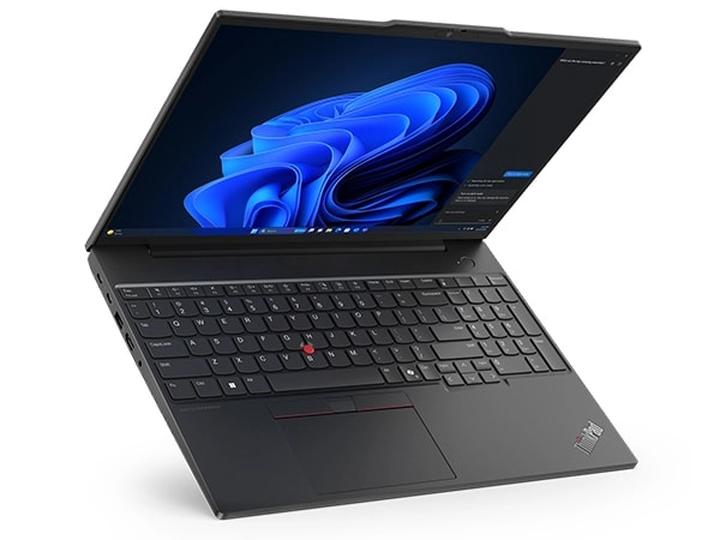
Jeśli lokalizacja klawisza okazała się trudniejsza niż wokół wakacyjnych planów, nie ma powodu do zmartwień! Możesz także włączyć touchpad poprzez panel sterowania. W tym celu wystarczy, że wyposażysz się w zewnętrzną myszkę, co stanie się doskonałym pretekstem do wstania z miejsca. Po prostu otwórz „Start”, przejdź do „System”, a następnie wybierz „Panel sterowania” i kliknij na „Mysz”. Tam z pewnością natrafisz na zakładkę „Ustawienia urządzenia”, gdzie możesz uaktywnić touchpad i ponownie wprawić laptop w ruch!
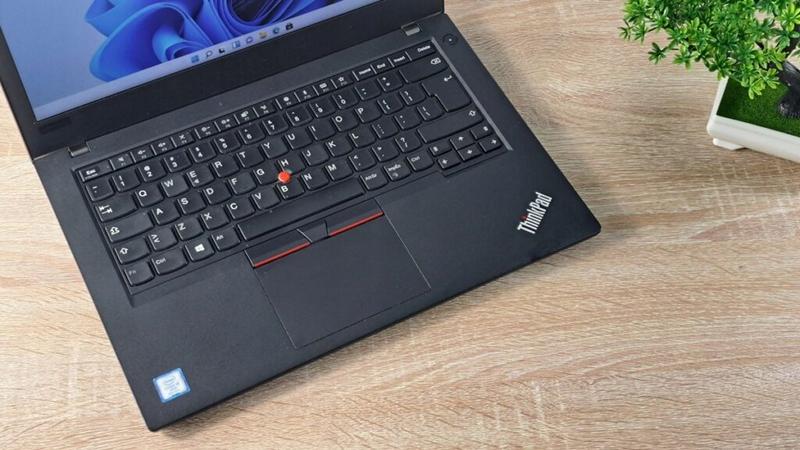
A co zrobić, gdy twój touchpad postanowił na stałe pozostawać w trybie offline? W takiej sytuacji czas na detektywistyczne podejście! Zainstaluj najnowsze sterowniki, a jeżeli to nie przyniesie rezultatu, zresetuj laptopa. Być może zaciął się w trakcie twórczych poszukiwań lepszego wiersza niż Shakespeare, i potrzebuje tylko chwili na odpoczynek. A jeśli jesteś fanem thrillerów, zajrzyj do BIOS-u. Tak, mówię poważnie! Wchodząc tam, sprawdzisz, czy touchpad nie został przypadkiem wyłączony w najciemniejszym zakątku ustawień. W tym technologicznym labiryncie dostąpisz do „Konfiguracji” i przestawisz touchpad na „Enabled”, a voilà – twój zaginiony towarzysz powraca do akcji!
Nie zapominaj też o personalizacji swojego touchpada! W końcu, kto chciałby na stałe zostać na standardowych ustawieniach? Możesz dostosować gesty, co pozwoli ci przy sprytnym przesunięciu palca otworzyć ulubione programy szybciej, niż zdążysz pomyśleć. Jak czerpać radość z użytkowania touchpada bez zabawnych gestów? Dlatego odkrywaj świat możliwości, znajdź swoje ulubione ustawienia i stań się królem własnego laptopowego królestwa! Ciesz się tym doświadczeniem i nie daj się zaskoczyć dotykowym sztuczkom!
| Metoda | Opis |
|---|---|
| Klawisz F6 | Najczęściej to on włącza touchpad. |
| Kombinacje klawiszy | Możliwe są kombinacje fn + F6, F8 lub F5. |
| Panel sterowania | Włącz touchpad przez „Start” → „System” → „Panel sterowania” → „Mysz” → „Ustawienia urządzenia”. |
| Instalacja sterowników | Jeśli touchpad nie działa, zainstaluj najnowsze sterowniki. |
| Reset laptopa | Spróbuj zresetować laptopa, aby przywrócić touchpad do działania. |
| BIOS | Sprawdź ustawienia touchpada w BIOS-ie i przestaw na „Enabled”. |
| Personalizacja | Dostosuj gesty, aby przyspieszyć dostęp do ulubionych programów. |
Czy wiesz, że niektóre modele laptopów Lenovo umożliwiają przypisanie różnych gestów do różnych działań na touchpadzie, co znacznie zwiększa jego funkcjonalność? Dzięki temu możesz na przykład dwuklipnięciem palca otworzyć swoje ulubione aplikacje, a przewijanie stron stać się jeszcze łatwiejsze!
Źródła:
- https://krzymark.pl/blog/jak-wlaczyc-touchpad/
- https://ccit.pl/jak-wlaczyc-touchpad/
- https://www.elektroda.pl/rtvforum/topic2771221.html



