
 Konrad Mielewczyk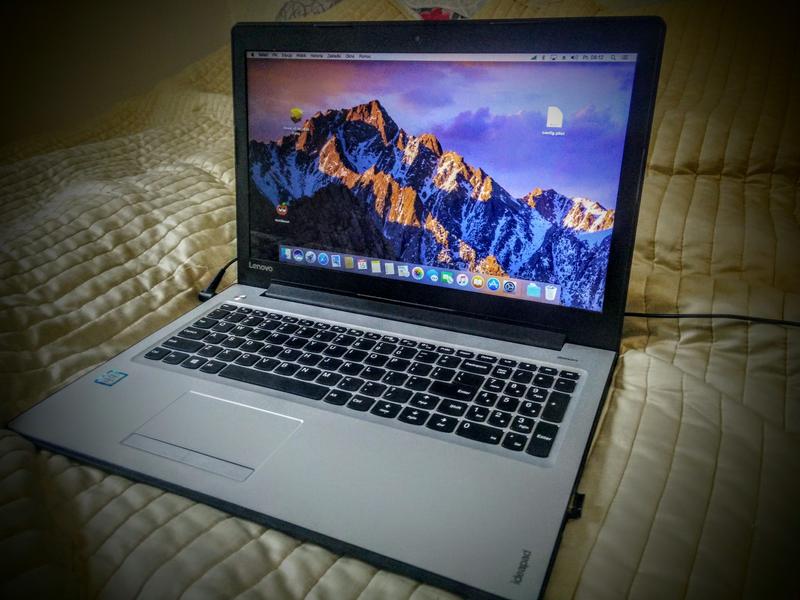
Chcesz wejść do BIOS-u swojego Lenovo Ideapad 310? Nie martw się, to wcale nie jest czarna magia, a wręcz przeciwnie – jest prostsze niż myślisz! Zacznij od całkowitego wyłączenia laptopa. Masz to? Super! Następnie wejdź w akcję: włącz laptopa i od razu intensywnie klikaj klawisz F2. Wygląda to jak otwieranie złotej bramy do krainy ustawień! Nawet jeżeli w pierwszej chwili coś nie zadziała, nie poddawaj się. Na swojej drodze możesz napotkać kilka pułapek, które sprawią, że poczujesz się jak bohater w grze komputerowej.
Jak znaleźć odpowiedni moment?
Wszystko sprowadza się do synchronizacji – klucz F2 musisz nacisnąć w idealnym momencie, czyli tuż po włączeniu urządzenia. Pamiętaj, aby nie czekać na rozpoczęcie pracy systemu operacyjnego, ponieważ w takim przypadku klawisz nie pomoże. Jeżeli przypadkiem dostaniesz się do systemu, nie stresuj się! Wystarczy, że zrestartujesz komputer i spróbujesz ponownie. To przypomina skok na bungee; czasem potrzeba kilku prób, żeby w końcu wzbić się w górę!
Co dalej? Ustawienia BIOS-u!
Jeśli już udało ci się wejść do BIOS-u, serdecznie gratuluję! Teraz masz szansę dostosować różne aspekty związane z wydajnością oraz bezpieczeństwem swojego laptopa. Możesz na przykład zmienić kolejność bootowania, co przy instalacji systemu operacyjnego może okazać się nieocenione. Pamiętaj jednak, że z wielką mocą przychodzi wielka odpowiedzialność! Nie grzeb w ustawieniach, jeśli nie masz pewności, co robisz, ponieważ możesz wprowadzić laptopa w mały chaos. Lepiej, aby tym zajmował się specjalista, a ty skoncentruj się na tym, czy to nie jedna z planet w nowej galaktyce!
Rozwiązywanie problemów z dostępem do BIOS-u
Rozwiązywanie problemów z dostępem do BIOS-u stanowi prawdziwe wyzwanie dla każdego, kto potrafi posługiwać się klawiaturą. Kiedy naciśniesz klawisz, który od zawsze kojarzyłeś z przerobionym biosem, a efektu brak, frustracja narasta. Patrzysz na ekran jak na źródło magicznych mocy i czujesz bezsilność. W takiej sytuacji kluczowe staje się przestrzeganie pierwszej zasady: nie panikuj! Być może wystarczy, że dobrze orientujesz się w tym, jak wejść do tego tajemniczego świata ustawień. Czasami wystarczy nacisnąć odpowiedni klawisz, jak F2, Del czy Esc; producenci mają swoje ulubione, ale to ty pełnisz rolę poszukiwacza przygód!
Jeżeli nie masz możliwości dostania się do BIOS-u, przemyśl, czy nie włączyłeś zbyt wielu urządzeń USB, ponieważ BIOS nie znosi zbędnego towarzystwa. Dlatego wyjmij wszystkie peryferia, od klawiatury po pendrive’y o rekordowych rozmiarach, a następnie spróbuj ponownie. Ważne, aby dać BIOS-owi chwilę spokoju, bo jeśli będzie zapchany, nawet najlepszy czarodziej nie pomoże. Co więcej, warto rozważyć, czy może to twoja klawiatura sprawia problemy – czasami niektóre klawisze skrywają się zbyt dobrze, a nie ma nic gorszego niż nieudana próba dostania się do własnego komputera!
Co zrobić, gdy wszystko zawodzi?
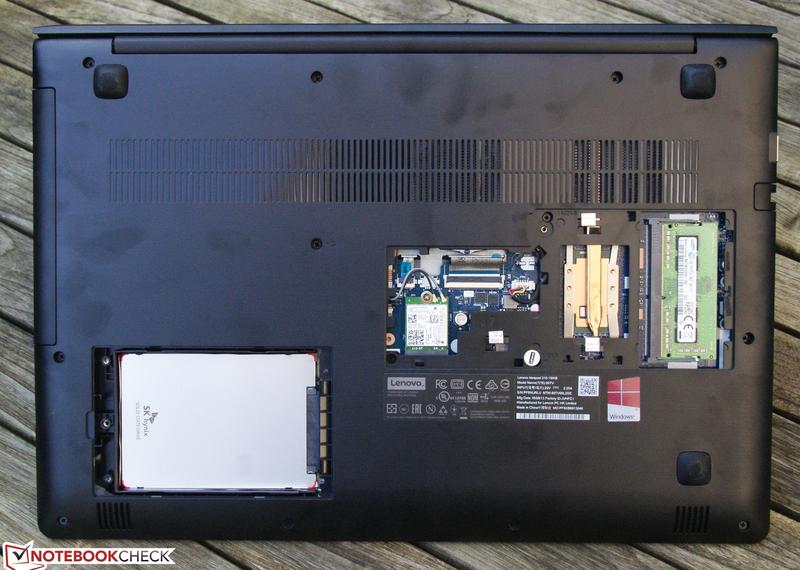
W momencie, gdy znasz już wszystkie frustrujące możliwości, a BIOS wciąż się nie otwiera, rozważ resetowanie ustawień. Tak, to nie tylko dziecięca zabawa – reset to potężna sztuczka również dla komputerów! Wyjmij akumulator, aby komputer mógł skorzystać z chwili wytchnienia – przyciśnij przycisk zasilania przez 10-15 sekund, dając mu czas na „drzemkę”. Po tym czasie powinien się obudzić z odświeżonym umysłem i być może przypomni sobie, kto jest jego szefem. Pamiętaj jednak, aby przeprowadzać reset z rozwagą, ponieważ taka operacja może prowadzić do utraty tych wszystkich ustawień, nad którymi tak pieczołowicie pracowałeś!
Na koniec, jeżeli wszystkie wcześniej opisane metody zawiodą, warto zwrócić się o pomoc do nieprzebranych zasobów internetu. Poniżej znajduje się kilka pomysłów, które mogą pomóc w rozwiązaniu problemu:
- Skorzystaj z wyszukiwarki Google i wpisz dokładny model swojego komputera oraz problem, z którym się borykasz.
- Zajrzyj na fora dyskusyjne – często są tam ludzie, którzy mieli podobne problemy i znaleźli rozwiązania.
- Sprawdź oficjalną stronę producenta swojego sprzętu – mogą tam być dostępne aktualizacje lub szczegółowe instrukcje dotyczące BIOS-u.
- Zapytaj znajomych lub specjalistów zajmujących się komputerami – może mają doświadczenie w takich sytuacjach.
Mam nadzieję, że te wskazówki pomogą Ci w walce z nieszczęsnym BIOS-em. Pamiętaj, że nie jesteś sam w tej przygodzie; każda komputerowa pułapka może prowadzić do pięknych osiągnięć, gdy tylko odważysz się zdobyć dostęp do swojego BIOS-u. Powodzenia!
Najważniejsze ustawienia BIOS-u dla Lenovo Ideapad 310
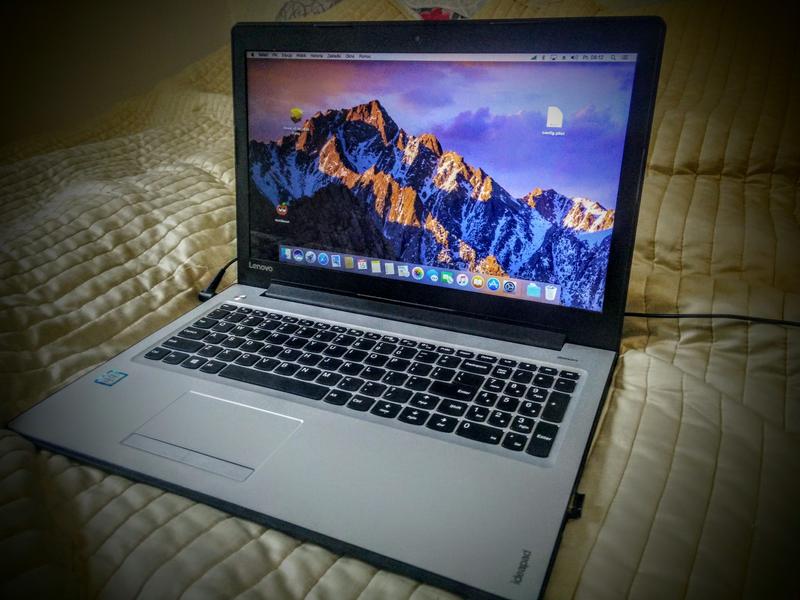
Lenovo Ideapad 310 to nie tylko laptop o atrakcyjnym designie, ale także urządzenie, które doskonale sprawdza się w codziennych zmaganiach, takich jak praca z programami biurowymi, granie czy streaming. Aby w pełni wykorzystać jego możliwości, warto zajrzeć do BIOS-u. A dlaczego to takie ważne? Właśnie dlatego, że dostosowanie ustawień do własnych potrzeb przypomina tuning samochodu – kilka drobnych zmian i nagle twój „komputerowóz” zaczyna pędzić jak szalony.
W BIOS-ie warto zwrócić uwagę na kilka kluczowych aspektów, a jednym z najistotniejszych jest konfiguracja sposobu uruchamiania komputera. Zachęcam do przeglądnięcia opcji bootowania oraz ustawienia priorytetu dysku, z którego chcemy startować. Dzięki temu zaoszczędzimy czas, unikając oczekiwania na bootowanie z niewłaściwego nośnika, co umożliwi nam szybkie korzystanie z naszego pulpitowego królestwa. Również nie zapomnijmy o regularnej aktualizacji BIOS-u do najnowszej wersji – to jakzamy preventiva wizytą u lekarza; dobrze zacząć z zdrowym sprzętem!
Wyłączanie Secure Boot – dla śmiałków
Warto także zwrócić uwagę na Secure Boot, który pełni rolę cyfrowego strażnika, zapobiegając uruchamianiu systemów operacyjnych, które nie spełniają określonych standardów. Dla niejednego odważnego posiadacza Ideapada, wyłączenie tej opcji może okazać się konieczne, zwłaszcza w przypadku chęci eksperymentowania z Linuxem lub innymi niestandardowymi systemami. Pamiętajmy jednak – z wielką mocą przychodzi wielka odpowiedzialność, dlatego nie zapominajmy o zabezpieczeniach!
Na koniec warto odważnie eksperymentować z ustawieniami pamięci RAM – to jak odkrywanie tajemniczego skarbca. Możesz aktywować profil XMP, który automatycznie podkręca pamięć do optymalnych wartości. W końcu, kto chciałby, aby jego laptop działał na pół gwizdka? Trochę odwagi i kreatywności, a twój Lenovo Ideapad 310 szybko stanie się prawdziwym championem!
Dlaczego warto znać BIOS swojego laptopa?
Wiedza o BIOSie swojego laptopa przypomina znajomość sekretnych zaklęć w magicznym świecie komputerów. To właśnie tam kryją się różne ustawienia, które mają bezpośredni wpływ na działanie naszego urządzenia. Biostar, niczym mądry dziadek z brodą, posiada wiedzę, która ułatwia rozwiązywanie problemów z komputerem. Możemy być zaskoczeni, że przygoda z BIOSem okazuje się być zabawna. Oto my – czarodzieje laptopów, gotowi wprowadzić drobne rewolucje w naszym elektronicznym królestwie!
Jakie skarby kryje BIOS?
W BIOSie ukrywa się wiele tajemniczych skarbów. Znajdziemy tam zarówno ustawienia daty i godziny, jak i konfiguracje podzespołów sprzętowych, które mogą zdziałać cuda. Na przykład, jeśli Twój laptop nagle przestał działać jak należy, zwiększenie taktowania procesora w BIOSie przywróci mu królewską prędkość. Dodatkowo, natrafisz na funkcje, które śmiało można porównać do supermocy, takie jak włączanie i wyłączanie zintegrowanej karty graficznej czy bootowanie z wybranego nośnika. To prawdziwy skarb dla każdego miłośnika technologii!
- Ustawienia daty i godziny
- Konfiguracje podzespołów sprzętowych
- Zwiększenie taktowania procesora
- Włączanie i wyłączanie zintegrowanej karty graficznej
- Bootowanie z wybranego nośnika
BIOS jako strażnik bezpieczeństwa
Nie możemy zapominać o tym, jak ważną rolę pełni BIOS – jako strażnik naszego laptopowego bezpieczeństwa. Jego pomoc pozwala ustawić hasła, które zdecydowanie podwyższają poprzeczkę dla wszelkich potencjalnych hakerów. Wyobraź sobie sytuację, w której korzystasz z laptopa pełnego poufnych danych, a ktoś usilnie stara się włamać do niego. W takim momencie występuje nasz bohater – BIOS, który działa jak niewidzialna tarcza, chroniąca Twoje cyfrowe skarby. W końcu lepiej wiedzieć, co dzieje się w „nóżkach” naszego laptopa, niż być zaskoczonym z powodu zepsutego systemu operacyjnego, prawda?
Na zakończenie, znajomość BIOSu otwiera przed nami drzwi do świata aktualizacji i napraw. W czasach, gdy technologia zmienia się jak w kalejdoskopie, umiejętność manewrowania w BIOSie staje się prawdziwym atutem. Dzięki niej możemy poprawić wydajność, dostosować ustawienia do własnych potrzeb, a nawet znaleźć rozwiązania dla problemów, które na pierwszy rzut oka wydają się nie do pokonania. Dlatego warto na chwilę zamienić zbroję superbohatera na okulary naukowca, by odkryć tajemnice swojego laptopa. Bo kto wie, jakie fascynujące przygody czekają na nas w krainie BIOSu?
| Korzyści z poznania BIOS-u | Opis |
|---|---|
| Ustawienia daty i godziny | Możliwość dostosowania czasu i daty w laptopie. |
| Konfiguracje podzespołów sprzętowych | Dostosowanie konfiguracji sprzętowych dla optymalnego działania. |
| Zwiększenie taktowania procesora | Możliwość poprawy wydajności laptopa poprzez podkręcanie procesora. |
| Włączanie i wyłączanie zintegrowanej karty graficznej | Kontrola nad wykorzystywaniem zintegrowanej grafiki. |
| Bootowanie z wybranego nośnika | Opcja wyboru źródła rozruchu systemu. |
| Ustawienia zabezpieczeń | Możliwość ustawienia haseł zabezpieczających dostęp do BIOS-u. |
| Wydajność i aktualizacje | Umiejętność poprawy wydajności laptopa oraz aktualizacji systemu. |
Did you know that istnieje możliwość przywrócenia ustawień fabrycznych BIOS-u, co może pomóc w rozwiązaniu problemów z uruchamianiem laptopa? To często ostatnia deska ratunku, gdy inne metody zawiodą, a dostęp do komputera jest niemożliwy.



