
 Konrad Mielewczyk
Optymalizacja ustawień BIOS w celu poprawy wydajności wentylatora przypomina misję tajnego agenta, ale nie musisz się martwić o czarny garnitur czy dyskretną słuchawkę. Wystarczy, że wykonasz kilka sprytnych kroków, aby poprawić działanie wentylacji w swoim komputerze. Czasem domyślne ustawienia wentylatorów w BIOS-ie nie są najlepsze, co przypomina wybór spodni w kratkę na bal. Zdecydowanie warto przyjrzeć się opcjom sterowania prędkością wentylatorów, aby twój laptop nie wydawał dźwięków przypominających odkurzacz, gdy próbujesz napisać krótką wiadomość.
Rozpocznij przygodę od wejścia w BIOS, co często przypomina testy sprawnościowe, a nie proste zadanie. Gdy tylko uruchomisz komputer, naciśnij odpowiedni klawisz, zazwyczaj F2 lub Delete, i już możesz przystąpić do „serwisu”. Podążaj do sekcji dotyczącej zaawansowanych ustawień lub zarządzania wentylatorami. Możesz tam znaleźć opcję dostosowania prędkości obrotowej wentylatora według własnych preferencji. Nie martw się, nikt nie zmusi cię do przestawienia na „Turbo”. Chcemy, aby wiatrak w twoim laptopie dawał znać, że działa, ale jednocześnie nie wzbudzał publicznego zainteresowania jak uliczny grajek.
Jak skonfigurować wentylator w BIOS-ie?
Na początku zwróć uwagę na temperatury, przy których wentylatory zaczynają działać. Ustaw wartość low-speed nieco niższą niż ta, która była oryginalnie, aby cieszyć się miłą ciszą przez większość czasu. Dodaj kilka stopni do opcji „High-Speed”, aby w razie potrzeby móc mieć pewność, że twój laptop jest odpowiednio chłodzony. W niektórych modelach znajdziesz nawet opcję ręcznego dostosowania prędkości obrotów, co sprawdza się zwłaszcza podczas maratonów z filmami na Netflixie. Pamiętaj także, aby regularnie monitorować temperatury, ponieważ szybki wentylator oznacza zadowolenie laptopa.
Na koniec pamiętaj, że zmiany w BIOS-ie mogą czasem działać jak „wielkie czary”. Gorąco polecam, aby przed wprowadzeniem większych zmian zapisać oryginalne wartości. Dzięki temu, w przypadku niepowodzeń, przywrócenie pierwotnego stanu stanie się znacznie prostsze, co może uratować twoją technologię przed nieuniknionym końcem. Wiatraki w laptopach mogą być interesujące – wykorzystaj BIOS jako osobistą strefę mocy, w której zyskujesz pełną kontrolę nad tym, co dzieje się wewnątrz twojej maszyny. Pamiętaj, wentylator, który nie irytuje, to wentylator szczęśliwy!
Diagnostyka problemów z wentylatorem w laptopach Toshiba
Problemy z wentylatorami w laptopach Toshiba mogą przyprawić o prawdziwy ból głowy, jednak nie ma co panikować – każdy z nas, kto spędza długie godziny z laptopem, wie, jak frustrujące jest, gdy nagle urządzenie zaczyna się przegrzewać. Wentylator, który odgrywa kluczową rolę w utrzymaniu niskiej temperatury wnętrza maszyny, staje się więc głównym bohaterem tej opowieści. Niemniej jednak, jeśli coś idzie nie tak, to właśnie wentylator może stać się największym wrogiem zamiast niezawodnym przyjacielem. Zatem, co zrobić, kiedy pojawią się problemy z wentylacją? Na początek warto sprawdzić, czy wentylator nie jest po prostu zakurzony, ponieważ nie ma nic gorszego niż zasypany latami pyłkiem wentylator, który nie może się obracać! Pamiętajcie, czyszczenie sprężonym powietrzem potrafi zdziałać prawdziwe cuda!
Jeśli wentylator działa, aczkolwiek nie wykorzystuje swojego potencjału, to dobrym krokiem będzie zwrócenie uwagi na narzędzia do monitorowania prędkości obrotowej, na przykład SpeedFan. Niestety, nie każde urządzenie reaguje na nasze prośby – czasami warto poszukać alternatyw. Alternatywnie, warto sprawdzić, czy w BIOSie znajdują się ustawienia do zmiany. Nie zapominaj również, że użytkownicy forów internetowych są prawdziwymi skarbnicami wiedzy. A nuż znajdziesz tam podobne przypadki, które ułatwią ci rozwiązanie problemu! Kto by pomyślał, że otaczający nas internet pełen jest enigmatycznych rozwiązań i praktycznych wskazówek?
Gdy wentylator odmawia współpracy
Co zrobić, gdy wentylator, zamiast spokojnie pracować, przyjmuje postawę leniwca? Czasami wentylator w ogóle się nie włącza, a innym razem działa tylko podczas restartów, co sprawia, że twój laptop w trybie 'gotowości’ nie czuje się bezpiecznie. Być może wentylator jest po prostu uszkodzony – sprawdzenie jego stanu to dobry pomysł, ale nie zapomnij również o kontroli wszystkich kabli i gniazd. Często problem leży nie w wentylatorze, lecz w braku dobrego kontaktu. Pamiętaj, problem z przegrzewaniem laptopa przestaje być multimedialnym, gdy wyłącza się z powodu przegrzania! Dlaczego doprowadzać swoje urządzenie do nieodwracalnych konsekwencji, skoro można działać szybko i skutecznie?
Poniżej przedstawiam kilka kroków, które pomogą w rozwiązaniu problemów z wentylatorem:
- Sprawdź, czy wentylator jest czysty i wolny od kurzu.
- Skorzystaj z narzędzi do monitorowania prędkości obrotowej.
- Sprawdź ustawienia BIOS-u w celu zmiany konfiguracji wentylatora.
- Zweryfikuj stan kabli i gniazd, aby upewnić się o dobrym kontakcie.
- Rozważ wymianę wentylatora, jeśli inne metody zawiodą.
Na koniec, jeśli wszystko inne zawiedzie, rozważ wymianę wentylatora. Oczywiście, przed podjęciem decyzji o oddaniu laptopa do serwisu, warto odpowiedzieć sobie na kilka pytań: czy naprawdę chcesz się wikłać w całe to zamieszanie? A może lepiej spróbować jeszcze raz z tym sprężonym powietrzem? Niezależnie od wybranej drogi, pamiętaj, że niektóre problemy z wentylatorem da się rozwiązać samodzielnie, a inne mogą wymagać pomocy specjalisty. W końcu każdy laptop zasługuje na chwilę odpoczynku, ale niech to nie będzie w trakcie twojej pracy nad istotnym projektem!
Przewodnik po oprogramowaniu zwiększającym wydajność chłodzenia
Jeśli kiedykolwiek zastanawiałeś się, jak wprowadzić na swojego laptopa mały powiew świeżości (dosłownie i w przenośni), trafiłeś w odpowiednie miejsce! Wydajność chłodzenia w urządzeniach mobilnych stanowi temat istotny nie tylko dla geeków, ale także dla każdego, kto pragnie uniknąć niekomfortowych sytuacji związanych z przegrzewaniem. W końcu z pewnością nie chcesz, aby twój laptop nagle postanowił wybrać się na wakacje na wysokości 100 stopni! W dzisiejszych czasach dostępne jest sporo oprogramowania, które pomoże w walce z gorącem. Od SpeedFan po MSI Afterburner – możliwości są naprawdę ogromne!
Niemniej jednak nie ma co się oszukiwać, niektóre programy sprawdzają się znacznie lepiej od innych. Na przykład, wielu użytkowników laptopów Toshiba skarży się, że SpeedFan nie współpracuje zbyt dobrze, gdy przychodzi do ręcznego ustawiania obrotów wentylatorów. Jeśli twoje urządzenie należy do tej grupy nieprzewidywalnych modeli, które traktują wentylatory jak znudzone dzieci, z pewnością zdajesz sobie sprawę, że tłumaczenie im zasad równowagi termodynamicznej może być wyzwaniem! Właśnie dlatego warto sprawdzić, czy producent nie ma w zanadrzu czegoś, co ułatwi życie i jednocześnie schłodzi komputer.
Jakie oprogramowanie wybrać?
Na rynku istnieje mnóstwo aplikacji, które mogą wspomóc w zwiększeniu wydajności chłodzenia. Warto jednak przetestować kilka z nich, aby znaleźć najlepszego sprzymierzeńca dla swojego laptopa. Również warto określić konkretne ustawienia w BIOSie, ponieważ mogą one przyczynić się do stabilizacji temperatury. Pamiętaj także, aby czasem dać swojemu laptopowi przerwę: czyszczenie wentylatorów, korzystanie ze sprężonego powietrza oraz odrobina miłości mogą przynieść znaczące korzyści! W końcu, jak mówi stare powiedzenie, w czystym laptopie dłużej trwa gra!
Nie zapominajmy też o tym, że każda maszyna to unikalna jednostka. Zmiana ustawień na chwilę, a następnie obserwacja efektów to klucz do sukcesu. Użytkownicy Toshiba mogą jedynie w niewielkim stopniu cieszyć się z automatycznego sterowania obrotami wentylatorów, ale bądźmy szczerzy – wiatrak kręci się głównie tak, jak mu pasuje! Jeśli usłyszysz wiatrak w swoim laptopie, nie panikuj; to jedynie oznacza, że urządzenie pilnuje się samodzielnie. Zmiany w oprogramowaniu mogą więc okazać się najskuteczniejszym sposobem na poprawę wydajności chłodzenia i uratowanie laptopa przed przegrzaniem!
| Oprogramowanie | Opis | Rekomendacja |
|---|---|---|
| SpeedFan | Program do monitorowania temperatury i zarządzania obrotami wentylatorów. | Może działać, ale wielu użytkowników Toshiba ma problemy z ręcznym ustawieniem |
| MSI Afterburner | Oprogramowanie do przetaktowywania oraz monitorowania GPU, które może również pomóc w chłodzeniu. | Jedna z lepszych opcji do testowania wydajności chłodzenia. |
| BIOS | Ustawienia w BIOS mogą wpływać na stabilizację temperatury. | Warto określić konkretne ustawienia. |
| Czyszczenie wentylatorów | Regularne oczyszczanie wentylatorów sprężonym powietrzem. | Zalecane dla długotrwałej efektywności chłodzenia. |
Czy wiesz, że wiele laptopów Toshiba ma wbudowane oprogramowanie, które pozwala na dostosowanie prędkości wentylatora w zależności od obciążenia? Może to ograniczyć przegrzewanie się sprzętu i wydłużyć jego żywotność, jeśli regularnie monitorujesz i dostosowujesz te ustawienia!
Znaczenie czyszczenia wentylacji dla efektywnego działania laptopa
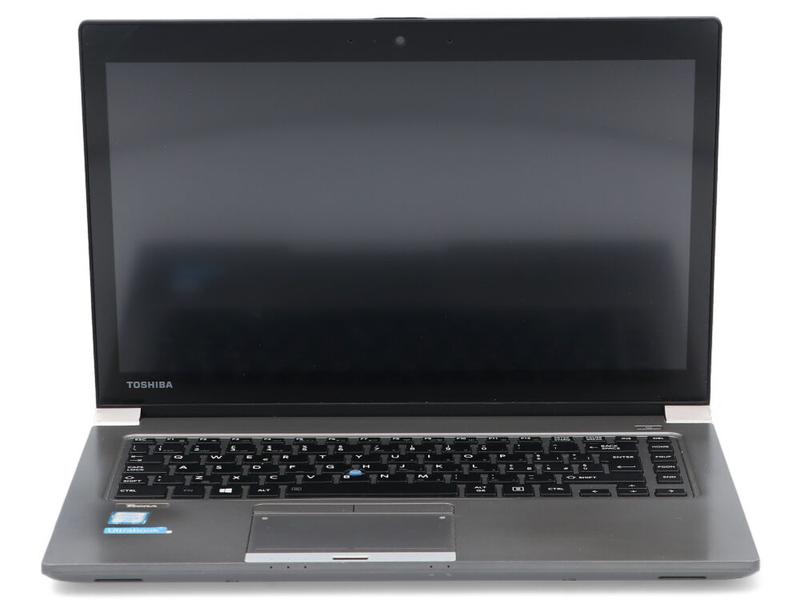
Czy czyszczenie wentylacji w laptopie wydaje się zajęciem, które powinno należeć do profesjonalistów lub zyskać miejsce w weekendowych porządkach? Nie daj się zwieść temu wrażeniu! To jedna z kluczowych czynności, które pozwalają utrzymać laptopa w doskonałej kondycji. Wentylatory w przenośnych komputerach pełnią jedną istotną rolę – chłodzenie. Gdy kurz i brud znacznie ograniczają ich efektywność, całe urządzenie zaczyna się przegrzewać. A wszyscy wiemy, że laptop, który grzeje jak świeżo parzone espresso, na pewno nie będzie działał sprawnie!
Dlaczego wentylacja jest kluczowa?
Pamiętajmy, że laptop to o wiele więcej niż tylko zestaw zabawek! To skomplikowane maszyny, które potrzebują odpowiedniego chłodzenia, aby prawidłowo funkcjonować. Spróbuj wyobrazić sobie swojego laptopa jako osobę w upalny dzień na plaży. Kiedy nie dostaje świeżego powietrza ani odrobiny wody (czyli czyszczenia), zaczyna narzekać, a w końcu się wyłącza. Regularne czyszczenie wentylacji skutecznie pozwala uniknąć sytuacji, w której laptop odmówi posłuszeństwa w najmniej odpowiednim momencie, na przykład podczas nagrywania ulubionego odcinka serialu!
Jak się do tego zabrać?
Być może masz ochotę wyposażyć się w sprężone powietrze i rozpocząć detektywistyczne poszukiwanie kurzu we wnętrzu swojego laptopa. To świetny krok, jednak pamiętaj, że aby naprawdę wyczyścić wentylację, czasami konieczne jest otwarcie obudowy. Zanim jednak przystąpisz do tej operacji, upewnij się, że laptop nie ma ważnej gwarancji – nikt nie chciałby jej stracić przez małe niedopatrzenie! Odrobina umiejętności technicznych na pewno się przyda, a twój laptop może zyskać nowe życie!
Oto rzeczy, na które warto zwrócić uwagę podczas czyszczenia wentylacji:
- Bezpieczne wyłączenie laptopa i odłączenie go od prądu.
- Użycie odpowiednich narzędzi do otwarcia obudowy.
- Dokładne usunięcie kurzu z wentylatorów i otworów wentylacyjnych.
- Unikanie uszkodzenia delikatnych elementów wewnętrznych.
Na koniec pamiętaj o regularnym czyszczeniu, ponieważ brud nie znika sam! Zainwestuj w dobrej jakości odkurzacz i staraj się przeprowadzać to przynajmniej raz na kilka miesięcy, a twój laptop z pewnością będzie ci za to wdzięczny. I nie zapominaj, że lepiej zapobiegać niż leczyć – w końcu nikt nie chce, aby ich laptop zakończył karierę z powodu krótkotrwałej, aczkolwiek irytującej, awarii spowodowanej przegrzewaniem. Zatem do dzieła – czas na czyszczenie, aby twój laptop mógł swobodnie oddychać!



