
 Konrad Mielewczyk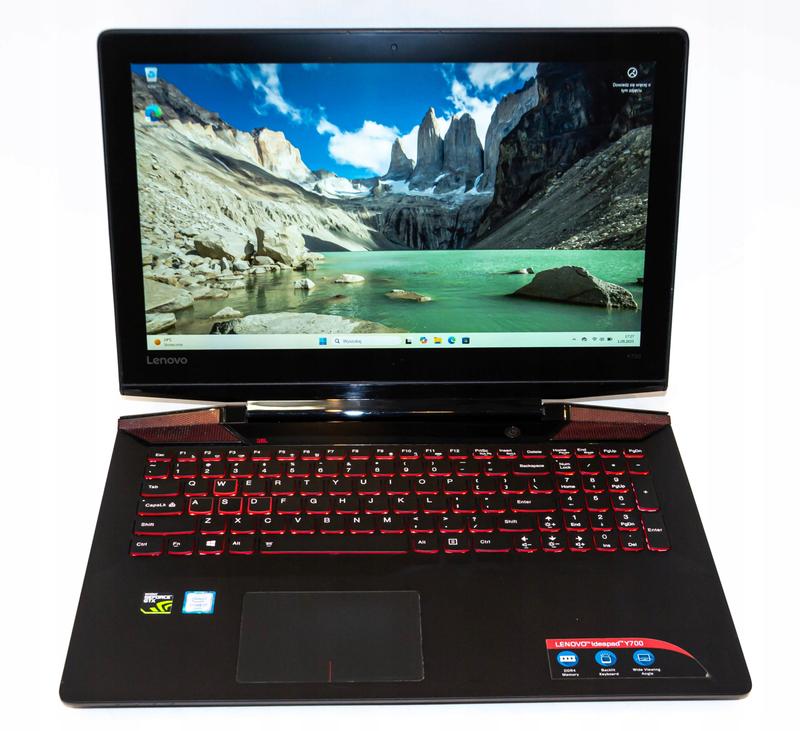
Instalacja Windows 7 na nowym sprzęcie przypomina ustawianie balkonu w idealny sposób. Dlatego zdobywamy różnorodne narzędzia, przestawiamy meble, a mimo to, ciągle coś nie pasuje. Na początek sprawdź wymagania systemowe, ponieważ twój komputer musi spełniać kilka podstawowych kryteriów. Przykładowo, potrzebujesz co najmniej procesora o częstotliwości 1 GHz, 1 GB RAM dla wersji 32-bitowej oraz 2 GB dla wersji 64-bitowej, jak również odpowiedniej ilości miejsca na dysku – minimum 16 GB. Upewnij się też, że Twoje stare urządzenie nie jest zbyt archaiczne, ponieważ instalacja na nim może zakończyć się sukcesem tylko w alternatywnej rzeczywistości!
Wymagania sprzętowe – na co zwrócić uwagę
Wiele osób nie zdaje sobie sprawy, że Windows 7 nie zawiera wbudowanych sterowników dla USB 3.0. Co to za konsekwencje? Oznacza to, że w przypadku nowoczesnego laptopa, podczas instalacji będziesz potrzebować zewnętrznych sterowników do USB. Na szczęście, posiadasz multifunkcyjnego pomocnika – pendrive! Użyj narzędzia YUMI, aby stworzyć bootowalny pendrive i załaduj na niego wszelkie potrzebne sterowniki. Jeśli czujesz się na siłach, możesz rozkręcić laptopa i umieścić je na dysku twardym za pomocą przejściówki USB do SATA. Ta umiejętność przyda się także w przypadku awaryjnego otwarcia piwa!
Czy jesteś gotowy na podróż w czasie?
Dobrze, masz już wszystkie potrzebne rzeczy, aby zainstalować Windows 7. Ale kto powiedział, że będzie to proste? W niektórych przypadkach BIOS może odpowiedzieć „Nie, dziękuję” na Twoje zaproszenie, a nawet nie zasygnalizować obecności napędu USB. W takiej sytuacji spróbuj przełączyć ustawienia w BIOSie z UEFI na Legacy. Dlaczego to takie istotne? Ponieważ czasem, aby przeżyć podróż w czasie, trzeba zrezygnować z nowoczesnych ułatwień. Zdecydowanie musisz dokładnie przeszukać ustawienia BIOSu, aby zlokalizować odpowiedni „button”, który umożliwi Ci instalację tego archaicznego systemu, jak za dawnych, dobrych lat!
Jeśli po tych wszystkich zawirowaniach nadal napotykasz trudności, czas na chwilę introspekcji. Może warto rozważyć nowocześniejsze rozwiązania, takie jak przesiadka na Windows 10? Kto wie, może wciśnięcie Ctrl+Z na Twoim komputerze to najlepsze, co możesz teraz zrobić? Pamiętaj, nie jesteś sam w tej podróży, a „rozwiązywanie problemów” stało się niemal sportem narodowym! W końcu każdy z nas pragnie, aby ta instalacja okazała się owocna i zasłużyć na złoty medal za przetrwanie tej technologicznej przygody!
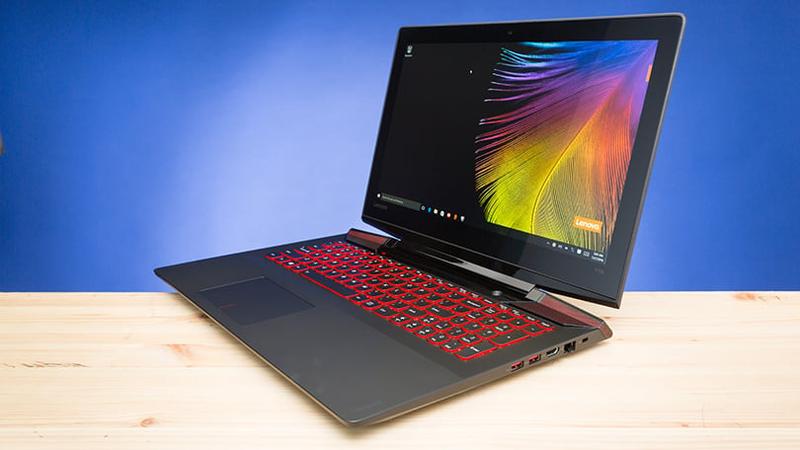
Tworzenie bootowalnego USB: Jak przygotować nośnik instalacyjny dla Lenovo Y700
Chcesz przywrócić do życia swojego Lenovo Y700, ale utknąłeś na etapie bootowalnego USB? Nie ma powodów do zmartwień, bo my z przyjemnością ci w tym pomożemy! Na początku pobierz obraz systemu operacyjnego, który zamierzasz zainstalować. Jeśli decydujesz się na Windows DX, pamiętaj, aby przygotować narzędzie do tworzenia nośników, na przykład Rufus lub YUMI. Oba te programy charakteryzują się intuicyjnym interfejsem i zapewnią, że twój pendrive stanie się doskonałym narzędziem do naprawy komputera. Następnie wrzuć obraz ISO na pendrive i upewnij się, że masz ustawiony odpowiedni system plików, czyli FAT32. To kluczowe! W przeciwnym razie twoje drogie Windowsy mogą zignorować twoje całe starania!
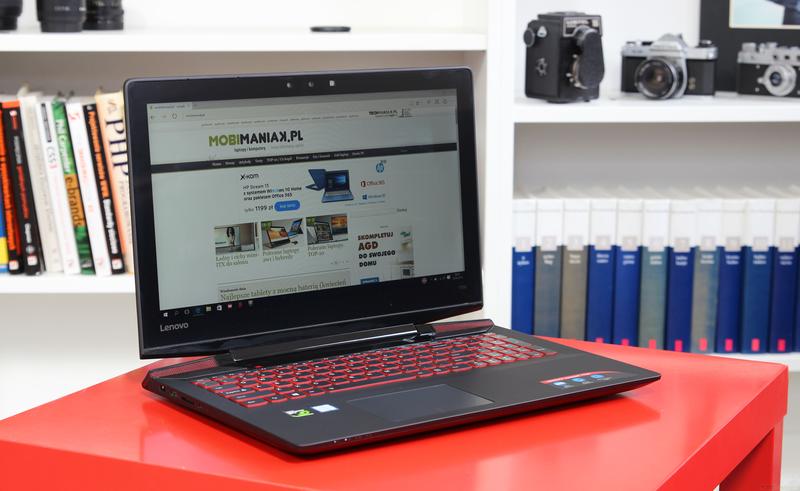
Kiedy twój pendrive jest już gotowy, czas zabrać się do pracy z BIOS-em. Uruchom laptopa, a w trakcie rozruchu przyciśnij odpowiedni klawisz (najczęściej F2, F12 lub DEL). Musisz zmodyfikować kilka ustawień, aby twój Lenovo stał się przyjazny dla USB. Upewnij się, że bootowanie z USB znajduje się na pierwszej pozycji w kolejce. A jeśli masz ochotę wrócić do starszych wersji Windows, rozważ zmianę trybu bootowania na Legacy — to szczególnie istotne, jeśli korzystasz z Windows 7, który w ostatnich latach mógł sprawić wiele problemów związanych z detekcją dysków.
Jak radzić sobie z problemami ze sterownikami?
Warto również pomyśleć o potencjalnych problemach, które mogą cię spotkać podczas instalacji. Niejednokrotnie Windows 7 nie wykrywa dysków SSD ani HDD w twoim Lenovo, co potrafi być frustrujące! Jeśli zobaczysz komunikat o braku sterowników, nie poddawaj się! Podejmij śmiałe działania i wyjmij HDD, a następnie podłącz go do innego komputera przez USB. Tam będziesz miał okazję wgrać brakujące sterowniki USB 3.0. W razie wątpliwości, firmy takie jak Intel oferują zasoby, które mogą pomóc w walce o odpowiednie oprogramowanie.
Oto kilka kroków, które mogą pomóc w rozwiązaniu problemów ze sterownikami:
- Sprawdź, czy masz najnowsze sterowniki z oficjalnej strony producenta.
- Użyj narzędzia do diagnostyki dostarczonego przez producenta dysku.
- Podłącz dysk do innego portu USB lub komputera, aby sprawdzić, czy problem występuje nadal.
- Praktykuj aktualizację systemu operacyjnego, aby upewnić się, że masz wszystkie poprawki.
Na koniec pamiętaj o tym, że instalacja systemu operacyjnego to maraton, a nie sprint. W trakcie tego procesu mogą pojawić się momenty, kiedy potrzeba przekształcić ustawienia BIOS-u, jednak to wszystko wchodzi w skład tej ekscytującej przygody! W tej przygodzie masz szansę być zarówno detektywem, jak i inżynierem, próbując rozwiązać zagadki swojego komputera. Gdy wszystko już zadziała, nie zapomnij o gratulacjach! Twój Lenovo Y700 powraca do życia z zupełnie nowym systemem. Czas na radość i celebrację — może spróbuj, czy nowa instalacja ma w sobie coś magicznego, uruchamiając grę, którą od dawna chciałeś ograć!
| Krok | Opis |
|---|---|
| 1 | Pobierz obraz systemu operacyjnego, który chcesz zainstalować. |
| 2 | Przygotuj narzędzie do tworzenia nośników, np. Rufus lub YUMI. |
| 3 | Wrzuć obraz ISO na pendrive i ustaw system plików na FAT32. |
| 4 | Uruchom laptopa i w trakcie rozruchu naciśnij klawisz (F2, F12 lub DEL) aby wejść do BIOS-u. |
| 5 | Ustaw bootowanie z USB na pierwszej pozycji. |
| 6 | Opcjonalnie zmień tryb bootowania na Legacy, aby uniknąć problemów z detekcją dysków. |
| 7 | Jeśli wystąpią problemy ze sterownikami, wyjmij HDD i podłącz go do innego komputera przez USB. |
| 8 | Wgraj brakujące sterowniki USB 3.0 na HDD. |
| 9 | Sprawdź dostępne sterowniki na stronie producenta. |
| 10 | Użyj narzędzi diagnostycznych dostarczonych przez producenta dysku. |
| 11 | Podłącz dysk do innego portu USB lub komputera, aby sprawdzić problem. |
| 12 | Zaktualizuj system operacyjny, aby mieć wszystkie poprawki. |
Proces instalacji Windows 7: Krok po kroku – Co musisz wiedzieć
Jeśli zdecydujesz się na instalację Windows 7, przygotuj się na emocjonującą podróż, która przypominać może skok na bungee w ciemno. To znaczy, czasami sytuacja bywa niezbyt przyjemna, ale gdy już się wkręcisz, na pewno przeżyjesz niezłą frajdę! Zacznij wszystko od pobrania obrazu systemu z oficjalnej strony Microsoftu. Nie zapomnij, aby odpowiednio wybrać wersję — chciałbyś, aby wszystko działało jak należy, a nie żeby komputer był bardziej kapryśny niż kot w czasie kąpieli. Gdy już masz obraz, wrzuć go na bootowalnego pendrive’a używając programów takich jak YUMI. Gotowe? Teraz czas zamknąć Internet na chwilę, aby się nie rozpraszać!
Jak rozwiązać problem z USB 3.0?
Pomimo że Windows 7 ma swoje kaprysy, zwłaszcza w kontekście sterowników USB 3.0, porównanie do nieproszonych sąsiadów na grilla nie jest bez znaczenia — z jednej strony zapraszasz ich, a z drugiej nie przychodzą. Dlatego, jeśli komputer nie wykrywa dysku, ponieważ brakuje Ci odpowiednich sterowników, musisz się nieco postarać — wyciągnij dysk twardy i podłącz go przez USB, aby tam wrzucić sterowniki. Oczywiście, będzie to bardziej inwazyjna operacja, ale przynajmniej w przyszłości nie zapomnisz, gdzie schowałeś niezbędne narzędzia kuchenne!
Po ładnym zainstalowaniu wszystkiego i wykonaniu pierwszych kroków w nowym systemie, być może zauważysz, że system działa jak stary dziadek, który opiera się nowościom. Zastanów się, czy BIOS jest ustawiony na UEFI, ponieważ powinieneś rozważyć przełączenie na Legacy. To tak jak próba przekonania naszych dziadków do nowych technologii — czasami najprostsze zmiany mogą zdziałać cuda i sprawić, że system zacznie działać płynnie, niczym nowa farba na ścianach w Twoim salonie.
Czas na optymalizację i przyszłe aktualizacje
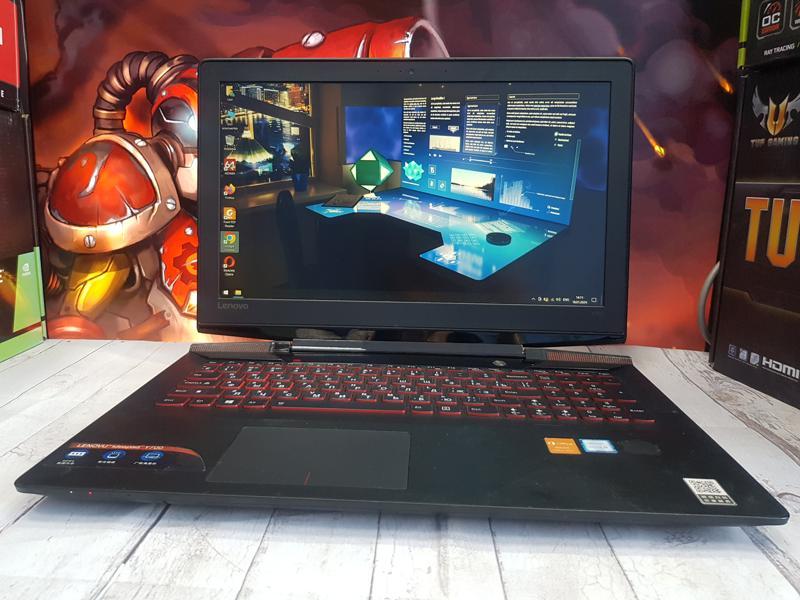
Po zakończeniu instalacji pamiętaj o aktualizacjach. Windows 7, jako nieco starszy model w rodzinie Windows, wymaga zainstalowania wszelkich łatek i poprawek, ponieważ w przeciwnym razie Twój komputer może reagować jak staruszek, który zgubił okulary. Nic gorszego niż uczucie, że komputer pamięta więcej z przeszłości niż chce iść naprzód. Na koniec życzymy Ci szczęśliwego korzystania z nowego systemu, zachęcając jednocześnie do rozważenia inwestycji w nowego laptopa, który będzie działał jak świeżo naoliwiona maszyna!
Rozwiązywanie problemów: Najczęstsze błędy podczas instalacji i ich naprawa
Instalacja systemu operacyjnego przypomina nawigowanie po gąszczu. Choć wydaje się prosta, łatwo możemy się zaplątać w skomplikowane procesy i wylądować w miejscu, w którym wcale nie chcemy być. Na przykład, gdy próbujemy zainstalować Windows 7 na nowoczesnym laptopie, który zdecydowanie preferuje sprzęt z „najmłodszej” kolekcji, napotykamy często na problem braku wykrywania dysków. Czasami tak prosta czynność, jak przygotowanie bootowalnego pendriva, przekształca się w prawdziwy horror, zwłaszcza gdy nasze sterowniki ukrywają się głęboko w systemie. Dlatego zawsze pamiętaj, że gdy coś nie działa, należy sięgnąć po odpowiednie narzędzia. Czasami warto zainstalować je bardziej bezpośrednio, na przykład, wyjmując dysk HDD i wgrywając sterowniki przez adapter USB.
Najczęstsze błędy przy instalacji
Po uporaniu się z początkowym problemem przystępujemy do ustawień BIOS-u, które niejednokrotnie wydają się być stworzone przez kogoś z pasją do skomplikowanych gier planszowych. Co więcej, zmiana trybu bootowania z UEFI na Legacy często rozwiązuje problem z wykrywaniem USB, co pozwala naszemu komputerowi dostrzec, że pragniesz zainstalować stare, dobre Windows 7. Gdy nie znajdziesz opcji „starego systemu”, pamiętaj, aby sprawdzić, czy klikasz na właściwą zakładkę. W przeciwnym razie możesz przeszukiwać zakamarki BIOS-u przez godziny, co niekoniecznie jest najlepszym sposobem na piątkowy wieczór.
Jak naprawić problemy z instalacją?
Nie możemy zapomnieć o kluczowych sterownikach! Mówię tu przede wszystkim o słynnych USB 3.0, które niestety nie odgrywają roli bohaterów w tej opowieści. Wyobraź sobie, że próbujesz włożyć plik do arkusza kalkulacyjnego, a na ekranie pojawia się komunikat o braku miejsca. W przypadku instalacji Windows 7 niemożliwe będzie skorzystanie z USB 3.0 bez odpowiednich sterowników. Na szczęście mamy dwie opcje: albo zainwestować czas w pełną reinstalację, dodając na bieżąco potrzebne sterowniki, albo wymieszać wszystko w obrazie instalacyjnym, tak aby dostarczyć cały pakiet w jednym kawałku. Ostatecznie, czy istnieje coś lepszego niż instalacja, podczas gdy komputer ma już wszystko pod ręką?
Oto najważniejsze kroki, które należy podjąć w celu uniknięcia problemów z instalacją:
- Upewnij się, że masz odpowiednie sterowniki dla swojego sprzętu.
- Sprawdź ustawienia BIOS-u, aby zmienić tryb bootowania.
- Przygotuj bootowalny pendrive zgodnie z zaleceniami.
- Rozważ użycie adaptera USB w przypadku problemów z wykrywaniem dysków.
Podsumowując, instalacja systemu operacyjnego to prawdziwa sztuka, która wymaga cierpliwości, znajomości sprzętu oraz odrobiny odwagi w obliczu nieprzewidzianych problemów. Pamiętaj, aby na każdym etapie poszukiwania rozwiązań korzystać z opcji „spróbuj, spróbuj ponownie”. Na końcu wystarczy już tylko kawa i dobry humor, aby uczcić udaną instalację! Życzę powodzenia i niech moc komputerowej inżynierii będzie z Tobą!



