
 Konrad Mielewczyk
BIOS, znany również jako rodzinna „kuchnia” każdego laptopa, przypomina zjawisko doktora Jekylla i pana Hyde’a w jednym. Z jednej strony, mamy do czynienia ze skomplikowanym oprogramowaniem, wypełnionym technicznymi tajemnicami, a z drugiej – stanowi on podstawę, która łączy wewnętrzne systemy laptopa Lenovo G500 w jedną całość. To właśnie dzięki BIOS-owi komputer „wie”, co się dzieje w jego wnętrzu, jak zarządzać jego działaniem, a także jak reagować na otaczający świat, na przykład w chwili, gdy zdecydujesz się uruchomić nowy system operacyjny. Bez BIOS-u laptop przypominałby rybę na lądzie – zupełnie bezradną i zdezorientowaną.
Aby zgłębić tajemnice BIOS-u w swoim Lenovo G500, wystarczy przypomnieć sobie, gdzie znajduje się tajemniczy przycisk NOVO. Zachowując się niczym detektyw Szpicbródka, odnajdź go obok przycisku zasilania. Po naciśnięciu tego przycisku otworzą się przed tobą cztery opcje: Normal Startup, BIOS Setup, Boot Menu oraz System Recovery. To jak magiczny portal do świata technologii. W zależności od wybranego wariantu, masz możliwość dokonania cudów, takich jak zmiana priorytetów bootowania, a nawet uruchomienie skutecznych diagnostyk.
Co sprawia, że BIOS odgrywa kluczową rolę w laptopach Lenovo G500?
Na początek warto zadać sobie pytanie, dlaczego w ogóle warto interesować się tym tajemniczym BIOS-em? Odpowiedź jest prosta: BIOS oferuje kontrolę, która okazuje się nieoceniona. To właśnie w tym miejscu możesz ustawić, z którego urządzenia powinien uruchomić się komputer, co może uratować cię w sytuacjach kryzysowych, na przykład gdy twój ulubiony system operacyjny zdecyduje się nagle na kaprys i zacznie sprawiać problemy. Poza tym, BIOS dba również o zabezpieczenia, a co najważniejsze – przechowuje licencję na Windows, której nikt nie chciałby zgubić. Dlatego, jeśli pragniesz cieszyć się długimi sesjami z szerokim wachlarzem możliwości, BIOS w Lenovo G500 stanie się twoim najlepszym sprzymierzeńcem.
Podsumowując, zdobywając umiejętność wejścia do BIOS-u oraz zrozumienia jego działania, zyskujesz nie tylko kontrolę nad swoim laptopem, ale również pewność siebie w świecie technologii. Choć może nie staniesz się nowym Steve’em Jobsem, przynajmniej nie będziesz musiał wołać o pomoc przy drobnych problemach z bootowaniem! Pamiętaj, że technologiczne sztuczki są wartościowe tylko w momencie ich wykorzystania – a biografia BIOS-u to dopiero początek tej fascynującej podróży. Do dzieła!
| Element | Opis |
|---|---|
| BIOS | Skomplikowane oprogramowanie łączące wewnętrzne systemy laptopa w jedną całość. |
| Znaczenie BIOS-u | Kontroluje działanie laptopa, zarządza reakcjami na polecenia użytkownika. |
| Przycisk NOVO | Umiejscowiony obok przycisku zasilania, umożliwia dostęp do opcji BIOS. |
| Dostępne opcje po naciśnięciu NOVO | Normal Startup, BIOS Setup, Boot Menu, System Recovery. |
| Rola BIOS-u | Umożliwia ustawienie priorytetu bootowania, dba o zabezpieczenia i przechowuje licencję Windows. |
| Korzyści z umiejętności korzystania z BIOS-u | Kontrola nad laptopem, pewność siebie w rozwiązywaniu problemów, długie sesje technologiczne. |
Ciekawostką jest to, że wiele osób nie zdaje sobie sprawy, że w BIOS-ie można nie tylko ustawić priorytet bootowania, ale także wprowadzić zaawansowane zmiany w ustawieniach sprzętowych, co może poprawić wydajność komputera, na przykład poprzez optymalizację ustawień pamięci RAM oraz zarządzanie energią.
Krok po kroku: Jak wejść do BIOS-u w Lenovo G500
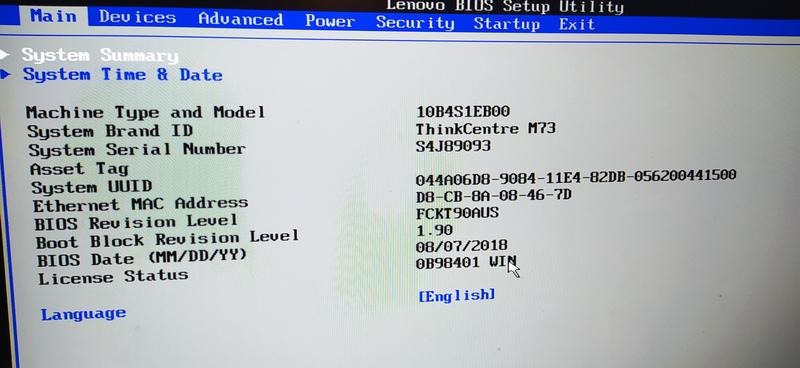
Witamy w fascynującym świecie BIOS-u, w którym wszystko się zaczyna! Jeśli posiadasz laptopa Lenovo G500 i pragniesz stać się ekspertem w obsłudze swojego urządzenia, przygotuj się na małą podróż. Wejście do BIOS-u stanowi pierwszy krok w kierunku zdobycia pełnej kontroli nad sprzętem. Nie martw się, nie musisz zdawać żadnego egzaminu! Wystarczy, że znajdziesz przycisk o tajemniczej nazwie NOVO BUTTON, ukryty tuż obok przycisku zasilania. Ten niewielki przycisk zadziała jak prawdziwa wróżka, otwierając przed tobą bramy do zaawansowanych ustawień komputera!
Teraz przechodzimy do kolejnego etapu. Kiedy już odnajdziesz przycisk NOVO, wystarczy go nacisnąć na wyłączonym laptopie, a na ekranie pojawi się menu, z którego możesz wybrać opcję „BIOS Setup”. Zobacz, jak to proste! To jak klucz otwierający magiczną skrzynkę pełną tajemnic. Pamiętaj jedynie, aby nie wcisnąć go zbyt późno, bo stracisz cenne sekundy na zabawach w ustawieniach.
Co czeka w BIOS-ie?
Gdy już znajdziesz się w BIOS-ie, czas na zabawę z ustawieniami! Możesz na przykład zmieniać kolejność bootowania, co przyda się, jeżeli chcesz zainstalować nowy system operacyjny z pendrive’a lub DVD. Zamiast grzebać w plikach, skorzystaj z opcji „Boot Menu”, aby wybrać źródło, z którego chcesz wystartować. Z pewnością docenisz te możliwości, gdy nadejdzie czas na wgranie nowego Windowsa lub Linuxa. Kto wie, może odkryjesz w sobie pasję do informatyków!
Oto kilka funkcji, które możesz znaleźć w BIOS-ie:
- Zmiana kolejności bootowania urządzeń.
- Auto-detekcja podłączonych dysków twardych.
- Ustawienia zegara systemowego i daty.
- Opcje zarządzania zasilaniem.
- Konfiguracja pamięci RAM.
Na koniec, jeśli podczas tej podróży natkniesz się na niezrozumiałe terminy czy ustawienia, nie panikuj! Skorzystaj z internetu lub sprawdź w instrukcji. BIOS przypomina prawdziwy labirynt, ale z odrobiną wytrwałości i szczyptą humoru staniesz się władcą świecących pikseli! Pamiętaj, każda przygoda zaczyna się od pierwszego kroku, więc śmiało, baw się BIOS-em, a laptop Lenovo G500 stanie się twoim najlepszym przyjacielem!
Popularne błędy przy próbie dostania się do BIOS-u i jak ich unikać
Próba wejścia do BIOS-u często staje się prawdziwym sprawdzianem cierpliwości, ponieważ wymaga czekania na odpowiedni moment oraz wciskania właściwych przycisków, niczym w grze „Mistrz klawiatury”. Niestety, zdarza się, że laptop zupełnie ignoruje nasze prośby o dostęp do tego tajemniczego miejsca, które obiecuje pełną moc nad komputerem. Najczęstszym błędem, który popełniamy, jest wciskanie przycisków w złym momencie – na przykład podczas uruchamiania animowanego logotypu, który myśli, że to jego czas. W rzeczywistości to bardzo nieodpowiedni moment na podejmowanie jakichkolwiek decyzji! Dlatego, gdy widzisz logo, lepiej odpuść sobie i poczekaj, aż rozbłyśnie światło w BIOS-ie.
Kolejny błąd, który może wywołać ból głowy, związany jest z zaufaniem do przycisków umieszczonych pod obudową laptopa. Oczywiście, mówię o tajemniczym Novo Button, który ma wskrzesić BIOS z niebios. Niestety, niektórzy użytkownicy popełniają błąd, myśląc, że wystarczy, iż będą go wciskać bez przerwy, a laptop magicznie naprawi wszystkie problemy. Klucz do sukcesu leży w odpowiednim przytrzymaniu tego przycisku w odpowiednim momencie, najczęściej przy wyłączonym laptopie, co bywa dla niektórych trudniejsze niż otwieranie słoika na wspólnym obiedzie. Cierpliwości, drogi użytkowniku!
Unikaj F2… Chyba, że chcesz się zakochać!
Wracając do przycisków, warto zwrócić uwagę na klawisze F2 oraz Delete, które wiele osób kojarzy z początkami ery komputerowej. Pamiętaj, że każdy model laptopa to jak inna potrawa w menu – czasami można zjeść to, co leży na talerzu, a innym razem trzeba sięgnąć głębiej. Aby uniknąć zaskoczenia, lepiej sprawdzić, które klawisze działają w twoim laptopie, a które jedynie leniwie śpią na wierzchu, jak zbyt dojrzałe banany na stole!
Na koniec, jeśli po wszystkich próbach nadal nie udało ci się zdobyć dostępu do BIOS-u, śmiało zerknij na instrukcję obsługi. To prawdziwy skarbczyk zdrowego rozsądku! Czasami znajdziesz tam odpowiedź, która dotrze do ciebie szybciej niż zapach świeżo parzonej kawy. A jeśli nawet to nie zadziała, być może laptop chce ci przypomnieć, że życie offline również bywa ciekawe?!
Czy warto modyfikować ustawienia BIOS-u w Lenovo G500?

Okej, zastanawiasz się teraz, czy modyfikacja ustawień BIOS-u w twoim Lenovo G500 ma sens? To pytanie drażni wiele osób na wyższych poziomach umiejętności komputerowych. Przede wszystkim pamiętaj, że BIOS przypomina tajemniczy film z lat osiemdziesiątych — można go polubić, ale trudno zrozumieć, co dokładnie się w nim dzieje. W każdym razie, zmiana ustawień BIOS-u to nie tylko kaprys; czasami to konieczność, aby uruchomić system z zewnętrznego nośnika lub uporządkować proces bootowania. Swoją drogą, warto wiedzieć, gdzie znajduje się przycisk NOVO, ponieważ bez niego szukanie rozwiązań przypomina poszukiwania igły w stogu siana.
Gdy już zdecydujesz się zbadać te tajemnice, warto pomyśleć, które ustawienia możesz zmienić, a które lepiej pozostawić w spokoju. Na przykład, jeśli chcesz bootować z pendrive’a, to całkiem niezła motywacja, prawda? W obrębie BIOS-u możesz ustalić kolejność urządzeń, co daje szansę, aby twój legendarny pendrive wystartował jako pierwszy. Pamiętaj tylko, aby wcześniej odłączyć inne nośniki — nikt przecież nie chce spędzać wieczoru na czekaniu, aż system zdecyduje się uruchomić tę jedną płytę CD, która tkwi w napędzie.
Bezpieczna modyfikacja BIOS-u w Lenovo G500
Modyfikowanie BIOS-u przypomina wchodzenie do ciemnej piwnicy — wiesz, co tam może być, ale wolisz nie dotykać niczego, co mogłoby cię zaskoczyć. Dlatego przed włączeniem jakichkolwiek opcji, pamiętaj, aby wykonać kopię zapasową swoich danych. Chociaż zmiany w ustawieniach BIOS-u nie są skomplikowane, mogą być mylące, jeśli nie masz jasnego pomysłu, co robisz. Niestety, takiego uniwersalnego „przycisku wycofania” nie znajdziesz, więc lepiej zachować ostrożność. Przecież nikt nie chce przypadkowo usunąć licencji na Windowsa, która ponoć jest trwale zakodowana w BIOS-ie. Lepiej mieć Windows 8 działający niż hibernujący, prawda?
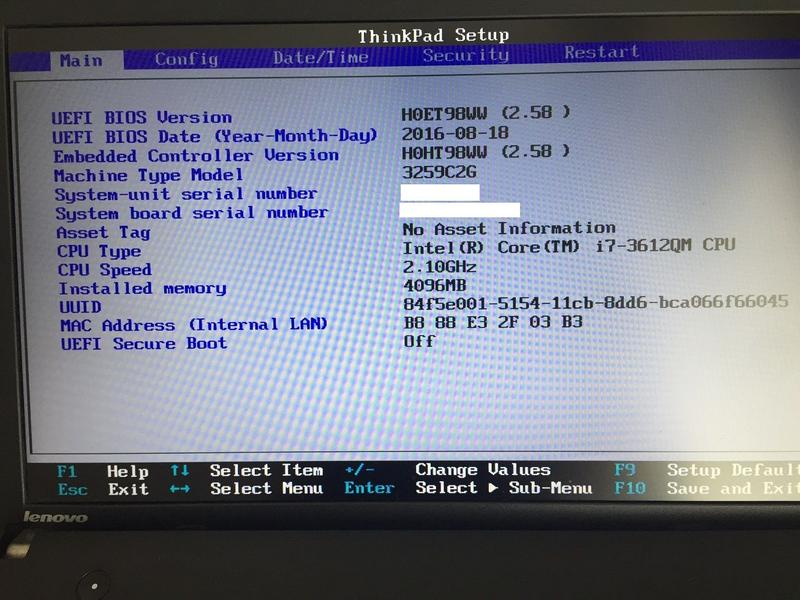
Podsumowując, modyfikacja ustawień BIOS-u w Lenovo G500 przypomina podróż do nieznanej krainy — z jednej strony może przynieść wiele korzyści i rozwiązać napotykane przeszkody, z drugiej stwarza ryzyko zamieszania. Jeśli BIOS nie sprawia problemów, może stać się twoim najlepszym przyjacielem. Zanim wyruszysz w tę misję, upewnij się, że masz jasno określone cele, a przed wyjazdem uruchom komputer — nic tak nie motywuje, jak możliwość startu systemu z pendrive’a!
Oto kilka kluczowych kwestii, które warto rozważyć przed wprowadzeniem zmian w BIOS-ie:
- Wykonaj kopię zapasową danych, aby uniknąć ewentualnych strat.
- Ustal priorytet bootowania, aby rozpocząć od właściwego nośnika.
- Odłącz inne nośniki, aby zminimalizować ryzyko błędów.
- Podchodź do zmian z ostrożnością, aby nie zablokować systemu.



