
 Konrad Mielewczyk
Posiadasz laptopa Acer Aspire i chcesz uzyskać dostęp do BIOS-u? To żaden kłopot! Wejście do BIOS-u przypomina skok do basenu – wymaga precyzyjnego momentu, a jednocześnie może przynieść ogromną satysfakcję. Zazwyczaj wystarczy, że tuż po włączeniu laptopa naciśniesz klawisz F2, a znajdziesz się w tajemniczym świecie BIOS-u. Pamiętaj, iż czas na to jest krótki, niczym przerywnik w ulubionym sitcomie, więc działaj szybko! Jeśli ten klawisz nie zadziała, spróbuj również klawiszy Delete lub F10, ale miej na uwadze, że każdy model może skrywać swoje własne tajemnice.
Alternatywne metody dostępu
Wyobraź sobie, że mimo Twoich usilnych prób BIOS odmawia otworzenia przed Tobą drzwi. Takie sytuacje się zdarzają, więc zachowaj spokój! Wiele osób zapomina o funkcji Fast Boot w Windows, która skutecznie może blokować dostęp do BIOS-u. Zatem jeśli napotkałeś tę przeszkodę, wyłącz tę opcję. Możesz także spróbować technik power drain – brzmi to groźnie, ale oznacza jedynie odłączenie laptopa od zasilania oraz chwilowe wyjęcie baterii. Taki prosty krok może zresetować system, podobnie jak Twoje myśli po zjedzeniu zbyt dużej porcji spaghetti.
A co zrobić, gdy klawiatura nie obsługuje Twoich przycisków funkcyjnych? W takim przypadku wypróbuj kombinację Fn+F2! Natomiast jeśli czujesz się jak prawdziwy technolog, możesz również skorzystać z opcji w Windows. Wystarczy, że wykonasz kilka kliknięć w ustawieniach systemowych, a trafisz do sekcji UEFI. To jak emocjonująca podróż do innego wymiaru, lecz bez konieczności teleportacji!
Specyfika modeli Acer Aspire
Każdy model Acer Aspire może mieć swoje charakterystyczne różnice, o czym warto pamiętać. Na przykład seria E1-571 często wymaga klawiszy F2 lub Delete, z kolei gamingowe modele zwykle otworzą się na F2, ale mogą także posiadać dodatkowe opcje do zabawy. Natomiast modele dedykowane dla biznesu mogą wymagać hasła… Te drobne niespodzianki mogą czasami sprawić trudności, ale nie martw się, wystarczy kilka prób, aby odblokować dostęp do BIOS-u. Zawsze miej na uwadze, że każda próba może przynieść coś nieprzewidzianego, tak jakbyś wchodził na imprezę, nie mając żadnych oczekiwań!
| Krok | Opis |
|---|---|
| 1 | Włącz laptopa i naciśnij klawisz F2. |
| 2 | Jeśli F2 nie działa, spróbuj klawiszy Delete lub F10. |
| 3 | Wyłącz funkcję Fast Boot w systemie Windows, jeśli BIOS nie otwiera się. |
| 4 | Wykonaj technikę power drain: odłącz laptop od zasilania i wyjmij baterię. |
| 5 | Jeśli klawiatura nie obsługuje przycisków funkcyjnych, użyj kombinacji Fn+F2. |
| 6 | Możesz również uzyskać dostęp do UEFI poprzez ustawienia systemowe w Windows. |
| 7 | Pamiętaj, że różne modele mogą mieć różne przyciski lub wymagania (np. hasło dla modeli biznesowych). |
Rozwiązywanie problemów z wejściem do BIOS: Najczęstsze błędy
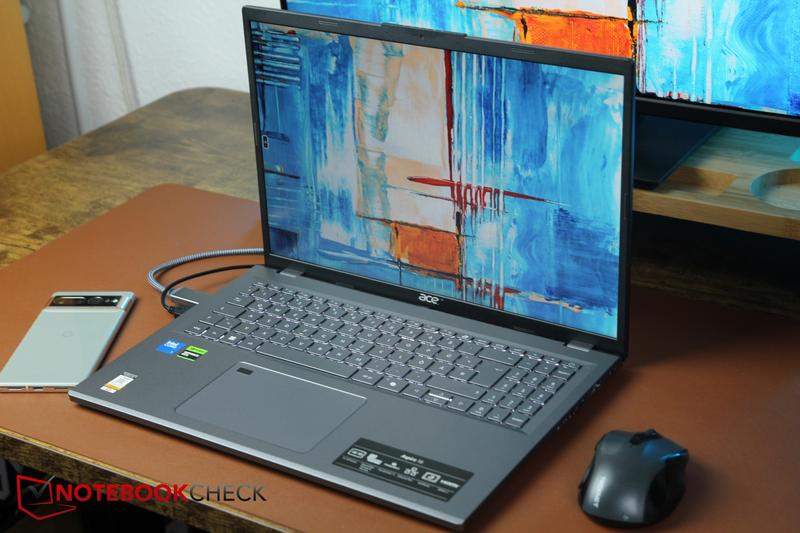
Wejście do BIOS-u w laptopie Acer Aspire często stanowi niemałe wyzwanie, zwłaszcza gdy klawisze nie działają właściwie, a nerwy zaczynają dawać się we znaki. Zazwyczaj klawisz F2 przynosi sukces, jednak zdarzają się niespodzianki! W trakcie uruchamiania, kiedy na ekranie wciąż widoczne jest logo producenta, warto skupić się i wielokrotnie naciskać F2, niczym piłkarz przygotowujący się do meczu. Pamiętaj, że czas na to zadanie to jak krótki oddech; jeśli przekroczysz ten moment, laptop szybko zacznie ładować system Windows.
Trudności przy wejściu
Jeżeli F2 nie działa, nie poddawaj się! W takim przypadku pomocną dłoń wyciągają klawisze Delete, F10, a nawet kombinacja Fn+F2 w przypadku kompaktowych klawiatur. Jeżeli pragniesz poczuć się jak tajny agent, rozważ użycie zewnętrznej klawiatury USB. Wszyscy doskonale rozumieją, że awarie klawiszy zazwyczaj psują nastrój. Zdarza się, że najprostsze rozwiązanie leży tuż obok – najpierw upewnij się, czy masz włączoną funkcję szybkiego uruchamiania. Jej aktywacja może sprawić, że zeświadczenie o próbie wejścia do BIOS-u przyprawi Cię o kilka siwych włosów!
Wielki reset i inne triksy
Czasami, aby pokonać potwora zwanego BIOS-em, potrzeba nieco magii – a nie tej z książek o Harrym Potterze! Po prostu wyłącz laptopa, odłącz zasilanie, a następnie przez chwilę rozładuj kondensatory, zwane power drain. Wyjmij akumulator (jeżeli to możliwe), a po kilku minutach powrotu do podstaw otworzysz nowe możliwości dla swojego laptopa. Pamiętaj, aby nie trzymać się kurczowo utartych schematów jak nieustraszony rycerz – jestem pewien, że przywrócenie domyślnych ustawień BIOS-u potrafi zdziałać cuda, a Ty znów poczujesz się, jakbyś właśnie zjadł cały talerz pierogów!
Oto kilka wskazówek, co zrobić, gdy nie możesz wejść do BIOS-u:
- Spróbuj użyć klawiszy Delete lub F10.
- Wykorzystaj kombinację Fn+F2, jeśli masz kompaktową klawiaturę.
- Podłącz zewnętrzną klawiaturę USB, aby przełamać problem z funkcjonowaniem klawiszy.
- Upewnij się, że funkcja szybkiego uruchamiania jest wyłączona.
Na koniec, miej na uwadze zasadę Mistrza Yody, która mówi, że podczas prób dostania się do BIOS-u najważniejsza jest cierpliwość! Zbyt szybka reakcja przy uruchamianiu komputera może zniweczyć Twoje szanse, a wydaje się, że każdy chciałby stać się kolejnym Jedi w tej galaktyce komputerowych zawirowań. Dlatego śmiało – pokaż, że umiesz pokonać smoka BIOS-u!
Znajomość klawiszy: Różnice w modelach Acer Aspire

Każdy właściciel laptopa Acer Aspire wie, że klawisze funkcyjne odgrywają kluczową rolę w osiągnięciu sukcesu – i to dosłownie! Po pierwsze, te „magiczne przyciski” umożliwiają dostęp do BIOS-u oraz uruchamianie różnorodnych funkcji, co czyni ich znajomość niezwykle cenną. Przede wszystkim na wielu modelach Acer powinnaś/powinieneś nacisnąć klawisz F2 tuż po włączeniu laptopa, kiedy tylko logo pojawi się na ekranie. Brzmi prosto? Cóż, okazuje się, że to trochę jak gra w „chowanego”. Jeżeli zdążysz spóźnić się z naciśnięciem klawisza, laptop już zacznie ładować system autopilotem, a ty pozostaniesz jedynie z westchnieniem i głębokim oddechem w oczekiwaniu na kolejną szansę. Gdy F2 nie działa, spróbuj również przycisku Delete czy F10, ale pamiętaj – nie poddawaj się i próbuj różnych kombinacji aż do skutku.
Specyfika różnych modeli Acer Aspire
Musisz mieć na uwadze, że nie wszystkie modele Acer Aspire są takie same – różnice mogą naprawdę zaskoczyć! Na przykład, w niektórych kompaktowych klawiaturach użycie kombinacji Fn + F2 brzmi jak skomplikowany czar, w którego skuteczność nie każdy wierzy. Natomiast w segmencie gamingowym zazwyczaj dominuje klawisz F2, ale tam zazwyczaj włączony jest „Fast Boot”. Dlatego, chcesz złapać chwilę z BIOS-em? Najpierw wyłącz tę opcję, bo inaczej twój laptop będzie próbował uruchomić się szybciej niż zdążysz nacisnąć klawisz!

Co w takim razie z modelami biznesowymi? Tutaj z pewnością napotkasz hasło „Supervisor”. Tak, BIOS nie przewiduje zmiłuj – można to porównać do spotkania w grze RPG, gdzie musisz zdobyć pewne przedmioty, aby przejść dalej! Jeżeli nie dysponujesz tymi magicznymi hasłami, dostęp do BIOS-u może okazać się zablokowany. Dlatego warto się dobrze przygotować i wiedzieć, co posiadasz, zanim postanowisz szukać pomocy w mrokach kalibracji komputera.
Rzeczywistość pokazuje, że klawisze w laptopach Acer Aspire mogą okazać się znacznie bardziej zróżnicowane, niż początkowo się wydaje. Kluczowym elementem staje się ich właściwe użycie we właściwym czasie, co pozwala odnaleźć się w gąszczu cyfrowych ustawień. Daj sobie szansę na próby i eksperymentowanie, a także nie wahaj się pytać o pomoc – wszyscy przeszliśmy przez zmagania związane z interakcją z klawiaturą, licząc, że po naciśnięciu magicznego przycisku otworzymy drzwi do BIOS-u, zamiast wpaść w labirynt nieprzejrzystych ustawień! Życzę ci powodzenia w tej klawiaturowej przygodzie!
Możliwości BIOS: Co można skonfigurować po wejściu?
BIOS, czyli Basic Input/Output System, może wydawać się niezrozumiałym terminem, który pochodzi z lat osiemdziesiątych, lecz w rzeczywistości stanowi magiczne miejsce, gdzie rozpoczyna się prawdziwa informatyczna przygoda. To tam konfiguruje się wiele elementów, takich jak kolejność uruchamiania urządzeń, a także ustawienia procesora oraz pamięci RAM. Brawo! Właśnie otworzyłeś skarbiec pełen możliwości! Mówiąc o dostępności, większość modeli Acer Aspire wita nas klawiszem F2. Jeśli jednak to nie działa, spróbuj również przycisków Delete, F10 lub, jeżeli korzystasz z kompaktowej klawiatury, spróbuj Fn+F2. Pamiętaj, że czas, w którym musisz wcisnąć klawisz, jest krótki, jak poranny wyścig do łazienki!
Jakie ustawienia czekają na Ciebie w BIOS-ie?
Po dostaniu się do raju BIOS-u odkrywasz obszar pełen interesujących opcji. Możesz zarządzać kolejnością rozruchu urządzeń, co przydaje się, na przykład, podczas instalacji Linuksa z pendrive’a. Przezwyciężanie ewentualnych opóźnień w działaniu Windows czasami bywa przyjemnością! Możesz także majstrować przy parametrach bezpieczeństwa sprzętowego oraz kontrolować porty komunikacyjne. Jeżeli masz ochotę na prawdziwe przygody, koniecznie sprawdź opcje diagnostyczne – to jak wczytywanie się w kod, gdzie każda literka ma znaczenie!
Zabezpieczenia i ustawienia wydajności
Biorąc pod uwagę rosnące znaczenie bezpieczeństwa, BIOS oferuje różne opcje związane z zabezpieczeniami. Możesz ustawić hasła, które będą chronić dostęp do BIOS-u oraz aktywować Secure Boot, co stanowi coś na kształt tarczy Captain America dla Twojego systemu. Warto również pomyśleć o optymalizacji wydajności! Ustawienia, takie jak tryb AHCI dla dysków czy zarządzanie energią CPU, mogą sprawić, że Twój laptop zacznie działać znacznie lepiej. Niech więc Twoje urządzenie stanie się prawdziwym zawodnikiem na technologicznej arenie!
Oto niektóre z opcji zabezpieczeń i ustawień wydajności, które możesz znaleźć w BIOS-ie:
- Ustawienia haseł dostępu do BIOS-u
- Aktywacja Secure Boot
- Tryb AHCI dla dysków
- Zarządzanie energią CPU
Warto mieć na uwadze, że choć możliwości BIOS-u są imponujące, z wielką mocą wiążą się również pewne ryzyka! Dlatego dobrze będzie notować swoje zmiany, niczym prowadzając codziennik podróży między światami cyfrowymi. Jeśli coś pójdzie nie tak, zawsze można wrócić do poprzednich ustawień. Przygotowanie to połowa sukcesu, a każdy prawdziwy nerd wie, że organizacja stanowi klucz do osiągnięcia zamierzonych celów!
Źródła:
- https://cpp-polska.pl/jak-wejsc-do-bios-u-w-laptopie-acer-aspire-krok-po-kroku/
- https://www.elvikom.pl/acer-aspire-v3-771g-jak-wejsc-do-bios-u-t33186.html
- https://ubuntu.pl/forum/viewtopic.php?t=154899
Pytania i odpowiedzi
Jak można wejść do BIOS-u w laptopie Acer Aspire?
Aby wejść do BIOS-u w laptopie Acer Aspire, naciśnij klawisz F2 tuż po włączeniu laptopa. W przypadku, gdy ten klawisz nie działa, możesz spróbować klawiszy Delete lub F10.
Co zrobić, jeśli klawisz F2 nie działa?
Jeżeli klawisz F2 nie działa, nie poddawaj się! Spróbuj użyć klawiszy Delete lub F10, a także kombinacji Fn+F2, jeśli masz kompaktową klawiaturę.
Jakie mogą być przeszkody w dostępie do BIOS-u?
Jedną z przeszkód może być włączona funkcja Fast Boot w systemie Windows, która blokuje dostęp do BIOS-u. W takiej sytuacji warto ją wyłączyć oraz użyć techniki power drain poprzez odłączenie laptopa od zasilania i wyjęcie baterii.
Czy w różnych modelach Acer Aspire są różnice w przyciskach do wejścia w BIOS?
Tak, różne modele Acer Aspire mogą wymagać różnych klawiszy do uzyskania dostępu do BIOS-u. Na przykład, niektóre modele mogą wymagać jedynie klawisza F2, podczas gdy inne mogą wymagać użycia Delete lub F10.
Jakie ustawienia można skonfigurować w BIOS-ie?
W BIOS-ie możesz konfigurować wiele elementów, takich jak kolejność uruchamiania urządzeń, ustawienia pamięci RAM oraz procesora. Możesz również ustawić hasła dostępu oraz aktywować Secure Boot, co zwiększa bezpieczeństwo systemu.



