
 Konrad Mielewczyk
Resetowanie laptopa Acer może wydawać się wyzwaniem, jednak nie ma powodów do obaw! W tym przewodniku krok po kroku przedstawię, jak przeprowadzić ten proces w prosty i zabawny sposób. Zanim jednak ruszysz do działania, pamiętaj o zrobieniu kopii zapasowej ważnych danych. Zastanów się chwilę, co mogłoby się stać z twoimi zdjęciami z ostatnich wakacji, jeśli nie zatroszczysz się o ich bezpieczeństwo! Kiedy już jesteś gotowy, przystąpmy do konkretów.
Przygotowanie do resetowania
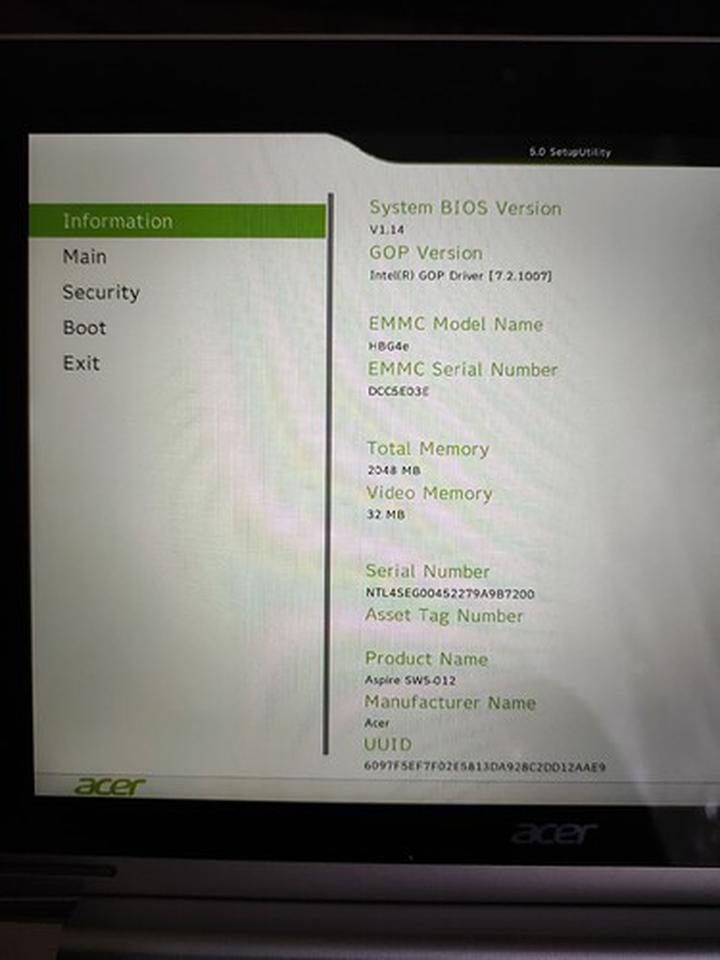
Na początek przedstawiam pierwsze kroki! Zanim przejdziesz do resetowania, koniecznie sprawdź, czy w biosie włączona jest opcja Acer disk-to-disk recovery. Aby się do niego dostać, wystarczy, że wciśniesz klawisz F2 podczas uruchamiania laptopa. Również upewnij się, że zasilacz jest podłączony, ponieważ nawet krótka przerwa w zasilaniu, szczególnie w trakcie resetu, może przysporzyć Ci wielu nerwów. Co powiesz na to? Gotowy na restart? W takim razie wskoczmy dalej!
Metody resetowania laptopa Acer
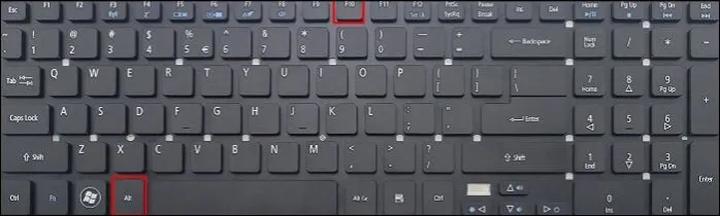
Nie martw się, masz kilka opcji do wyboru! Jeśli masz dostęp do swojego systemu, najłatwiej będzie przejść do `Ustawienia > System > Odzyskiwanie` i tam wybrać „Resetuj ustawienia komputera do stanu początkowego”. W sytuacji, gdy laptop odmawia współpracy, spróbuj magicznej kombinacji klawiszy Alt + F10 zaraz po jego włączeniu. Ta sztuczka przeniesie Cię do menu odzyskiwania, gdzie zdecydujesz, czy chcesz zachować swoje pliki, czy pozbyć się ich na zawsze. Wybierz z rozwagą! Chyba że pragniesz całkowicie nowego początku!
Na koniec, jeżeli obydwie metody zawiodą, zawsze masz możliwość użycia zewnętrznego nośnika, aby przywrócić system do ustawień fabrycznych. Pamiętaj, że jeśli zrobisz to niepoprawnie, możesz wpakować się w niespodziewane, chaotyczne przygody w cyfrowym świecie. Ale hej, nawet najwięksi guru IT zaczynali od nauki na błędach. Dlatego odważ się zresetować swojego Acera i wróć do efektywnej pracy!
Przywracanie ustawień fabrycznych w laptopach Acer: Co musisz wiedzieć
Przywracanie ustawień fabrycznych w laptopach Acer często staje się nie tylko koniecznością, ale również ratunkiem w momencie, gdy komputer zaczyna działać nieprawidłowo. Wykorzystanie tej opcji ma potencjał do poprawy wydajności, eliminacji systemowych usterek lub po prostu do wniesienia łatwości w sprzedaży laptopa poprzez usunięcie wszelkich naszych prywatnych plików. Ważne jest jednak, aby podejść do tego działania z rozwagą. Pierwszym krokiem powinno być upewnienie się, że wykonaliśmy kopię zapasową ważnych dokumentów, ponieważ reset nie czeka na nikogo, a utracone zdjęcia z wakacji można przywrócić jedynie w najbardziej odległych wspomnieniach!
Przed rozpoczęciem tej operacji, warto zadać sobie pytanie, co należy zrobić? Rozpocznij od sprawdzenia ustawień BIOS, aby upewnić się, że opcja recovery jest aktywna. Przydatne będzie również sporządzenie listy wszystkich danych, które chcesz zabezpieczyć, ponieważ nic nie jest gorsze niż krzyk rozpaczy po kliknięciu „Usuń wszystko”. Nie zapominaj o zasilaniu! Upewnij się, że laptop jest podłączony do prądu, bo zakochanie się w czarnym ekranie z napisem „Brak baterii” podczas operacji to na pewno nie jest romantyczna sytuacja, jakiej pragniesz.
Metody przywracania ustawień fabrycznych w laptopach Acer
Na rynku dostępnych jest kilka sposobów na przywrócenie fabrycznych ustawień, a każda z nich niesie ze sobą swoje plusy i minusy. Możesz wykonać reset przez system Windows, korzystając z opcji „Resetuj ustawienia komputera do stanu początkowego”. Pamiętaj jednak, aby zdecydować, czy chcesz zachować pliki, czy je usunąć – to przypomina wybór pomiędzy resztkami kolacji a pustym talerzem. Jeśli system nie uruchamia się, kombinacja klawiszy Alt+F10 będzie niczym dobry przyjaciel w chwilach kryzysowych. Ostatecznie masz również możliwość skorzystania z programu Acer Care Center – łatwe i przyjemne rozwiązanie!
Jednak pamiętaj, że każda z tych metod może wzbudzić w tobie burzę myśli. Po zakończeniu procesu laptop zyska znacznie na wydajności, ale ty również musisz przejść przez pierwszą konfigurację. To przypomina ponowne pakowanie plecaka przed wyjazdem: ustawienia, aktualizacje, a potem radość z nowego, świeżego startu. Nie zapomnij o zabezpieczeniach! Zrób wszystko, aby chronić swoje dane, aby po chwili radości z nowego systemu nie wrócić do starego, znienawidzonego Nero, którego pragniesz zepchnąć w czeluści zapomnienia!
Poniżej znajdują się elementy, które warto zabezpieczyć przed przywracaniem ustawień fabrycznych:
- Dokumenty osobiste i biznesowe
- Zdjęcia i multimedia
- Ustawienia aplikacji i programu
- Wszystkie ważne hasła i dane logowania
Rozwiązywanie problemów z laptopem Acer: Reset jako ostatnia deska ratunku
Każdy, kto miał kiedykolwiek do czynienia z laptopem, wie, że technologia może czasem działać jak złośliwe dziecko. Tego rodzaju sytuacje zdarzają się szczególnie posiadaczom laptopów Acer, którzy mogą w pewnym momencie potrzebować zresetować urządzenie do ustawień fabrycznych. Choć wydaje się to ostatecznością, taki krok może okazać się kluczowy dla przywrócenia sprzętu do życia oraz pozbycia się wszelkich złośliwych duszków, które zdążyły się w nim zadomowić.
Przed rozpoczęciem resetowania warto zwrócić uwagę na kilka istotnych kroków przygotowawczych. Na pewno warto zaopatrzyć się w pendrive lub zewnętrzny dysk, aby skopiować ważne pliki; na pewno nie chciałbyś stracić wszystkich wakacyjnych zdjęć. Dodatkowo, sprawdzenie ustawień BIOS będzie kluczowe – aktywuj opcję recovery i upewnij się, że laptop podłączony został do zasilania. W końcu, żaden komputer nie poradzi sobie dobrze, gdy w trakcie resetu zaskoczy go chwilowy brak energii. W takim przypadku laptop mógłby powierzyć się w ręce swoich najciemniejszych mocy.
Jak zresetować laptopa Acer?
Resetowanie możesz przeprowadzić na kilka sposobów. Najprostszy i najszybszy sposób polega na skorzystaniu z opcji „Zresetuj ten komputer” dostępnej w ustawieniach Windows. Wystarczy, że zdecydujesz, czy chcesz zachować pliki, a może jednak wolisz wymazać wszystko na zawsze. To moment, w którym musisz zdecydować, co tak naprawdę chciałbyś zachować. W przypadku, gdy system niechętnie przyjmuje cię do siebie, spróbuj przytrzymać Alt+F10 tuż po włączeniu laptopa. To powinno przenieść cię do trybu przywracania systemu, niczym za dotknięciem czarodziejskiej różdżki. Zdecydowanie polecam tę opcję, zwłaszcza gdy Windows zachowuje się kapryśnie i nie umożliwia normalnego uruchomienia.
Po zakończeniu procesu resetowania twój laptop z pewnością będzie wyglądał jak nowonarodzony. Będziesz mógł przejść przez proces konfiguracji, tak jakbyś właśnie rozpakowywał nowe urządzenie. Warto również pamiętać o przeinstalowaniu wszystkich ulubionych programów, a także o zaktualizowaniu sterowników. Choć reset może wydawać się nieoczekiwanym zjawiskiem, po powrocie do normalności warto przemyśleć, co rzeczywiście jest niezbędne na twoim laptopie. Taki krok może pozwolić ci uniknąć kolejnych problemów, bo kto chciałby znów przechodzić przez całą tę resetową torturę?
Alternatywne metody resetowania laptopa Acer: Od instalacji systemu po bootowalne USB
Resetowanie laptopa Acer do ustawień fabrycznych może wydać się nieco skomplikowane, jednak nie daj się zmylić! Istnieje wiele różnych metod, które mogą skutecznie uratować cię w kryzysowych sytuacjach. Zaczynając od standardowej reinstalacji systemu, a kończąc na bootowalnym USB, pamiętaj, że każdy krok wykonasz z odrobiną cierpliwości oraz uśmiechem na twarzy. Zanim jednak przystąpisz do przywracania, koniecznie zrób kopię zapasową najważniejszych plików — traktuj to jak ubezpieczenie od „niemiłych niespodzianek”. Na wszelki wypadek!
Przygotowanie do resetowania – nie daj się zaskoczyć!
Przed zanurzeniem się w świat resetowania systemu, warto upewnić się, że dobrze się do tego przygotowałeś. Przede wszystkim sprawdź ustawienia BIOS, w którym kryje się klucz do sukcesu. Upewnij się, że opcje recovery zostały włączone, a zasilanie laptopa nie opuści cię w trakcie tej operacji. Nic tak nie psuje epickiego momentu resetu jak nagłe wyłączenie laptopa przy 99% zakończenia! Dlaczego ryzykować, kiedy możesz stać się przykładem godnym zainteresowania technologicznych guru?
Metoda bootowalnego USB – nowoczesny ratunek
W przypadku, gdy tradycyjne metody nie przynoszą oczekiwanych rezultatów, pora na coś bardziej zaawansowanego. Bootowalne USB działa jak magiczna różdżka w rękach czarodzieja, a stworzenie go wymaga jedynie kilku prostych kroków. Potrzebujesz tylko komputera oraz narzędzi do utworzenia takiego USB z systemem Windows. Po zakończeniu tego procesu uruchom laptopa z USB, wybierz odpowiednie opcje, a reszta pójdzie jak po maśle! Proces reinstalacji systemu stanie się w takiej sytuacji banalnie prosty, a laptop wróci do formy jak nowy!
Różnorodność metod przywracania ustawień fabrycznych laptopów Acer sprawia, że każdy może znaleźć coś idealnego dla siebie. Oto kilka sposobów, które warto rozważyć:
- Reinstalacja systemu operacyjnego z poziomu BIOS
- Użycie narzędzia do resetowania systemu
- Tworzenie bootowalnego USB z systemem Windows
- Przywracanie systemu z wbudowanych kopii zapasowych
Bez względu na to, czy jesteś doświadczonym użytkownikiem komputerów, czy dopiero zaczynasz swoją przygodę, zawsze znajdziesz sposób na odzyskanie kontroli nad swoim laptopem. Pamiętaj, że czasami warto poświęcić chwilę na zaplanowanie operacji, niż później borykać się z konsekwencjami nieprzemyślanych decyzji. Życzę ci powodzenia w resetowaniu — czas wziąć sprawy w swoje ręce!
| Metoda | Opis |
|---|---|
| Reinstalacja systemu operacyjnego z poziomu BIOS | Tradycyjna metoda przywracania systemu, wymagająca dostępu do BIOS. |
| Użycie narzędzia do resetowania systemu | Automatyczne narzędzie dostępne w systemie do przywracania ustawień fabrycznych. |
| Tworzenie bootowalnego USB z systemem Windows | Zaawansowana metoda polegająca na utworzeniu USB z systemem, umożliwiająca reinstalację. |
| Przywracanie systemu z wbudowanych kopii zapasowych | Metoda wykorzystująca wcześniej utworzone kopie zapasowe do przywracania systemu. |
Źródła:
- https://cpp-polska.pl/jak-zresetowac-laptopa-acer-do-ustawien-fabrycznych-poradnik-krok-po-kroku/
- https://tech.morele.net/poradniki/przywracanie-systemu-acer/
- https://pl.easeus.com/data-backup-tips/how-to-reset-acer-laptop-without-password.html
- https://www.imypass.com/pl/windows-tips/how-to-reset-acer-laptop/



