
 Konrad Mielewczyk
Lenovo K6 Note to telefon, który naprawdę potrafi zaskoczyć swoją funkcjonalnością. Jednym z jego kluczowych elementów pozostaje ekran blokady. Zrozumienie działania tego urządzenia może znacząco poprawić nasze zdrowie psychiczne oraz, co najważniejsze, ochronić nasze dane! Wyobraź sobie sytuację, w której siedzisz w ulubionej kawiarni, próbujesz wrzucić coś na Instagrama, jednak telefon nieustannie prosi o hasło lub wzór. Klucz do wolności kryje się w ustawieniach, w zakładce „Ekran blokady i zabezpieczenia”. Nie martw się, znajdziesz tam wszystkie potrzebne opcje do edycji tych zamkniętych drzwi!
Jak ustawić blokadę ekranu?
Aby ustawić swoje nowe, super tajne hasło, sprawdź dostępne opcje w tym magicznym miejscu. Możesz wybierać spośród wzoru, kodu PIN lub hasła. Wybór wzoru to prawdziwa zabawa – wystarczy narysować coś, co przyjdzie Ci do głowy. Oczywiście, lepiej, aby to nie przypominało żadnego chińskiego znaku! Co powiesz na kod PIN? Proszę bardzo! Serwuj łatwe cyfrówki, pamiętaj jednak, by były krótkie i mocne!
Jak zmieniać i usuwać blokadę ekranu?
Kiedy znudzisz się swoim wzorem lub kodem PIN, nic prostszego! Wystarczy wrócić do „Ustawienia”, narysować aktualny wzór, a następnie stworzyć nowy. A jeśli zamierzasz usunąć te zabezpieczenia, także to zrobisz – wracasz do „Ekran blokady i zabezpieczenia”, wprowadzasz obecne hasło i… koniec z blokadą. Tylko pamiętaj, że bez zabezpieczeń czujesz się jak bez ciuchów na plaży – zdecydowanie nieprzyjemnie, prawda?
Oprócz tego, Lenovo K6 Note oferuje super nowoczesne rozwiązania, takie jak odblokowywanie za pomocą odcisku palca! Jeżeli nie chcesz bawić się w wzory czy PIN-y, spróbuj tej opcji. Upewnij się jedynie, że Twój odcisk nie jest zbyt mokry – szkoda byłoby go stracić, a takie sytuacje mogą być wyjątkowo niekomfortowe!
Krok po kroku: Ustawienia kodu PIN i wzoru blokady
Ustawienie kodu PIN lub wzoru blokady pełni funkcję solidnej tarczy, która skutecznie chroni twoje cyfrowe królestwo przed nieproszonymi gośćmi. Pragniesz uniknąć sytuacji, w której sąsiad zagląda do twojego telefonu, a ty, w przypływie emocji, nie pamiętasz, jaką kombinację wybrałeś! Co więc robić? Po pierwsze, odkrywasz swoje urządzenie, otwierasz aplikację „Ustawienia” i wkraczasz w galaktykę opcji zabezpieczeń. W zależności od twoich preferencji, masz możliwość wyboru między wzorem a kodem PIN. Pamiętaj, że wzór ma charakter artystyczny, natomiast PIN sprawia wrażenie bardziej matematycznego rozwiązania!
Jak ustawić wzór blokady ekranu?
Kiedy już podejmiesz decyzję o wyborze wzoru, narysuj go palcem w sposób jak najładniejszy, wzorując się na stylu tryptyku Matisse’a z elementem „kaczki”. Po narysowaniu wzoru pora na potwierdzenie! Znów wykonaj ten sam ruch – narysuj swoją sztukę, następnie wciśnij „Potwierdź”. Na koniec zdecyduj, jak chcesz, aby powiadomienia się ukazywały. Pro tip: unikaj jaskrawych kolorów podczas rysowania wzoru; w przeciwnym razie możesz niechcący stworzyć nowy sposób na hakowanie twojego telefonu.
Od PINu do wzoru: jak to zmienić?
Zmiana wzoru lub PINu to moment, w którym czujesz się prawdziwym superbohaterem. Wystarczy wrócić do ustawień, stanąć twarzą do błękitnego ekranu (zwanego telefonem) i po prostu wybrać opcję zmiany blokady ekranu! Wprowadź swój aktualny PIN lub narysuj istniejący wzór, a następnie wprowadź nową kombinację. Ale uwaga: „trzy powtórzenia świętej formuły” nie zawsze okazują się najlepszym rozwiązaniem – wymyśl coś, co łatwo zapamiętasz, ale niekoniecznie każda osoba z twojego podwórka od razu to rozwiąże! Jak mawiają: lepiej być bezpiecznym niż później żałować.
Jeżeli preferujesz wygodę, rozważ dodanie odcisku palca albo hasła. To dla mnie jak wstęp do mitycznego królestwa technologii! Pamiętaj, kod PIN to nie tylko cztery cyfry – im dłuższy, tym lepszy! Tak jak w wyborze popołudniowej herbaty – lepiej celować w wyższe cele i nie żałować!
Oto kilka opcji, które możesz rozważyć przy ustawieniu zabezpieczeń:
- Kod PIN – klasyczna i szybka opcja.
- Wzór – artystyczne podejście do zabezpieczeń.
- Odcisk palca – wygodne i nowoczesne rozwiązanie.
- Hasło – bardziej złożona metoda, ale również bezpieczna.
Jak spersonalizować ekran blokady w Lenovo K6 Note?
Jeśli posiadasz Lenovo K6 Note i pragniesz nadać swojemu ekranowi blokady „powiew świeżości”, to znalazłeś się we właściwym miejscu! Zmieniając wygląd ekranu blokady, możesz poczuć się jakbyś przestawił meble w salonie: to wciąż to samo pomieszczenie, ale od razu dostrzegasz, że coś się zmieniło. Dlatego zabierzmy się do działania! Na początku otwórz aplikację „Ustawienia” i znajdź opcję „Bezpieczeństwo i prywatność”. W zależności od wersji Androida, możliwe, że natkniesz się na sekcję „Ekran blokady”. Wybierz tę opcję i sprawdź, jakie możliwości masz do dyspozycji.
W menu odkryjesz różne metody blokady, które możesz zastosować: od prostego przesunięcia palcem, przez wzory, aż po kod PIN czy hasło. Wybór jest kluczowy, ponieważ nie chcemy, żeby ktoś inny wpadł na pomysł, aby spróbować pożyczyć Twój telefon. Pamiętaj również, że hasło składające się z daty urodzin Twojego psa może okazać się dość ryzykowne. W związku z tym wybierz takie, którego nawet Twoja mama nie zgadnie!
Możliwości personalizacji, które każdy powinien rozważyć
Oprócz wyboru metody blokady, warto również skoncentrować się na personalizacji wyświetlania powiadomień. Możesz ustawić, by prezentowały się estetycznie (a dlaczego nie?), zamiast pojawiać się za każdym razem, gdy ekran się zaświeci. Opcja „Pokaż powiadomienia na zablokowanym ekranie” pozwala na odkrycie różnych możliwości, dlatego zastanów się, jak chcesz, aby Twoje powiadomienia wyglądały. Jeśli zaś jesteś miłośnikiem biometrii, możesz dodać swoje odciski palców! Pamiętaj tylko, aby usunąć je z ekranu, gdy przyjmujesz gości.
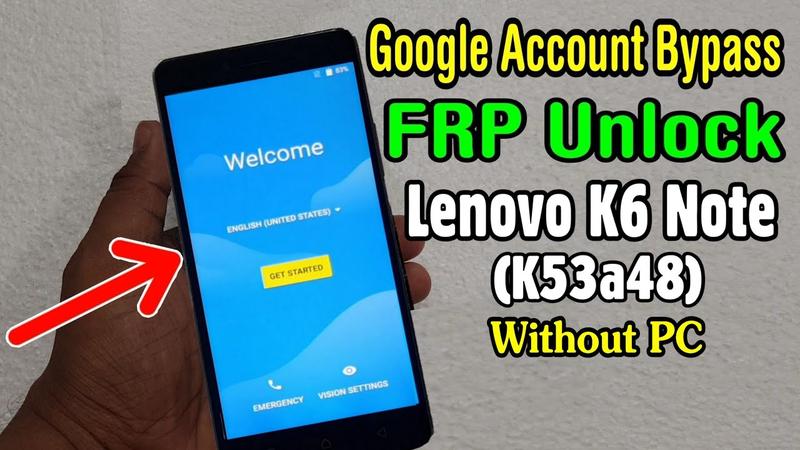
Gdy już uporządkujesz kwestie bezpieczeństwa, skup się na personalizacji estetyki wyglądu. Możesz wybrać tapetę na ekran blokady, która zawsze poprawia nastrój. W końcu nic nie dorównuje porannemu przywitaniu z ładnym widokiem! Twoja ekran blokady powinien być jak outfit na randkę – pokazywać najlepsze „ja”, jakie masz do zaoferowania. Czasami to właśnie najdrobniejsze zmiany mogą sprawić, że poczujesz się zupełnie inaczej!
Rozwiązywanie problemów z ekranem blokady w Lenovo K6 Note
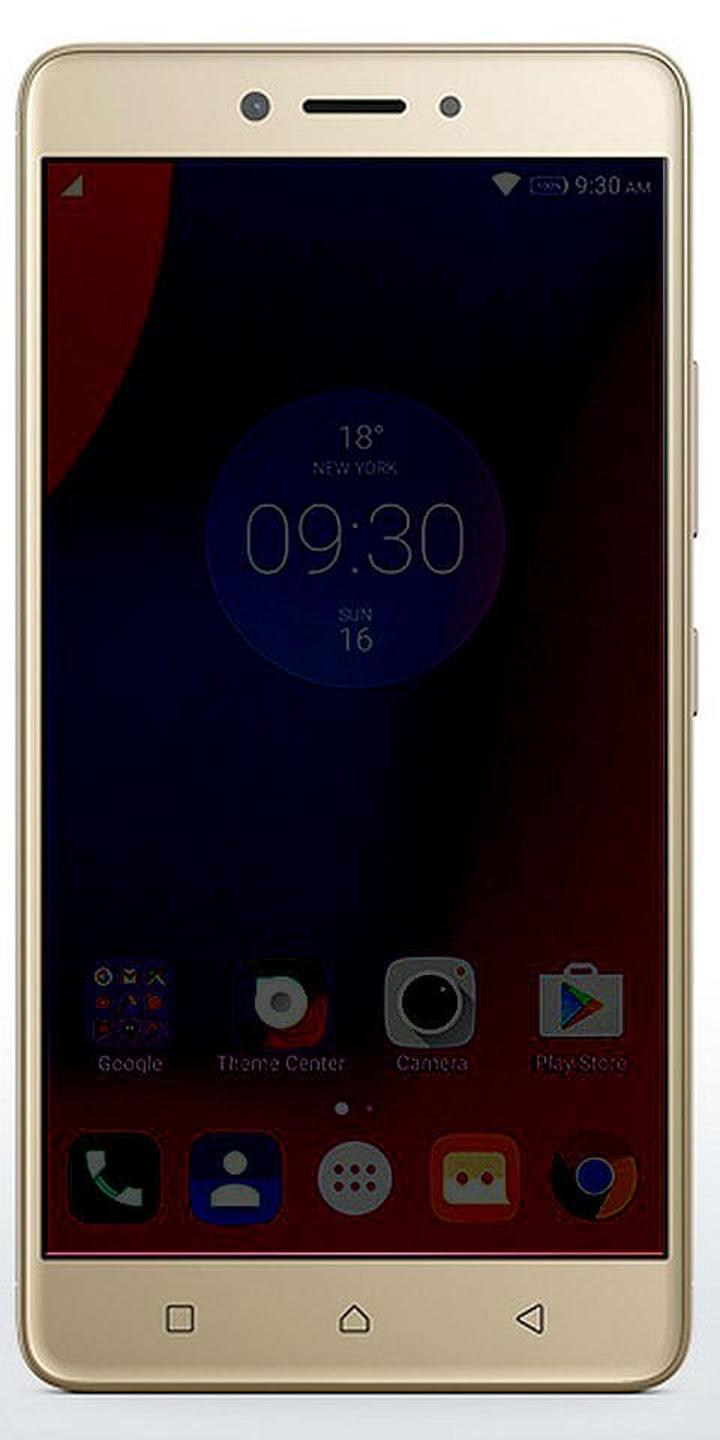
Lenovo K6 Note, niczym zamek strzegący najcenniejszych skarbów, często nie pozwala użytkownikom na dostęp do swoich tajemnic! Wiele osób niejednokrotnie staje przed problemem z ekranem blokady, który skutecznie uniemożliwia im dotarcie do zdjęć, wiadomości oraz niezapomnianych wspomnień. Chociaż solidny kod PIN i wzór zabezpieczający stanowią niezwykle efektywne narzędzia do ochrony danych, czasami zdarzają się także kłopoty, takie jak zapomniany wzór lub przypadkowe wprowadzenie błędnego kodu. Na szczęście, nie ma potrzeby panikować! Istnieją prostsze rozwiązania, które pozwolą ci ponownie poczuć się właścicielem swojego urządzenia.
Jak skutecznie zmienić blokadę ekranu?
Na samym początku, zanim dasz się ponieść panice, sprawdź, czy rzeczywiście ekran pozostaje zablokowany. W przypadku, gdy tak, naciśnij w Ustawieniach telefonu tak zwane magiczne miejsce! Następnie wybierz „Zabezpieczenia”, a wówczas znajdziesz opcję „Blokada ekranu”. Stuknij w nią, a oto przed tobą wszystkie dostępne metody: wzór, kod PIN, hasło oraz nawet przyjemny odcisk palca. Pamiętaj, aby przed wyborem nowej metody najpierw wprowadzić obecną, gdyż za jej pomocą zaktualizujesz zabezpieczenia. Wzór? W zasadzie można stwierdzić, że to proste jak namalowanie serduszka! Choć może być trochę bardziej skomplikowane, to z pewnością rozumiesz moją intencję!
Co robić, gdy zapomnisz kod?
Jeżeli nie pamiętasz swojego hasła do odblokowania, nie wpadaj od razu w beznadzieję. Co więc należy uczynić? Spojrzyj w kierunku opcji „Odzyskaj hasło”. Jeżeli posiadasz jakiekolwiek dane do przywracania ustawień fabrycznych lub konto Google, mogą okazać się one pomocne w tej sytuacji. Istnieje również możliwość odzyskania dostępu, jeśli twoje urządzenie wspiera funkcję „secure boot”. Jednak w przypadku, gdy napotykasz problemy z oprogramowaniem, pomoc specjalisty może okazać się niezbędna. A więc co możesz zrobić? Nie wahaj się prosić o pomoc – czasami warto zaufać innym, niż trzymać własną rozpacz w cichym kącie!
Nie zapominaj, że wszelkie te kroki nie tylko poprawią twoje wrażenia związane z Lenovo K6 Note, ale również pozwolą na lepszą ochronę danych w przyszłości. Blokada ekranu pełni rolę kłódki do twojego komputera – wiele osób może chcieć się dostać, lecz tylko ty posiadasz klucz! Pamiętaj także, aby nie stresować się zbytnio! Każdy z nas przechodzi przez podobne trudności. Czasami blokada ekranu może przypomnieć nam o naszym osobistym porządku w życiu, ale zapewniam, że z odpowiednim wsparciem i odrobiną cierpliwości każde wyzwanie da się pokonać!
Oto kilka sposobów, dzięki którym możesz odzyskać dostęp do swojego urządzenia:
- Użycie opcji „Odzyskaj hasło”.
- Przywrócenie ustawień fabrycznych z wykorzystaniem konta Google.
- Skorzystanie z funkcji „secure boot”, jeżeli jest dostępna.
- Wsparcie ze strony specjalisty w przypadku problemów z oprogramowaniem.
| Problem | Rozwiązanie |
|---|---|
| Zapomniany wzór | Użycie opcji „Odzyskaj hasło”. |
| Nie pamiętasz hasła do odblokowania | Przywrócenie ustawień fabrycznych z wykorzystaniem konta Google. |
| Problemy z odblokowaniem związane z zabezpieczeniem | Skorzystanie z funkcji „secure boot”, jeżeli jest dostępna. |
| Problemy z oprogramowaniem | Wsparcie ze strony specjalisty w przypadku problemów z oprogramowaniem. |
Ciekawostka: Wiele osób nie zdaje sobie sprawy, że wykorzystanie funkcji rozpoznawania twarzy lub odcisku palca nie tylko ułatwia odblokowanie urządzenia, ale także zwiększa jego bezpieczeństwo, ponieważ trudno je skopiować w porównaniu do tradycyjnych metod, takich jak PIN czy wzór.
Źródła:
- https://www.sony.pl/electronics/support/articles/SX671401
- https://support.google.com/android/answer/9079129?hl=pl
- https://support.google.com/android/answer/12759980?hl=pl
- https://www.t-mobile.pl/blog/jak-zmienic-pin-w-telefonie
- https://www.elektroda.pl/rtvforum/topic3547761.html
- https://www.elektroda.pl/rtvforum/topic2994386.html
Pytania i odpowiedzi
Jakie opcje zabezpieczeń można ustawić na ekranie blokady w Lenovo K6 Note?
Na ekranie blokady Lenovo K6 Note możesz ustawić zabezpieczenia w postaci wzoru, kodu PIN, hasła lub odcisku palca. Każda z tych metod ma swoje zalety, a wybór zależy od twoich preferencji dotyczących bezpieczeństwa i wygody.
Jak zmienić sposób blokady ekranu w Lenovo K6 Note?
Aby zmienić sposób blokady ekranu, należy wejść w „Ustawienia”, a następnie w zakładkę „Ekran blokady i zabezpieczenia”. Po wprowadzeniu obecnego hasła lub wzoru, łatwo ustawisz nową metodę zabezpieczeń.
Co zrobić, gdy zapomnę swojego kodu lub wzoru bloku?
Jeśli zapomniałeś kodu lub wzoru, skorzystaj z opcji „Odzyskaj hasło”. Możesz także spróbować przywrócić ustawienia fabryczne za pomocą konta Google, jeśli masz to skonfigurowane na swoim urządzeniu.
Czy można personalizować ekran blokady w Lenovo K6 Note?
Tak, ekran blokady w Lenovo K6 Note można personalizować, zmieniając tapetę oraz sposób wyświetlania powiadomień. To pozwala na nadanie unikalnego stylu ekranowi blokady i uczynienie go bardziej funkcjonalnym.
Jakie są alternatywy dla tradycyjnego PIN-u lub wzoru na ekranie blokady?
Alternatywami dla tradycyjnego PIN-u lub wzoru są odcisk palca i hasło. Używanie odcisku palca to nowoczesne i wygodne rozwiązanie, które zapewnia dodatkowe bezpieczeństwo, a hasło może być bardziej złożoną i trudniejszą do przełamania opcją.



