
 Konrad Mielewczyk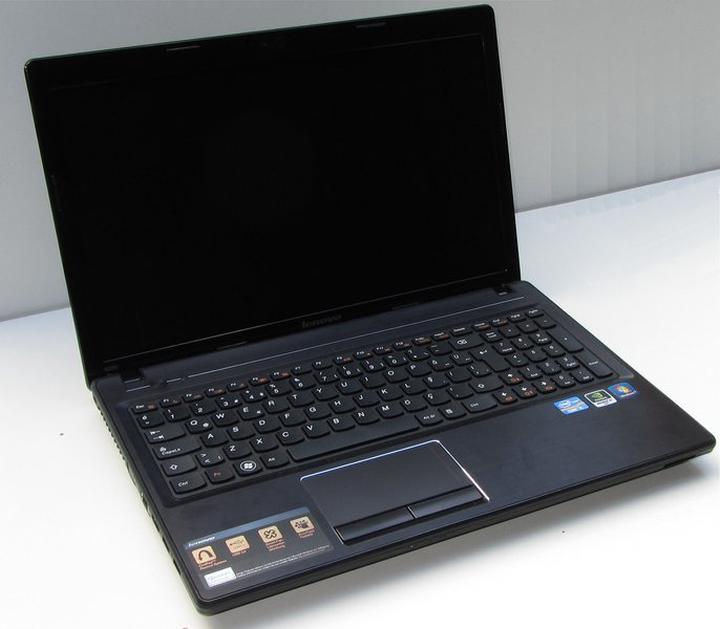
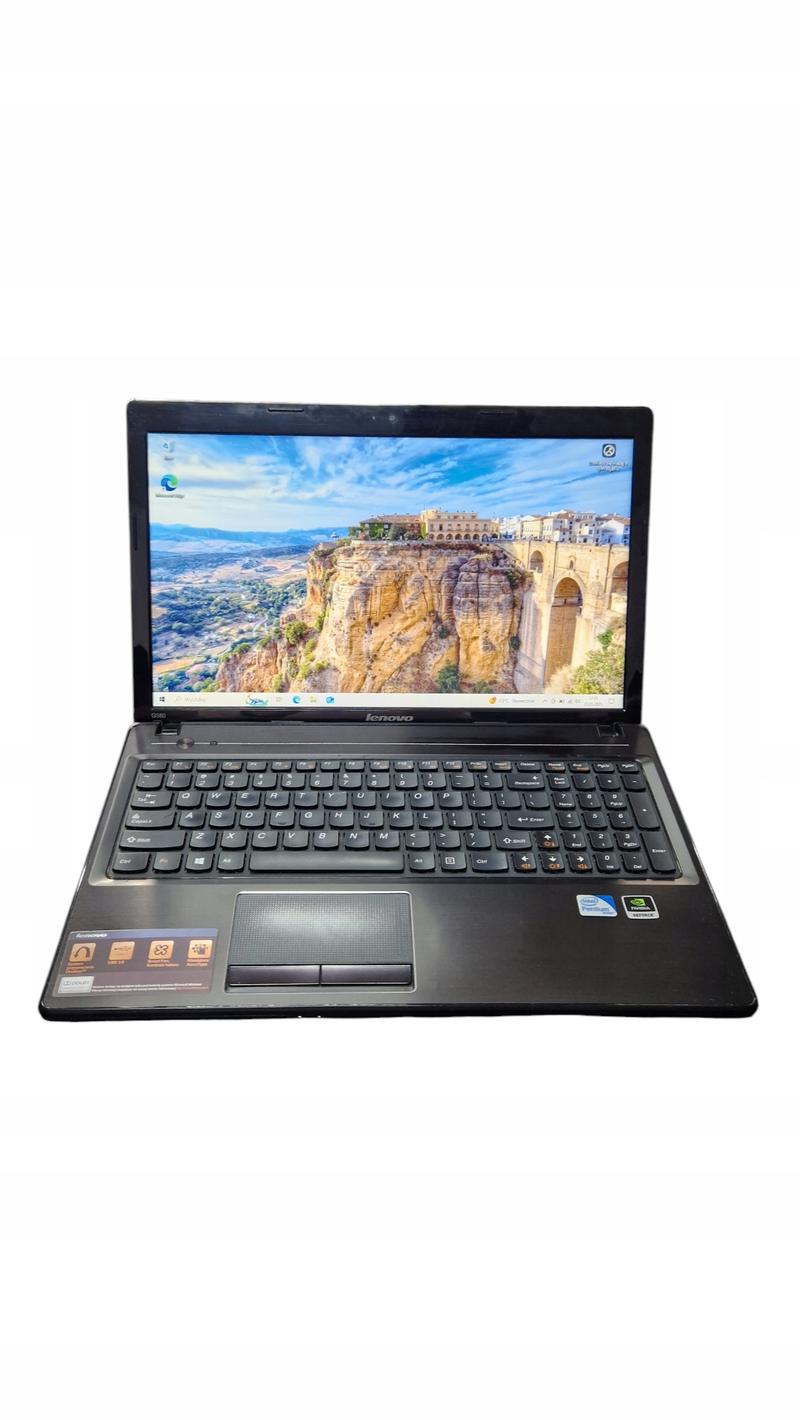
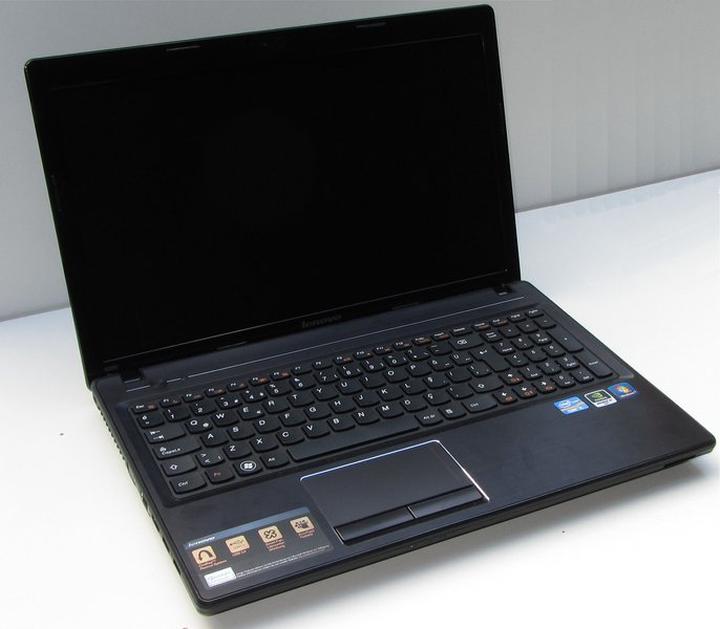
Jeśli posiadasz laptopa Lenovo G580 i pragniesz uruchomić swoją kamerkę, to jesteś we właściwym miejscu! Zacznij od sprawdzenia, czy mała dioda obok kamery świeci się. Jeśli jest aktywna, oznacza to, że kamerka działa prawidłowo i czeka na Twoje zaproszenie do akcji. W przeciwnym razie czas na kilka technicznych sztuczek. Rozpoczniemy od włączenia laptopa i uruchomienia systemu operacyjnego. Bez prądu nic się nie uda!
Weryfikacja sprzętu i sterowników
W kolejnej kolejności wejdź do Menedżera urządzeń, aby upewnić się, że sterownik kamery znajduje się na liście. Możesz go zlokalizować w sekcji „Kontrolery dźwięku, wideo i gier”. Jeśli nie widzisz tam swojego sterownika lub zauważysz jakieś ostrzeżenia, oznacza to, że powinieneś zainstalować lub zaktualizować sterowniki. Pobierz je ze strony producenta Lenovo lub skorzystaj z funkcji automatycznej aktualizacji systemu Windows. Takie zadanie stanowi idealne wyzwanie! Po zainstalowaniu sterowników wystarczy, że ponownie uruchomisz laptopa i voilà – Twoja kamerka powinna być gotowa do pracy.
Ostateczne przygotowanie przed wideorozmowami
Gdy już upewnisz się, że kamerka działa, czas na sprawdzenie drobnych szczegółów. Zadbaj o to, by w programie, z którego zamierzasz korzystać (czy to Skype, Zoom, czy inne ciekawe aplikacje), wybrać swoją kamerkę. Czasami laptop może być wybredny i wymagać odrobiny uwagi. Jeżeli wszystko zdaje się działać, przetestuj kamerę, korzystając z opcji „Podgląd” w aplikacji. Jeśli obraz wygląda nietypowo lub jest obrócony, koniecznie sprawdź ustawienia wideo w swoim programie. Czasami przypominanie sobie o opcji obracania obrazu może okazać się niezbędne, ale nie ma co się stresować – to nie jest wyścig!
Na koniec delektuj się chwilą! Kiedy wszystko funkcjonuje jak należy, śmiało zapraszaj znajomych na wirtualne spotkanie. Pamiętaj również, by zadbać o odpowiednie oświetlenie i tło – unikaj niespodzianek, bo nie chcesz, aby Twoja babcia zobaczyła za Tobą stos brudnych naczyń! Teraz, kiedy już wiesz, jak uruchomić kamerkę w swoim Lenovo G580, jesteś gotowy na każdą wideorozmowę! Życzymy powodzenia!
Rozwiązywanie problemów z aktywacją kamery w laptopie
Aktywacja kamery w laptopie powinna działać jak dobrze naoliwiona machina, jednak dla wielu z nas rzeczywistość potrafi być zaskakująca, przypominając sceny z najgorszego horroru. Niekiedy przypadkowe odinstalowanie sterownika zdarza się nagle, przez co aplikacje takie jak Skype czy Zoom nie dostrzegają naszej cudownej kamerki. W obliczu takiej sytuacji przychodzi czas na małą detektywistyczną przygodę w poszukiwaniu przyczyny! Może zdarzyć się, że mamy do czynienia z drobnym problemem, ale niech młody Sherlock Holmes zwiodą się mylącymi wskazówkami.
Przede wszystkim, zanim wpadniemy w panikę, dla uspokojenia warto otworzyć menedżera urządzeń i zobaczyć, co nam mówi. Jeżeli zauważymy usunięty sterownik, nie martwmy się – wystarczy otworzyć przeglądarkę i poszukać go w sieci! Pamiętaj, że pobranie sterownika to tylko pierwszy krok – bez jego zainstalowania sytuacja nie zmieni się, jakby posiadać piłkę, ale nie umieć nią grać. Wystarczy znaleźć folder z pobranymi plikami i uruchomić instalator. Czasami zdarza się także, że kamera nie jest wyłączona, ale potrzebuje niewielkiego zastrzyku energii – na przykład poprzez przycisk, którego na co dzień nie używamy!
Co zrobić, gdy kamera wciąż nie działa?
A co, jeśli mimo wykonania wszystkich kroków problem nadal występuje? Wtedy zaczyna się prawdziwe wyzwanie! Należy sięgnąć po dodatkowe narzędzia. Jeżeli kamera wciąż odmawia współpracy i prezentuje konturową wersję ciebie, przynajmniej warto sprawdzić, czy sterowniki są aktualne! Czasami komputery potrafią zaskakiwać, pokazując obrócone obrazy – jak w najgorszych filmach o duchach. Dodatkowo, sprawdzenie ustawień w aplikacjach, takich jak Lenovo YouCam, może przynieść wiele korzyści. Jeśli i to nie zadziała, warto pokazać swojemu laptopowi trochę miłości i delikatnie go wyczyścić, ponieważ i on może być zestresowany!
Na koniec, zapamiętaj, aby nie brać wszystkiego zbyt poważnie! Problemy z kamerą przypominają złe żarty – mogą zdarzyć się każdemu. Jeżeli wciąż nie możesz znaleźć rozwiązania, rozważ skorzystanie z pomocy fachowca, ale jednocześnie nie przegap okazji do zdobycia nowej wiedzy.
Kto wie, może podczas tej całej zabawy odkryjesz, że teraz to ty jesteś specjalistą od kamer – a niektórzy mogą nawet zacząć cię nazywać „Conversational Wiz”!
I kto by pomyślał, że aktywacja kamery w laptopie może stać się tak ekscytującą przygodą?
Oto kilka kroków, które możesz podjąć, aby spróbować rozwiązać problem z kamerą:
- Sprawdź, czy sterowniki są aktualne.
- Otwórz menedżera urządzeń, aby zidentyfikować problemy z kamerą.
- Skorzystaj z zapasowych aplikacji do kamery, takich jak Lenovo YouCam.
- Wyczyść kamerę i laptop, aby usunąć ewentualne zanieczyszczenia.
- Przeszukaj internet w poszukiwaniu odpowiednich sterowników.
| Krok | Opis |
|---|---|
| 1 | Sprawdź, czy sterowniki są aktualne. |
| 2 | Otwórz menedżera urządzeń, aby zidentyfikować problemy z kamerą. |
| 3 | Skorzystaj z zapasowych aplikacji do kamery, takich jak Lenovo YouCam. |
| 4 | Wyczyść kamerę i laptop, aby usunąć ewentualne zanieczyszczenia. |
| 5 | Przeszukaj internet w poszukiwaniu odpowiednich sterowników. |
Zarządzanie ustawieniami prywatności dla kamery w Lenovo
Zarządzanie ustawieniami prywatności kamery w laptopach Lenovo to temat, który wywołuje zarówno śmiech, jak i lekkie przerażenie. Zadaj sobie pytanie: z kim dzielimy się tym, co dzieje się przed naszym ekranem? Warto zauważyć, że wiele razy mogliśmy zobaczyć przyjaciół w niespodziewanych momentach, zwłaszcza podczas videokonferencji. Na szczęście posiadamy kontrolę nad tym, kto nas obserwuje, przynajmniej na tym małym ekranie.
Jak dbać o prywatność swojej kamery?
Przede wszystkim sprawdzenie, jakie aplikacje mają dostęp do kamery, powinno stanowić pierwszy krok. System Windows oferuje specjalne ustawienia prywatności, które pozwalają na przydzielanie lub blokowanie tego dostępu. Nie zrażaj się, jeśli nagle zauważysz, że Twój ulubiony program do rysowania ma dostęp do kamery. Możliwe jest dostosowanie ustawień, aby tylko te aplikacje, które naprawdę potrzebują kamery, mogły z niej korzystać. Pamiętaj, że często mniej znaczy więcej – nie musisz mieć kamery aktywnej, gdy pracujesz nad dokumentami!
Jak przywrócić sterowniki kamery?
Jeśli przypadkowo odinstalowałeś sterownik kamery, nie przejmuj się! Możesz bardzo łatwo przywrócić go do działania. Wystarczy, że otworzysz menedżera urządzeń i z chłodnym spokojem skontrolujesz listę swoich sprzętów. Jeżeli Twoja kamera zniknęła z tego szacownego zbioru, pobierz odpowiednie sterowniki ze strony Lenovo. Pamiętaj, aby zainstalować je w odpowiedni sposób, gdyż jedynie „rozpakowanie” zamiast „zainstalowania” może skutkować niepoprawnym działaniem kamery – nie ma co się dziwić, jeśli obraz w kamerze będzie obrócony w poziomie. Kto wie, może wtedy odkryjesz nowe spojrzenie na to, co robią Twoi dystyngowani znajomi?
Na koniec warto podkreślić, że zdrowy rozsądek w zarządzaniu prywatnością odgrywa kluczową rolę w spokojnym korzystaniu z technologii. Dbaj o to, aby Twoja kamera nie zaskoczyła Cię w nieodpowiednim momencie, a jakiekolwiek problemy z jej działaniem staną się tylko odległym wspomnieniem. Rozpocznij pracę na komputerze z pewnością, że wszystko działa jak należy, i ciesz się wygodą kontaktu z bliskimi – zawsze będą wyglądać lepiej od Waszej kamerki, co do tego nie ma wątpliwości!
Alternatywne metody włączenia kamery: aplikacje i oprogramowanie
Kiedy zamierzamy włączyć kamerę w naszym laptopie, często myślimy o długich i skomplikowanych procedurach. Na szczęście mamy dostęp do wielu prostych metod, które uczynią ten proces równie łatwym, jak zamówienie kawy z latte w ulubionej kawiarni. W końcu technologia powinna ułatwiać nam życie, a nie potęgować frustracje. Oprócz standardowych ustawień systemu operacyjnego, warto także skorzystać z różnorodnych aplikacji, które nie tylko aktywują kamerę, ale i dodają odrobinę kreatywności do naszych wideokonferencji. Na przykład wypróbuj prostą aplikację do obsługi kamery, która oferuje wbudowane filtry — kto powiedział, że musisz wyglądać jak sąsiad, gdy możesz być nietoperzem lub jednorożcem?
Warto zainwestować w odpowiednie oprogramowanie, biorąc pod uwagę fundusze wydane na sprzęt do nagrywania wideo. Taki program nie tylko uruchomi kamerę, ale także zapewni szereg możliwości edycji i przetwarzania obrazu. Dobry program potrafi rozwiązać wiele problemów z jakością obrazu, na przykład te irytujące przechwytywania w poziomie! Co więcej, nawet ci, którzy nie ufają technologii, szybko znajdą sposób na poruszanie się w labiryntach internetowych instalatorów. Pamiętaj, aby pobrać najnowsze sterowniki i nie pozwól, aby strach Cię zniechęcił! Później wystarczy połączyć się z dowolną aplikacją do wideo i hurra — czas na niezapomniane chwile w sieci!
Jak włączyć kamerę – szybki przewodnik
Nie musisz być czarodziejem, aby włączyć kamerę w laptopie; wystarczą czasami tylko dwa kliknięcia. W przypadku problemów z kamerą, które mogą wynikać z nieprawidłowo zainstalowanych sterowników, warto otworzyć menedżera urządzeń. Tam możesz szybko zweryfikować, czy Twoja kamera jest widoczna. Jeżeli nie, wystarczy pobrać odpowiednie sterowniki z internetu, a potem skorzystać z instrukcji instalacji zgodnie z zasadą „czytaj ze zrozumieniem”. Pamiętaj, aby nie odkładać tej czynności na później, ponieważ każdy wie, że aktualizacje potrafią pojawić się jak grom z jasnego nieba w najbardziej nieodpowiednim momencie!
Na koniec, niezależnie od tego, czy laptop służy Ci do wideokonferencji, gier, czy tylko do podglądania kota w trakcie pracy, upewnij się, że posiadasz odpowiednie oprogramowanie. Jeśli korzystasz z aplikacji takich jak Zoom, Skype czy OBS, z pewnością zyskasz wiele nowych funkcji i opcji. Czasami wystarczy zwykła aktualizacja, aby rozwiązać problemy, a innym razem odkryjesz, że Twój laptop nie rozumie, co do niego mówisz i potrzebuje jedynie małej wskazówki, na przykład wskazników podążających za Twoimi działaniami. Bądź inteligentny, bądź zabawny, a Twoja kamera z łatwością będzie Cię reprezentować — nic nie stoi na przeszkodzie, abyś stał się gwiazdą internetu!
Poniżej znajdziesz kilka przydatnych funkcji, które mogą być oferowane przez programy do obsługi kamery:
- Wbudowane filtry i efekty graficzne
- Możliwość nagrywania wideo w różnych formatach
- Opcje edytowania obrazu w czasie rzeczywistym
- Automatyczne dostosowanie jakości obrazu
- Integracja z popularnymi aplikacjami do wideokonferencji
Pytania i odpowiedzi
Jak sprawdzić, czy kamerka w laptopie Lenovo G580 działa prawidłowo?
Aby sprawdzić, czy kamerka w laptopie Lenovo G580 działa, zwróć uwagę na diodę obok kamery. Jeśli dioda świeci się, to oznacza, że kamerka jest aktywna i gotowa do pracy.
Co zrobić, jeśli sterownik kamery nie jest widoczny w Menedżerze urządzeń?
Jeżeli nie widzisz sterownika kamery w Menedżerze urządzeń, oznacza to, że może być odinstalowany lub wymaga aktualizacji. W takim przypadku pobierz odpowiednie sterowniki ze strony producenta Lenovo i zainstaluj je, aby przywrócić funkcjonalność kamery.
Jak włączyć kamerę w programie do wideorozmów?
Aby włączyć kamerę w programie do wideorozmów, takim jak Skype czy Zoom, musisz najpierw wybrać swoją kamerę w ustawieniach aplikacji. Upewnij się, że wszystkie ustawienia są poprawne i przetestuj kamerę w opcji „Podgląd”.
Co zrobić, gdy kamera wciąż nie działa, mimo zainstalowanych sterowników?
Jeśli po zainstalowaniu sterowników kamera nadal nie działa, sprawdź, czy są one aktualne oraz otwórz menedżera urządzeń, aby zidentyfikować ewentualne problemy. Możesz również spróbować zainstalować zapasowe aplikacje do kamery, jak Lenovo YouCam, lub wyczyścić obiektyw kamery w celu poprawy jakości obrazu.
Jak zarządzać ustawieniami prywatności kamery w laptopie Lenovo?
Aby zarządzać ustawieniami prywatności kamery, sprawdź, które aplikacje mają dostęp do Twojej kamery w systemie Windows. Możesz dostosować te ustawienia, aby zablokować dostęp programom, które nie są potrzebne do korzystania z kamery.



