
 Konrad Mielewczyk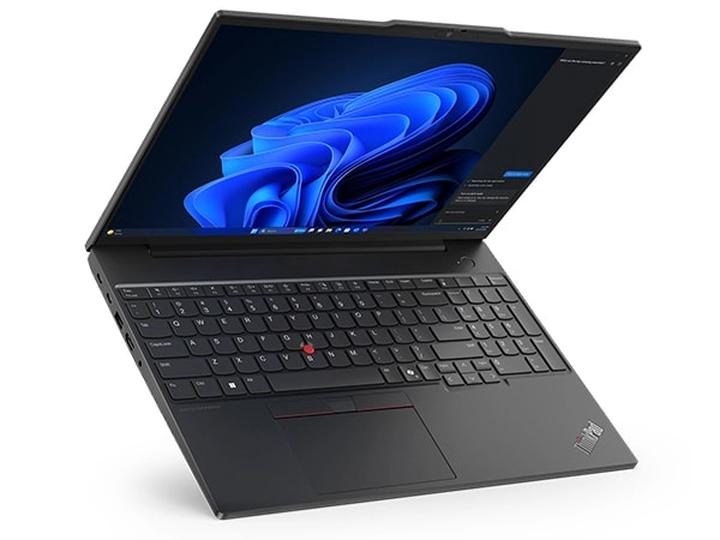
Wiesz, jak to bywa – twoje stare Lenovo T410 przypomina dobrego, starego przyjaciela. Jest niezawodne, ale czasem potrafi zaskoczyć niczym nieproszony gość na imprezie. Jednym z takich zaskoczeń okazuje się chęć włączenia Bluetooth, aby połączyć się z ulubionymi słuchawkami. Jak zrealizować ten krok? Rozsiądź się wygodnie, ponieważ oto masz przewodnik, który przeprowadzi cię przez tę technologiczną dżunglę.
W pierwszej kolejności upewnij się, że twój laptop ma Bluetooth włączony. Aby to uczynić, wejdź do „Panelu sterowania”, a następnie skieruj się do sekcji „Urządzenia i drukarki”. Tam znajdziesz wszystkie dostępne sprzęty. Jeżeli coś z Bluetooth nie działa, poszukaj w „Menadżerze urządzeń”, gdzie wszystko jest poukładane i czeka na twoje polecenia. Na pewno się odnajdziesz!
Aktywacja Bluetooth w pięciu krokach!
Czas teraz na działania! Kiedy już upewnisz się, że Bluetooth gotowe czeka na twoje polecenia, przystąp do jego aktywacji. Wybierz ikonę Bluetooth na pasku zadań, kliknij prawym przyciskiem myszy, a potem wybierz „Włącz Bluetooth”. Tak! Twoje T410 powoli przekształca się w stację do łączenia z nowoczesnym światem. Jeżeli ikona zniknie, nie martw się – to całkowicie normalne. Czasami potrzebuje krótkiego relaksu!
Kiedy pokonasz wszelkie przeszkody i uda ci się włączyć Bluetooth, nie zapomnij o ważnym kroku – połączeniu z urządzeniem! Wystarczy, że znajdziesz swoje słuchawki, głośniki lub cokolwiek innego, co chcesz podłączyć. W ustawieniach Bluetooth kliknij przycisk „Dodaj urządzenie”, a następnie wybierz swoje cudo z listy. I voilà! To naprawdę tak proste, że nawet twój pies by zrozumiał (choć nie polecamy oddawania mu laptopa)! Teraz możesz cieszyć się muzyką bez kabli. Na zdrowie!
Rozwiązywanie problemów: Co zrobić, gdy Bluetooth nie działa?
Jeżeli kiedykolwiek znalazłeś się w sytuacji, w której Twój Bluetooth postanowił nagle wziąć wolne, to na pewno wiesz, jak frustrujące to może być. Wyobraź sobie, że Twój komputer wybiera bezprzewodowy adapter do grzania kawy jako nowego przyjaciela, zamiast urządzenia, które naprawdę chcesz sparować. Nie załamuj rąk! W takiej chwili weź głęboki oddech, a następnie daj szansę kilku prostym rozwiązaniom, które mogą uratować Twój dzień.
Na początek upewnij się, że Bluetooth jest włączony. Choć może to brzmieć jak zdrowy rozsądek, w ferworze walki łatwo zapomnieć o małych, ale istotnych szczegółach. Zresztą, jeśli masz aktywowany tryb samolotowy, te słowa będą miały sens tylko w alternatywnej rzeczywistości. Dlatego też, aby uniknąć technologicznych komplikacji, upewnij się, że Twój telefon nie tkwi w trybie „cyfrowego odosobnienia”. Dodatkowo, warto spróbować „zapomnieć” o urządzeniu, a następnie je ponownie sparować. Czasami bluetoothowe relacje potrzebują odrobiny przypomnienia o dawnej miłości.
Co zrobić, gdy to nie pomaga?
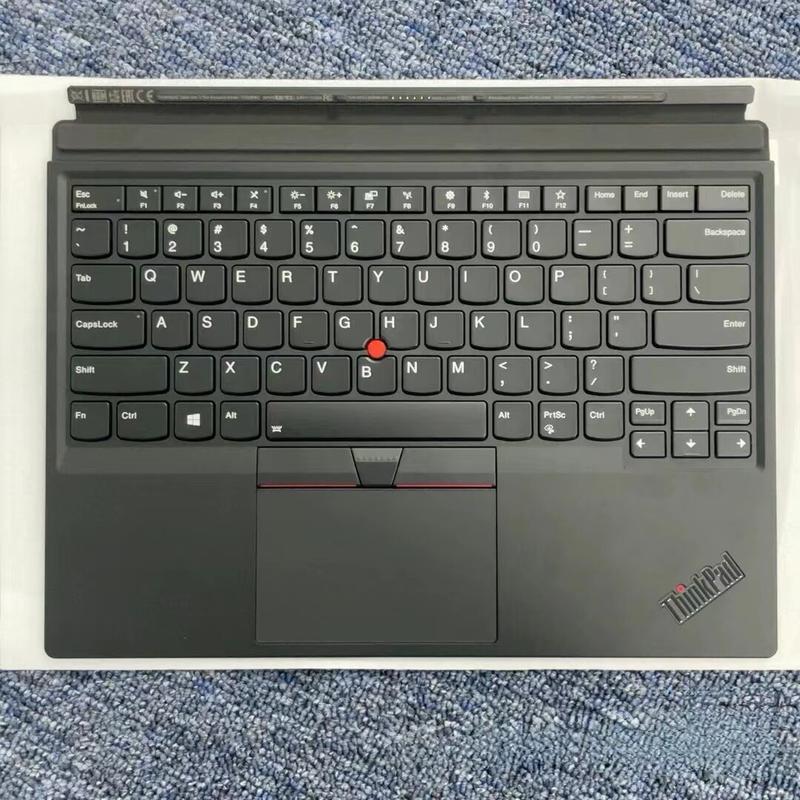
Jeśli czujesz, że Twoje urządzenie potrzebuje więcej czasu, aby przetrawić tę świeżo nawiązaną relację, warto zrestartować zarówno telefon, jak i urządzenie Bluetooth. Przecież czasami nawet technologia wymaga krótkiej przerwy, aby wszystko mogło na nowo załadować się poprawnie. Takie działanie działa na zasadzie resetowania, ponieważ każdego czasem ciągnie do przerwy – nawet Bluetooth! A jeśli te kroki nie przynoszą rezultatów, sprawdź ustawienia, ponieważ może czai się tam jakieś złośliwe oprogramowanie.
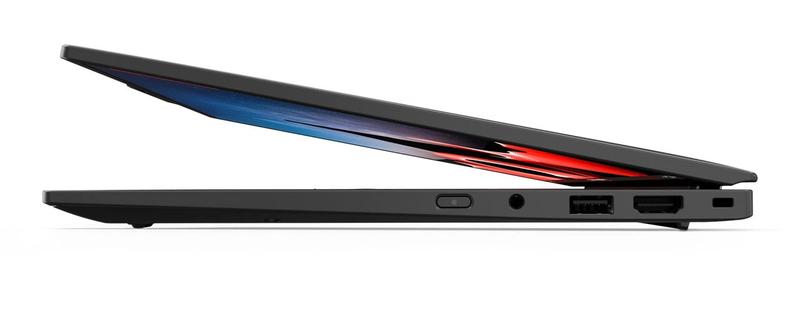
Na koniec, jeśli żadne z powyższych rozwiązań nie zadziała i Twoje urządzenie nadal pozostaje na uboczu podczas imprezy, warto rozważyć aktualizację sterowników. Nowe wersje pojawiają się czasami właśnie po to, aby poprawić błędy; można to porównać do dodania kilku dodatkowych rękawic do drużyny, kiedy w piłce nożnej brakuje zawodników. Pamiętaj, że nic nie denerwuje bardziej niż wiecznie plączące się kable oraz zmartwione spojrzenia innych osób. Życzę Ci powodzenia w walce z technologią! A jeśli to także nie przyniesie efektów, być może nadszedł czas, by rozwijać uniwersalne umiejętności… manualne?
Oto kilka kroków, które warto podjąć w celu rozwiązania problemów z Bluetooth:
- Sprawdź, czy Bluetooth jest włączony na urządzeniu.
- Upewnij się, że nie jesteś w trybie samolotowym.
- Spróbuj „zapomnieć” o urządzeniu i ponownie je sparować.
- Zrestartuj telefon i urządzenie Bluetooth.
- Sprawdź ustawienia w poszukiwaniu ewentualnego złośliwego oprogramowania.
- Rozważ aktualizację sterowników.
Zarządzanie połączeniami: Jak skutecznie korzystać z Bluetooth w laptopie?
Bluetooth nie jest jedynie technologią umożliwiającą bezprzewodowe połączenie z głośnikiem czy słuchawkami, lecz stanowi prawdziwego bohatera naszych codziennych zmagań z kablami i złączami. Wyobraź sobie, jak cudownie będzie rozkoszować się muzyką z ulubionego playlistu bez obaw o plątaninę kabli! Zanim jednak wyruszysz na tę bezprzewodową przygodę, warto poznać kilka sztuczek.
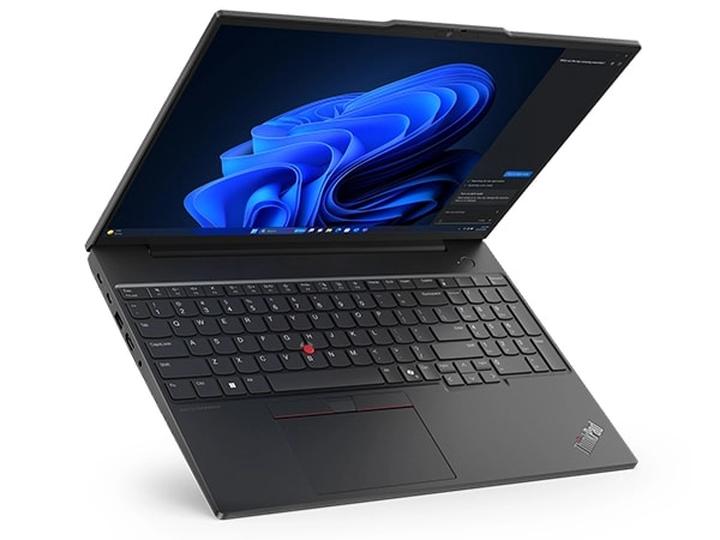
Aby odnieść sukces, w pierwszej kolejności upewnij się, że Twój laptop ma włączoną funkcję Bluetooth. Mówimy tutaj o tym małym, niepozornym przycisku, który często skrywa się gdzieś w zakamarkach ustawień. Gdy już go odnajdziesz, zwróć uwagę na to, czy twoje urządzenie jest widoczne dla innych.
Jak parować urządzenia Bluetooth?
Parowanie urządzeń Bluetooth przypomina taniec – czasem należy podejść bliżej, innym razem odsunąć się na krok. Najpierw wybierz urządzenie, które pragniesz połączyć, i włącz tryb parowania. Na zakończenie pamiętaj, że Bluetooth ma swoje ograniczenia związane z zasięgiem – zazwyczaj wynosi on około 10 metrów. Dlatego, jeśli zamierzasz skakać po pokoju podczas słuchania muzyki, upewnij się, że nie oddalasz się zbytnio od laptopa.
Aktualizacje sterowników: Dlaczego są ważne dla funkcji Bluetooth?
Kiedy myślimy o aktualizacjach sterowników, większość z nas wyobraża sobie nudne okno z informacjami technicznymi, które często wydaje się tajemnicze jak czarna magia. Jednak spójrzmy prawdzie w oczy – te aktualizacje pełnią rolę podobną do przypomnienia „zmień olej” dla Twojego komputera. Bez tych aktualizacji Bluetooth może stać się znacznie bardziej kapryśny niż pierwsze pokolenie modelu Top, które z niewiadomego powodu udaje, że nie rozumie, czemu Twój nowy głośnik nie chce z nim współpracować. Dlatego zrób coś dla swojego komputera i sprawdź, czy nie ma nowych sterowników! Może to okazać się kluczem do rozwiązania problemów z połączeniami ❤️.
Zapewne zdarzyło Ci się czuć frustrację, gdy próbowałeś połączyć swoje urządzenia, a Bluetooth niespodziewanie postanowił nawiązać kontakt z „pewnym innym urządzeniem” zamiast z Twoim telefonem. Właśnie tutaj aktualizacje sterowników odgrywają ważną rolę! Te aktualizacje nie tylko poprawiają stabilność połączenia, ale także wprowadzają nowe funkcje oraz kluczowe poprawki błędów. Czasami można odnieść wrażenie, że niewidzialni programiści w tle potrafią wydobyć z Twojego urządzenia wszystkie możliwości. Dlatego zamiast bić się w pierś z powodu awarii, zainwestuj kilka minut w aktualizację!
Jakie korzyści niosą aktualizacje sterowników?
Regularne aktualizowanie sterowników Bluetooth przypomina dbanie o świeżość ulubionych chipsów – im dłużej je trzymasz, tym bardziej stają się gumowate i nieapetyczne. Każda aktualizacja może przyspieszyć połączenia, zwiększyć zasięg, a nawet poprawić współpracę z najnowszymi urządzeniami, które próbujesz podłączyć. Dodatkowo, aktualizacje często rozwiązują problemy, które mogą Cię nękać od dłuższego czasu. Dlatego warto odwiedzić stronę producenta! Może się okazać, że bez nawet jednej aktualizacji, Twoje urządzenia niewiele mogą zdziałać, czekając w kącie na połączenie.
Oto niektóre z korzyści płynących z aktualizacji sterowników:
- Przyspieszenie połączeń Bluetooth
- Zwiększenie zasięgu połączenia
- Współpraca z najnowszymi urządzeniami
- Usuwanie problemów oraz błędów
Nie można również zapominać o bezpieczeństwie! Dopóki nie zainwestujesz w tzw. „Bluetooth na zawsze”, warto poświęcić trochę czasu na aktualizacje. Nowe sterowniki często naprawiają luki i poprawiają ogólne bezpieczeństwo połączenia, co oznacza, że Twoje dane stają się lepiej chronione przed niepożądanymi gośćmi. Dlatego zamiast czekać, aż komputer zacznie Cię nie lubić za starożytną wersję Bluetooth, lepiej nie bądź leniuszkiem i sprawdź, co nowego oferuje rynek! Przecież zdrowie technologii to zdrowie użytkownika!
| Kategoria | Korzyści |
|---|---|
| Przyspieszenie połączeń Bluetooth | Poprawia szybkość przesyłania danych między urządzeniami |
| Zwiększenie zasięgu połączenia | Umożliwia nawiązywanie połączeń na większe odległości |
| Współpraca z najnowszymi urządzeniami | Zapewnia zgodność z nowymi technologiami i urządzeniami |
| Usuwanie problemów oraz błędów | Minimalizuje występowanie usterek i problemów z połączeniami |
| Poprawa bezpieczeństwa | Naprawia luki bezpieczeństwa i chroni dane użytkownika |
Pytania i odpowiedzi
Jak sprawdzić, czy Bluetooth jest włączony w laptopie Lenovo T410?
Aby sprawdzić, czy Bluetooth jest włączony, wejdź do „Panelu sterowania” i przejdź do sekcji „Urządzenia i drukarki”. Jeśli napotkasz jakiekolwiek problemy, poszukaj opcji w „Menadżerze urządzeń”, gdzie znajdziesz wszystkie dostępne urządzenia.
Jak aktywować Bluetooth w laptopie Lenovo T410?
Aby aktywować Bluetooth, kliknij prawym przyciskiem myszy ikonę Bluetooth na pasku zadań i wybierz „Włącz Bluetooth”. Po wykonaniu tej operacji, twoje urządzenie powinno być gotowe do połączeń.
Co zrobić, jeśli Bluetooth nie działa?
Jeśli napotkasz problemy z Bluetooth, upewnij się, że jest on włączony i że nie korzystasz z trybu samolotowego. Możesz również spróbować „zapomnieć” urządzenie i ponownie je sparować, a w razie potrzeby zrestartować zarówno laptopa, jak i urządzenie Bluetooth.
Dlaczego ważne są aktualizacje sterowników Bluetooth?
Aktualizacje sterowników Bluetooth są kluczowe, ponieważ poprawiają stabilność połączeń oraz wprowadzają nowe funkcje. Bez regularnych aktualizacji Bluetooth może być kapryśny i nie działać prawidłowo z nowymi urządzeniami.
Jakie korzyści przynoszą regularne aktualizacje sterowników Bluetooth?
Regularne aktualizacje sterowników Bluetooth mogą przyspieszyć połączenia, zwiększyć zasięg oraz poprawić współpracę z nowymi urządzeniami. Dodatkowo, pomagają w usuwaniu błędów i zapewniają lepsze bezpieczeństwo danych użytkownika.



