
 Konrad Mielewczyk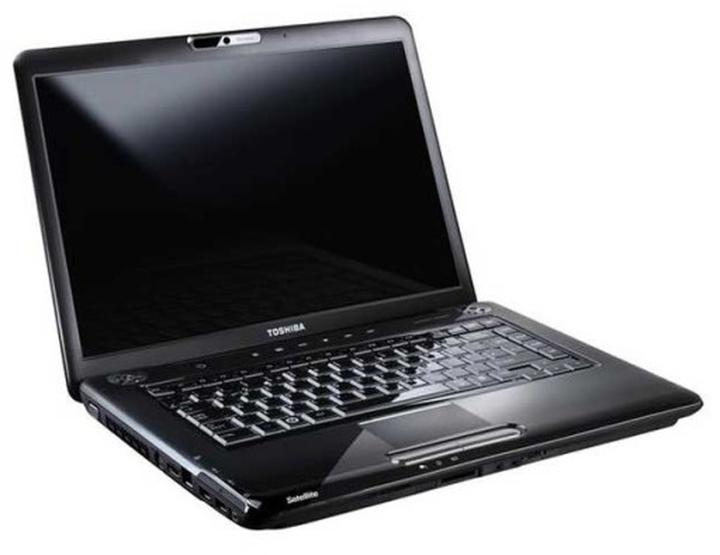
Aktywacja karty sieciowej w laptopach Toshiba Satellite może być dla wielu użytkowników niczym przysłowiowa gra w chowanego. Jednak nie martw się, zaraz przeprowadzę Cię przez tę mroczną krainę bezprzewodowych tajemnic. Zaczynamy od podstaw: upewnij się najpierw, że Twój laptop ma kartę Wi-Fi, a jeśli tak, to włącz ją! Zazwyczaj na obudowie znajdziesz przycisk lub przełącznik do jej aktywacji. Może to wyglądać jak hoodie, który twój kot ostrożnie ignoruje, ale pamiętaj, że to ważne – bez tego mój drogi, nie polecisz w bezprzewodowe przestworza!
Po przejściu przez ten kluczowy krok, ruszamy w głąb komputerowej dżungli zwanej systemem operacyjnym. W przypadku systemu Windows kliknij przycisk Windows, który znajduje się w lewym dolnym rogu i od lat prosi o uwagę. Następnie wybierz „Ustawienia”, potem kliknij „Sieć i Internet”, a następnie „Wi-Fi”. Upewnij się, że suwak jest ustawiony na „Włączone”. Jeśli nie, wystarczy, że stukniesz w niego, jak w mojego teścia, gdy znów pyta o powód braku piwa w lodówce, i… bingo! Internet powinien się pojawić jak grzmot w letnią burzę.
Problemy z połączeniem? Sprawdź, co robić!
Jeżeli te wszystkie sztuczki nie przyniosły efektu, nie bój się! Możliwe, że gdzieś w głębi Twojego laptopa czai się tryb samolotowy. W takim przypadku znów wróć do „Ustawień” i przejdź do zakładki „Tryb samolotowy”. Upewnij się, że jest wyłączony, ponieważ chyba nie chcesz, aby Twój laptop udawał, że jest na wakacjach. Jeśli powyższe metody nie przyniosły wyników, sprawdź, czy sterowniki karty sieciowej są aktualne. Możesz to zrobić, otwierając „Menedżera urządzeń” i odszukując kategorię „Karty sieciowe”. Jeśli zauważysz jakieś znaki zapytania przy swoich kartach, być może czas na aktualizację, niczym przed pierwszym randkowaniem!
Nie poddawaj się jednak, gdy wszystko wydaje się nie działać. Zawsze istnieje możliwość, aby przywrócić ustawienia fabryczne swojego routera. To może rozwiązać problem jak miska zupy, gdy jesteś chory. Jeśli to wszystko nie pomoże, spróbuj zresetować laptopa lub skonsultować się z kimś, kto zna się na rzeczy. Czasem potrzeba odrobiny pomocy, a może po magicznym zaklęciu Twoje Wi-Fi zacznie działać jak nowy samochód po przeglądzie!
Rozwiązywanie problemów: Dlaczego karta sieciowa nie działa?
Ah, karta sieciowa, ten tajemniczy przyjaciel, który w najmniej oczekiwanym momencie odmawia posłuszeństwa! Gdy to następuje, zaczynasz się zastanawiać, czy przypadkiem w laptopie nie ukrywa się przestępca, czekający, by zablokować Twój internetowy raj. Dlatego zanim zdenerwujesz się i zaczniesz krzyczeć na sprzęt, lepiej sprawdź kilka rzeczy, które mogą przyczyniać się do tego, że Wi-Fi zachowuje się jak kapryśna diva. Zaczniemy od podstaw – może po prostu zapomniałeś włączyć kartę sieciową? Tak, zdarza się to nawet najbardziej zaawansowanym użytkownikom!

Nadszedł czas na małą inwigilację! Wybierz się w podróż do Menedżera urządzeń, gdzie karty sieciowe mnożą się niczym wróble w parku. Sprawdź, czy Twoja karta przypadkiem nie jest tam szara i smutna, ponieważ takie oznaczenie wskazuje, że jest wyłączona. Wystarczy kliknąć prawym przyciskiem myszy i wybrać „Włącz”, a Twoja karta natychmiast wraca do życia niczym natchniona maestra. Ale co, jeśli nie zdajesz sobie sprawy, że laptop posiada guziczek lub przełącznik, który wyłącza Wi-Fi? Szukaj sprytnych przycisków w obudowie, a może odkryjesz coś, co przypomina kontroler do gry.
Dlaczego karta Wi-Fi odmawia posłuszeństwa?
Jeżeli dokładnie sprawdziłeś wszystko, a karta nadal nie działa, czas zaktualizować sterowniki. Wyobraź sobie, że Twoje oprogramowanie jest jak stare jeansy – modne, ale jednak z przeszłości. Odwiedź stronę producenta laptopa lub skorzystaj z Menedżera urządzeń, aby dokonać „aktualizacji”. Może się okazać, że system jest tak przestarzały, że nie potrafi włączyć Wi-Fi, mając na myśli wszystkie te nowe sieci 5 GHz i inne nowinki. W takiej sytuacji warto, aby majsterkowicz w Tobie sięgnął po aktualizacje, by przywrócić Wi-Fi na nowy, wyższy poziom!
Oto kilka rzeczy, które możesz sprawdzić w przypadku problemów z kartą Wi-Fi:
- Sprawdź, czy karta sieciowa jest włączona w Menedżerze urządzeń.
- Zaktualizuj sterowniki laptopa odwiedzając stronę producenta.
- Poszukaj fizycznego przełącznika do wyłączania Wi-Fi na obudowie laptopa.
- Spróbuj zrestartować router, odłączając go na chwilę od prądu.
Na koniec, jeżeli nic nie działa, może warto spróbować zrestartować router – to czarodziejska sztuczka, której nauczył się każdy technik komputerowy. Wystarczy, że odłączysz router z gniazdka, odczekasz chwilę jak na retrospekcję filmową, a następnie włączysz go ponownie. Czasami sprzęt potrzebuje chwilowej przerwy, aby zregenerować siły, tak też dzieje się z internetem! Wybieraj mądrze, a być może w końcu rozwiążesz problem z Wi-Fi raz na zawsze i znów będziesz mógł swobodnie przeglądać zdjęcia kotków w internecie bez żadnych przeszkód!
Porady dla początkujących: Jak skonfigurować połączenie w laptopie Toshiba?
Kiedy decydujesz się na zakup laptopa Toshiba, jednym z pierwszych zadań, które musisz wykonać, jest skonfigurowanie połączenia Wi-Fi. Choć na pierwszy rzut oka wydaje się to proste, niektórzy użytkownicy mogą napotkać trudności, próbując włączyć tajemniczy przycisk lub znaleźć odpowiednią ikonę w systemie. Na szczęście w tym przewodniku krok po kroku postaramy się ułatwić Ci to zadanie i może nawet wywołamy uśmiech na Twojej twarzy!
Włączanie Wi-Fi – krok pierwszy!
Zaczynamy od samego początku. Na obudowie laptopa przeważnie znajduje się przełącznik do bezprzewodowej karty sieciowej. Zwykle usytuowany z przodu, dlatego pokręć nim jak DJ na imprezie i sprawdź, czy ikona Wi-Fi na pulpicie zaczyna ożywać! Jeśli zamiast tego wyświetli się komunikat, że Wi-Fi zostało wyłączone, wróć do przełącznika, włącz go ponownie i spróbuj jeszcze raz. Być może Twoje karty sieciowe potrzebują trochę więcej uwagi?
Drugi krok: Komputer w akcji!
Jeśli po włączeniu przełącznika nadal nie możesz złapać sieci, warto pokombinować z ustawieniami systemu. Kliknij ikonę sieci na pasku zadań, wszyscy dobrze znają ten mały symbol. Następnie przejdź do opcji „Sieć i Internet”, a potem wybierz „Wi-Fi”. Upewnij się, że suwak ustawiony jest w pozycji
Gdy już znasz miejsca, w które musisz kliknąć, a mimo to nie udaje Ci się połączyć z siecią, sprawdź menedżera urządzeń. Upewnij się, że Twoja karta sieciowa działa prawidłowo. Może jest jak niegrzeczne dziecko w szkole? W takiej sytuacji wystarczy kliknąć na nią prawym przyciskiem myszy i wybrać „Włącz”. Jeśli wszystko wygląda w porządku, ale sytuacja się nie zmienia, sprawdź, czy Twoje sterowniki są aktualne. Podejrzewam, że mogłeś pominąć kilka ich wersji, a żadna z nich nie jest tak ekscytująca jak gra na komputerze, prawda?
I w końcu, jeżeli nadal nic się nie zmienia, czas na chwilę refleksji! Może router potrzebuje ponownego uruchomienia, albo hasło do sieci jest zbyt złożone, że zapomniałeś, co miałeś na myśli? Pamiętaj, że czasami, aby rozwiązać problem, trzeba poświęcić trochę czasu i zaczynać od nowa. Życie uczy nas cierpliwości, a dobrze skonfigurowane Wi-Fi z pewnością sprawi, że Twój laptop Toshiba stanie się Twoim najlepszym przyjacielem!
| Krok | Opis |
|---|---|
| 1 | Sprawdź przełącznik do bezprzewodowej karty sieciowej na obudowie laptopa. |
| 2 | Kliknij ikonę sieci na pasku zadań i przejdź do opcji „Sieć i Internet”, wybierz „Wi-Fi” i upewnij się, że suwak jest ustawiony na „Włączone”. |
| 3 | Sprawdź menedżera urządzeń, aby upewnić się, że karta sieciowa działa prawidłowo. W razie potrzeby kliknij prawym przyciskiem myszy i wybierz „Włącz”. |
| 4 | Upewnij się, że sterowniki karty sieciowej są aktualne. |
| 5 | Rozważ ponowne uruchomienie routera lub sprawdzenie hasła do sieci, jeśli nadal występują problemy. |
Czy wiesz, że niektóre laptopy Toshiba mają oddzielny przycisk funkcyjny na klawiaturze, który pozwala szybko włączyć lub wyłączyć funkcję Wi-Fi? Może on być oznaczony ikoną anteny lub symbolem fali radiowej, co czyni go łatwym do zlokalizowania podczas konfiguracji połączenia!
Nowoczesne technologie: W jaki sposób aktualizacje systemowe wpływają na działanie karty sieciowej?
W dzisiejszych czasach, kiedy większość z nas niemal bez przerwy korzysta z internetu, aktualizacje systemowe odgrywają kluczową rolę w zapewnieniu sprawności działania naszych urządzeń. Wyobraź sobie, że Twoja karta sieciowa to superbohater, który każdego dnia musi stawić czoła nowym wyzwaniom. Dzięki aktualizacjom systemowym nasi elektroniczni herosi zyskują nowe moce, w tym lepszą stabilność połączenia oraz szybsze przesyłanie danych. Z pewnością nie chcemy, aby nagle okazało się, że mimo heroicznych starań, w tle czai się wirus komputerowy, który zdecydował się zablokować dostęp do sieci!
Jednak w zawirowaniach cyfrowego świata czasami zamiast korzyści związanych z ulepszaniem, aktualizacje potrafią wywołać nieoczekiwane efekty uboczne. Możesz myśleć, że po wielkim „update’cie” wszystko będzie działać bez zarzutu, a nagle karta sieciowa zaczyna zachowywać się jak zdezorientowany kurczak, dniem i nocą poszukując sygnału. Zdarza się, że nowa aktualizacja systemu zmienia priorytety ustawień karty sieciowej, co w rezultacie sprawia, że zapomina ona, jak połączyć się z internetem. Dlatego właśnie po każdej aktualizacji warto przeprowadzić szybki rekonesans i upewnić się, że nasze połączenie wciąż dysponuje supermocami!
Dlaczego aktualizacje mogą stać się największym wrogiem karty sieciowej?
Wiesz, że starsze karty sieciowe często przypominają babcię, która nie do końca rozumie nowinki technologiczne? Kiedy te karty otrzymują nowe aktualizacje, mogą tylko wzruszyć ramionami, przyjmując, że to nie ich świat. Z tego powodu niektóre karty mogą potrzebować aktualizacji sterowników, aby w pełni zrozumieć zmiany, które wprowadza system operacyjny. Czasami wystarczy zainstalować odpowiednie sterowniki, które działają jak świeżo parzona kawa – dodają energii i ożywiają nasze urządzenia!
Oto kilka kluczowych informacji dotyczących aktualizacji sterowników karty sieciowej:
- Aktualizacje sterowników poprawiają kompatybilność z nowymi systemami operacyjnymi.
- Nowe sterowniki mogą eliminować błędy i problemy z wydajnością.
- Wprowadzenie najnowszych funkcji technicznych może zwiększyć możliwości karty.
- Stare sterowniki mogą prowadzić do problemów z połączeniem internetowym.
Nie możemy również zapominać o prawdziwej petardzie problemów sprzętowych! Często to nie aktualizacje są winne, lecz sam sprzęt decyduje się na spore kłopoty. Gdy karta sieciowa zaczyna szwankować, a Windows zapewnia, że wszystko działa świetnie, zachowanie przypomina znajomego, twierdzącego, że jest na diecie, podczas gdy pod stołem skrywa frytki. Warto więc, jeśli po każdej aktualizacji napotykasz trudności, rozważyć drobny przegląd zdrowotny własnego sprzętu. Jak mówią, lepiej dmuchać na zimne, zwłaszcza gdy internet odmawia posłuszeństwa!
Pytania i odpowiedzi
Jak włączyć kartę Wi-Fi w laptopie Toshiba Satellite?
Aby włączyć kartę Wi-Fi w laptopie Toshiba Satellite, upewnij się, że na obudowie znajduje się odpowiedni przycisk lub przełącznik. Zazwyczaj jest on usytuowany z przodu laptopa i może mieć ikonę Wi-Fi. Po jego aktywacji sprawdź, czy ikona Wi-Fi na pulpicie się zmienia.
Co należy zrobić w systemie Windows, aby włączyć Wi-Fi?
W systemie Windows kliknij przycisk Windows w lewym dolnym rogu, a następnie przejdź do „Ustawienia”, „Sieć i Internet” oraz „Wi-Fi”. Upewnij się, że suwak jest ustawiony na „Włączone” – jeśli nie, wystarczy go aktywować jednym kliknięciem.
Co zrobić, jeśli karta sieciowa nie działa?
Jeżeli karta sieciowa nie działa, sprawdź, czy tryb samolotowy nie jest włączony, oraz czy sterowniki są aktualne w Menedżerze urządzeń. Jeśli znajdziesz jakiekolwiek problemy lub znaki zapytania przy karcie, warto je zaktualizować lub włączyć.
Jak zrestartować router, aby poprawić połączenie Wi-Fi?
Aby zrestartować router, odłącz go na chwilę od prądu, odczekaj kilka sekund, a następnie podłącz go ponownie. To prosty sposób na regenerację sprzętu, który czasami rozwiązuje problemy z połączeniem internetowym.
Dlaczego warto regularnie aktualizować sterowniki karty sieciowej?
Regularne aktualizowanie sterowników karty sieciowej poprawia kompatybilność z nowymi systemami operacyjnymi oraz eliminuje błędy i problemy z wydajnością. Dzięki temu internet działa stabilniej i szybciej, co zwiększa komfort korzystania z sieci.



