
 Konrad Mielewczyk
Instalacja Windows 7 przypomina jazdę na rowerze – na początku bywa trudna, ale później już tylko z górki! Zanim jednak rozpoczniesz pracę z tym systemem, upewnij się, że twój komputer spełnia wszystkie wymagania systemowe. W końcu nikt nie chce, aby jego nowe dzieło komputerowe zaczynało się krztusić już na samym starcie. Aby Windows 7 działał bez zarzutu, musisz mieć przynajmniej 1 GB pamięci RAM; jeżeli zaś decydujesz się na 64-bitową wersję, to lepiej postarać się o 2 GB. Twój twardy dysk również powinien oferować co najmniej 16 GB wolnego miejsca, a procesor powinien mieć zegar co najmniej 1 GHz. Nie zapominaj, aby nie korzystać z komputera z epoki kamienia łupanego – Windows 7 ma swoje wymagania!
Przygotowanie do instalacji nie ogranicza się jedynie do sprawdzania specyfikacji sprzętu. Wręcz przeciwnie! Aby dobrze rozpocząć, warto pomyśleć o zapasowym miejscu na nasze pliki. To pozwoli uniknąć frustracji związanej z pytaniem „gdzie są moje zdjęcia z wakacji” po udanej instalacji. Jeśli masz jakieś cenne dane, zrób backup! Kiedy już zabezpieczysz swoje skarby, sprawdź, czy posiadasz odpowiedni nośnik instalacyjny. Może to być CD, DVD, a może pendrive? Tak czy inaczej, upewnij się, że działa, bo tylko wtedy komputer posłucha twoich poleceń podczas instalacji.
Jak uruchomić instalator systemu?
Gdy wszystko masz już przygotowane, nadchodzi czas na ten wielki moment! Po włączeniu komputera przygotuj się na szybkie palce – musisz wcisnąć klawisz, aby wywołać menu bootowania. Klawisze takie jak F12, ESC, F2 czy F8 będą twoimi najlepszymi przyjaciółmi. A jeśli masz szczęście i twój laptop lub komputer stacjonarny oferuje specjalne menu bootowania, to przed tobą bułka z masłem! Wybierz swój nośnik, a komputer zacznie ładować instalator Windows 7 tak szybko, że nawet nie zdążysz się napić kawy. Pamiętaj, by w odpowiednim momencie nacisnąć dowolny klawisz, gdy pojawi się stosowny komunikat. W przeciwnym razie system rozpocznie uruchamianie z dysku twardego, a ty będziesz musiał czekać, aż kolejne pokolenie przejdzie przez instalację tego systemu!
Teraz, gdy zminimalizowałeś stres związany z początkiem, możesz cieszyć się instalacją Windows 7. Pamiętaj, aby dostosować ustawienia regionu i języka, wybrać odpowiednią wersję systemu, a następnie przystąpić do partycjonowania dysku. Nic tak nie buduje atmosfery, jak dobrze dobrane partycje! Gdy wszystko będzie gotowe, kliknij „Zainstaluj”. Warto mieć na uwadze, że podczas instalacji będziesz mieć chwilę na przerwę na herbatkę – wszystko przetoczy się szybko i bez problemów. Kiedy komputer przejdzie przez wszystkie etapy, czeka cię zasłużona nagroda: nowy system operacyjny gotowy do działania!
| Wymagania | Minimalne wymagania | Zalecane wymagania (64-bit) |
|---|---|---|
| Pamięć RAM | 1 GB | 2 GB |
| Wolne miejsce na dysku twardym | 16 GB | 16 GB |
| Procesor | 1 GHz | 1 GHz lub szybszy |
Czy wiesz, że Windows 7 był jednym z ostatnich systemów operacyjnych, które można było zainstalować na sprzęcie z bardzo starą architekturą, a jego wsparcie techniczne zakończyło się w styczniu 2020 roku? To oznacza, że wielu użytkowników decyduje się na tę wersję, aby korzystać z wymarzonego sprzętu z epoki, jednocześnie ryzykując bezpieczeństwo danych!
Krok po kroku: Jak przygotować laptopa Acer do instalacji
Więc masz swojego laptopa Acer i chcesz zainstalować na nim nowy system operacyjny? Doskonale! Zaczynamy naszą przygodę! Na początku upewnij się, że przygotowałeś wszystko, co potrzebne: nośnik instalacyjny (pendrive lub płyta), klucz produktu oraz odrobinę cierpliwości – bo w tej grze możesz potrzebować ich więcej. Rozpoczniemy od uruchomienia BIOS-u, co na początku może przypominać wchodzenie do obcego królestwa, ale nie martw się – damy sobie radę. Po włączeniu laptopa wciśnij klawisz F2, zanim ekran zacznie krzyczeć „ładowanie OS”. W ten sposób znajdziesz się w miejscu, gdzie odbywają się magiczne ustawienia!
Jak ustawić bootowanie z USB?
Przechodzimy teraz do kluczowej kwestii – ustawienia kolejności bootowania. Znajdź zakładkę z opcjami bootowymi (przy okazji, „boot” to nie coś, co musisz kupować w sklepie obuwniczym!). Ustaw napęd USB lub CD/DVD na pierwszym miejscu, aby laptop wiedział, skąd ma startować. Używaj strzałek do poruszania się, a „+” i „-” do wprowadzania zmian. Nie zapomnij na koniec zatwierdzić zmian przyciskiem F10, chyba że chcesz powtarzać tę operację przez cały dzień!
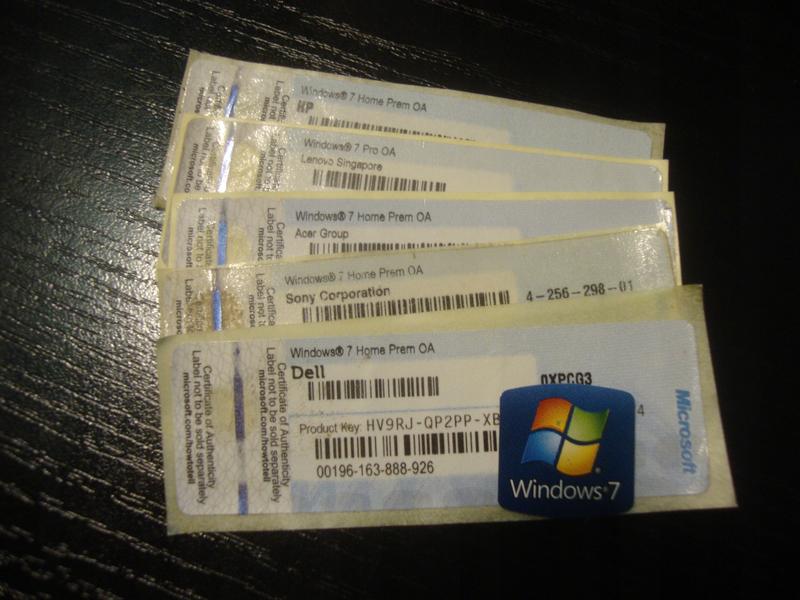
Po udanym poruszaniu się w BIOS-ie wróćmy do rzeczywistości. Czas na restart! W tym momencie powinieneś włożyć nośnik z systemem, czyli pendrive lub płytę DVD. Po ponownym uruchomieniu komputera bądź gotowy do wciskania dowolnego klawisza, gdy zobaczysz komunikat „Dowolny klawisz spowoduje rozruch z…”. W zależności od różnych okienek może to wyglądać nieco inaczej, ale ogólnie chodzi o to, aby dać znać laptopowi, że czas na nowy system. Pamiętaj jednak, aby wszystkie ważne dane zarchiwizować wcześniej! W międzyczasie możesz coś upichcić do jedzenia, ponieważ chwilę to potrwa!
Startujemy z instalacją!
Teraz powinieneś zobaczyć ekran instalacyjny Windowsa! Jeśli masz szczęście, wszystko przebiegło zgodnie z planem. Upewnij się, że wybierasz odpowiednie opcje, jak język i klawiatura. Z pomocą klawiszy „Dalej”, „Zainstaluj teraz” oraz innych magicznych przycisków, dotrzesz do ostatniego etapu, który brzmi „Zainstaluj”. Kiedy dotrzesz do etapu partycjonowania, możesz poczuć się nieco zakłopotany, ale nie martw się! Potem już tylko kawa i cierpliwe czekanie na zakończenie instalacji – i voila, komputer gotowy do działania!
A oto kilka kluczowych kroków, które musisz wykonać przy instalacji systemu operacyjnego:
- Przygotowanie nośnika instalacyjnego
- Ustawienie bootowania w BIOS-ie
- Uruchomienie instalatora systemu
- Wybór opcji języka i klawiatury
- Partycjonowanie dysku
- Oczekiwanie na zakończenie instalacji
Problemy podczas instalacji Windows 7 i ich rozwiązania
Instalacja systemu Windows często budzi niepokój, zwłaszcza jeśli nie masz doświadczenia w kwestiach technicznych. Czasami, mimo szczerych chęci oraz dokładnych przygotowań, proces ten może już na początku napotkać na trudności. Na przykład przed przystąpieniem do instalacji warto zweryfikować ustawienia BIOS-u. W wielu przypadkach wystarczy wcisnąć klawisz F2 zaraz po włączeniu komputera, aby przestawić kolejność bootowania. Jeżeli wybór odpowiedniego napędu nie leży na wyciągnięcie ręki, możesz spędzić długie chwile zastanawiając się, dlaczego komputer nie chce zainstalować systemu z pendrive’a!
Jak poradzić sobie z BIOS-em?
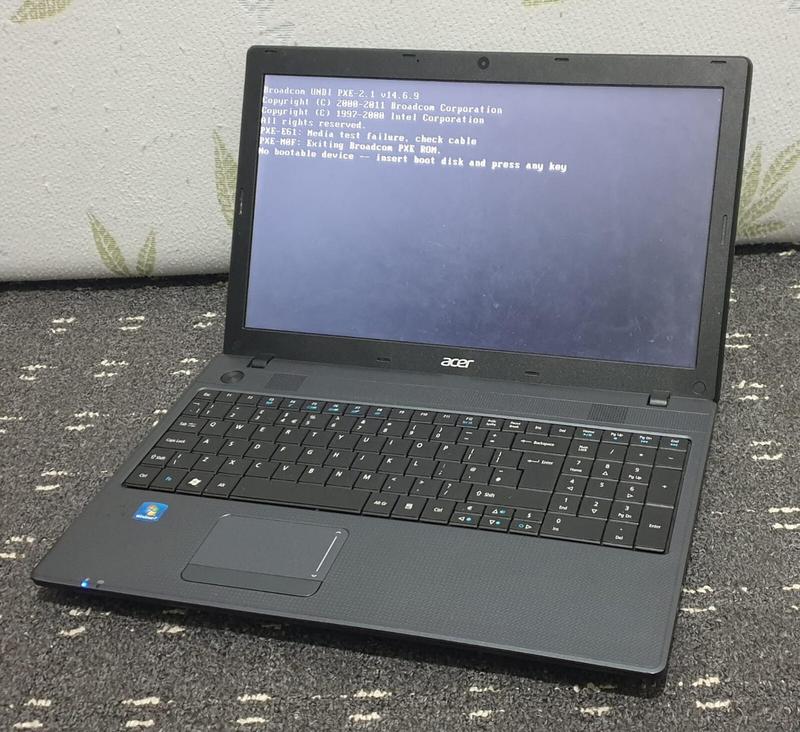
Gdy nasza maszyna nie może wstać z zimowego snu, warto zauważyć, że w niektórych laptopach, szczególnie tych od producentów jak Acer, pojawiają się różne kruczki w BIOS-ie, które mogą zaskoczyć użytkowników. Czasami uruchamiając komputer, nie zauważymy komunikatu informującego, który klawisz należy nacisnąć. Dlatego dobrze mieć pod ręką instrukcję obsługi lub sprawdzić w internecie. Czasami klawisz ESC, a nie F2, może okazać się kluczem do sukcesu. Później, gdy próbujemy ponownie uruchomić system, komputer może zaskoczyć nas serią komunikatów błędów lub zapobiegawczo poprosić o wybór systemu operacyjnego. Cóż, musimy znaleźć sposób, by z nimi żyć!
Kolejnym częstym problemem bywa partycjonowanie dysku. Zbudowanie odpowiedniej struktury na dysku twardym przypomina układanie puzzli bez ramki. Jeżeli sądzisz, że wystarczy kliknąć „Dalej” i polegać na domyślnych ustawieniach, możesz zwrócić się z prośbą o pomoc do Boga! Aby stworzyć nową partycję na system operacyjny, musisz przejść przez kilka prostych kroków. Pamiętaj tylko, że przypadkowe usunięcie wszystkich plików może sprawić, że Twoje zdjęcia z wakacji zamienią się w smutne wspomnienia.
Na co jeszcze zwrócić uwagę podczas instalacji?
Po poradzeniu sobie z partycjonowaniem nadszedł czas, by zająć się właściwą instalacją systemu Windows. W idealnym scenariuszu usiądziesz na kanapie z popcornem, ale rzeczywistość często wygląda inaczej. Z pewnością do Ciebie dotrze, że przy pierwszym uruchomieniu komputera przeczytasz komunikat, który mówi „naciśnij dowolny klawisz, aby rozruch odbył się z napędu”. W tym momencie, zachowując zimną krew, będziesz zastanawiał się, na którym klawiszu znajduje się ten „dowolny”… Jeśli wszystko pójdzie dobrze, w końcu ujrzysz okno „Konfigurowanie systemu Windows” i będziesz mógł z ulgą odetchnąć. Przygotuj sobie coś do picia, bo po tej męczarni naprawdę zasłużyłeś na chwilę odpoczynku!
Optymalizacja systemu Windows 7 po zakończeniu instalacji na laptopie Acer
Po zakończeniu instalacji systemu Windows na laptopie Acer nie ma ani chwili na odpoczynek! Teraz koniecznie musimy zająć się optymalizacją, aby nasz sprzęt mógł biegać jak szalony na parkiecie. Najpierw zaktualizujmy system do najnowszej wersji. W końcu mamy do czynienia z systemem, który radzi sobie z aktualizacjami niczym kierowca rajdowy na zakręcie – zawsze w ostatniej chwili! Wchodzimy w „Windows Update”, aby sprawdzić, jakie paczki czekają na nas. Pamiętajmy, że korzystanie z przestarzałego systemu to jak poruszanie się z mapą sprzed lat – woła o pomoc jak zagubiony turysta na obczyźnie.
Gdy nasz Windows 7 jest już na bieżąco, przystępujemy do usunięcia zbędnych aplikacji i programów. To przypomina sprzątanie w szafie – wywracamy wszystko do góry nogami i analizujemy, co jest nam naprawdę potrzebne, a co stanowi tylko niepotrzebny „bagaż”. Otwórzmy „Panel sterowania”, kliknijmy „Programy”, a następnie „Programy i funkcje”, aby sprawdzić, co możemy wyrzucić z naszego słodkiego komputerowego życia. Te wszystkie darmowe wersje gier, które tylko zajmują miejsce, musicie pożegnać! Nawet przypadkowa aplikacja, której nigdy nie użyjecie, również zasługuje na pożegnanie.
Sprytne Sztuczki Przyspieszające Działanie Systemu
Nie zapominajcie o włączeniu funkcji „Defragmentacja dysku” – to jak wpięcie urządzenia do gniazdka i dostarczenie energii całej maszynie! Windows 7 ma wbudowaną defragmentację, a dzięki niej komputer zacznie działać szybciej niż kiedykolwiek. Ustawcie ją w harmonogramie, aby działała automatycznie, na przykład gdy jesteście zajęci przygotowywaniem pysznego obiadu. Dodatkowo, dobrze jest wyłączyć efekty wizualne. Te przyciągające wzrok elementy mogą obciążać nasz sprzęt mimo swojej atrakcyjności. Przechodzimy do „Właściwości systemu”, następnie „Zaawansowane ustawienia systemu” i w sekcji „Wydajność” wybieramy „Ustawienia”. Wybierając „Dostosuj dla uzyskania najlepszej wydajności”, sprawimy, że nasz laptop stanie się znacznie szybszy, nawet podczas przeglądania „przekąsek” w Internecie!
Na koniec nie zapomnijmy o zabezpieczeniach. Zainstalujmy solidny program antywirusowy, bo po co ryzykować, jeśli nasz laptop może stać się nośnikiem wirusów, jak niechciana paczka z Aliexpress? W ten sposób kształtujemy nasz wspaniały, nowo zainstalowany system, aby był nie tylko szybki, ale również bezpieczny. Od teraz Windows 7 na naszym Acerze będzie prawdziwą fortecą! Teraz możemy cieszyć się szybką i efektywną pracą, niczym w tytule ulubionej gry wyścigowej!
- Włącz funkcję „Defragmentacja dysku” dla zwiększenia wydajności.
- Ustaw defragmentację w harmonogramie, aby działała automatycznie.
- Wyłącz efekty wizualne w ustawieniach wydajności.
- Zainstaluj solidny program antywirusowy dla bezpieczeństwa systemu.
Na powyższej liście znajdują się kluczowe działania, które przyspieszą i zabezpieczą działanie systemu Windows 7 na Twoim laptopie Acer.
Źródła:
- https://www.elektroda.pl/rtvforum/topic2031352.html
- https://www.elektroda.pl/rtvforum/topic2523759.html
- https://www.forumpc.pl/topic/426785-jak-mogę-zainstalować-windows-7-bez-płyty-mam-klucz-systemu/
- https://www.purepc.pl/jak-zainstalowac-windows-7-poradnik-krok-po-kroku-z-pendrive-i-dvd?page=0,3



