
 Konrad Mielewczyk
Uruchomienie boot menu w laptopach Acer może na pierwszy rzut oka wydawać się wyzwaniem, lecz naprawdę nie ma sensu panikować! Zamiast tego wystarczy wykonać kilka prostych kroków, aby skutecznie zrealizować tę misję. Na początku, zanim zasiądziesz do laptopa, upewnij się, że masz pod ręką wszystko, co będzie ci potrzebne: kawę, która ukoi twoje nerwy, oraz pendrive’a z systemem operacyjnym lub płytę DVD, jeśli wolisz stary, dobry sposób. Gdy już zgromadzisz wszystkie niezbędne akcesoria, przyjdzie czas na manewr!
Rozpocznij od zamknięcia laptopa lub ponownego uruchomienia go. W momencie, gdy ekran zaczyna ożywać, naciśnij klawisz „F12”. Możesz to robić wielokrotnie, jakbyś próbował zdobyć jak najwięcej punktów w grze. Jeżeli wszystko poszło zgodnie z planem, powinieneś zobaczyć menu bootowania, które umożliwi ci wybór urządzenia, z którego chcesz uruchomić system. Jednak uważaj! Jeśli nie widzisz swojego pendrive’a lub płyty, może to oznaczać, że coś poszło nie tak. Zmiana portu USB lub dokładne sprawdzenie płyty może okazać się kluczowe w tej sytuacji.
Co zrobić, gdy klawisz F12 nie działa?
Nikomu nie jest obcy stresujący moment, gdy klawisz F12 okazuje się nieskuteczny, a laptop zdaje się bronić twoich planów. W tej sytuacji warto włączyć BIOS, co może okazać się kluczowym krokiem. W tym celu, zaraz po włączeniu systemu, kliknij klawisz „F2”. Po wejściu do BIOS-u poszukaj zakładki „Boot” i upewnij się, że Twoje urządzenie USB lub DVD zajmuje pierwszą pozycję w kolejności bootowania. Kiedy ten krok zakończysz, nie zapomnij zapisać zmian, klikając „F10”, a następnie ponownie uruchom laptopa. Teraz możesz przystąpić do instalacji i rozpocząć swoją przygodę z nowym systemem operacyjnym!
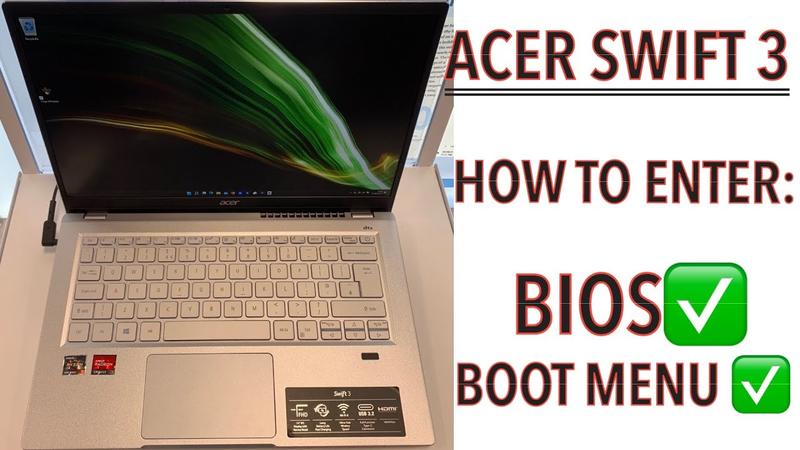
Warto pamiętać, że klawiatura czasem ma swoje humory, a zmiana ustawień w BIOS-ie bywa konieczna. Jeśli napotkasz jakiekolwiek trudności, spróbuj ponownie podłączyć myszkę, ponieważ niektóre modele laptopów umożliwiają sterowanie myszą w BIOS-ie. Gdy raz odkryjesz tajemnice boot menu, zaczniesz bawić się w instalacje jak prawdziwy techniczny czarodziej. Życzę powodzenia!
Najczęstsze problemy z uruchamianiem boot menu w laptopach Acer i jak je rozwiązać
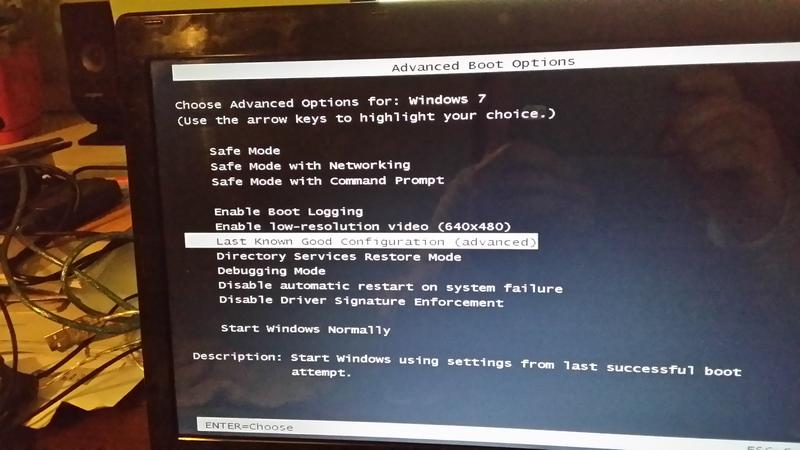
Uruchamianie boot menu w laptopach Acer często wywołuje dreszcze emocji. Wydaje się proste, ale czasami laptop potrafi zaskoczyć, nie reagując na twoje polecenia. Najczęściej zauważasz błąd na ekranie lub kompletny brak reakcji na naciśnięcie odpowiednich klawiszy. Klawisze takie jak F2, F12, a nawet Esc mogą być naprawdę kapryśne, niczym kot, który nie ma ochoty na zabawę. Zatem gdy próbujesz wejść do BIOS-u, masz wrażenie, że laptop ma własne zdanie na ten temat.
W momencie, gdy czujesz się zagubiony w tym klawiszowym labiryncie, zacznij od najprostszych kroków, czyli sprawdzenia, czy klawiatura działa poprawnie. Możliwe, że problemem jest uszkodzona klawiatura, która nie rejestruje naciśnięć klawiszy. W takiej sytuacji mysz może okazać się pomocna – o ile laptop rzeczywiście obsługuje to urządzenie w BIOS-ie. Kiedy w końcu przekonasz laptopa, by otworzył boot menu, pamiętaj, że musisz ustawić na pierwszym miejscu napęd, z którego chcesz uruchomić system. W przeciwnym razie pozostaniesz z szaloną planszą błędów na ekranie, co z pewnością nie jest zamierzonym efektem.
Jak zresetować BIOS i przywrócić ustawienia fabryczne?
Kiedy wszystkie manewry, takie jak wyciąganie baterii podtrzymującej, zawodzą, zapisz sobie jedną bardzo ważną informację. Resetowanie BIOS-u nie jest mroczną sztuką, którą potrafią tylko czarodzieje komputerowi. To prosta procedura, która pomoże przywrócić domyślne ustawienia i często rozwiązuje problemy z bootowaniem. Wystarczy jedynie pamiętać o przywróceniu właściwej kolejności urządzeń, bo w przeciwnym razie laptop znów zaskoczy swoją beztroską.
Podczas resetowania BIOS-u warto pamiętać o kilku krokach, które mogą pomóc w przywróceniu ustawień fabrycznych:
- Wyłącz laptop i odłącz go od zasilania.
- Znajdź i wyjmij baterię podtrzymującą.
- Przytrzymaj przycisk zasilania przez około 10-15 sekund.
- Włóż z powrotem baterię podtrzymującą i uruchom laptop.
- Wejdź do BIOS-u i przywróć ustawienia fabryczne.
Podsumowując, uruchamianie boot menu w Acerze nie przypomina ostatniego odcinka twojego ulubionego serialu – bywa trudne i czasami rodzi frustrację. Jednak z odrobiną cierpliwości i sprytnymi trikami, takimi jak reset BIOS-u czy skorzystanie z alternatywnego urządzenia, z pewnością pokonasz tego komputerowego demona. Naprawdę warto skorzystać z takich doświadczeń, bo w końcu każdy laptop, podobnie jak my, czasem potrzebuje niewielkiej pomocy, aby wrócić na prostą ścieżkę.
| Problem | Możliwe Przyczyny | Rozwiązania |
|---|---|---|
| Błąd na ekranie lub brak reakcji | Uszkodzona klawiatura, niewłaściwe klawisze | Sprawdzenie działania klawiatury, próba użycia myszy (jeśli obsługiwana w BIOS-ie) |
| Problemy z ustawieniem kolejności bootowania | Niewłaściwie ustawiona kolejność urządzeń | Wejście do boot menu i ustawienie napędu jako pierwszego |
| Trudności w przywróceniu ustawień BIOS | Nieodpowiednia procedura resetowania | Wykonanie kroków resetowania BIOS-u: wyłączenie laptopa, wyjęcie baterii, przytrzymanie przycisku zasilania, włożenie baterii z powrotem, wejście do BIOS-u |
Czy wiesz, że na niektórych modelach laptopów Acer, aby uzyskać dostęp do boot menu, wystarczy przytrzymać klawisz F12 podczas uruchamiania, a nie tylko wciskać go wielokrotnie? To może znacząco ułatwić proces i pomóc w szybkim dostępie do ustawień rozruchowych.
Poradnik dla zaawansowanych: Opcje Boot Menu w laptopach Acer
Witaj w fascynującym świecie boot menu laptopów Acer, gdzie każda możliwość spełnia nasze najstarsze komputerowe marzenia! Aby rozpocząć przygodę, musisz znać tajemniczą kombinację klawiszy, która otworzy dostęp do boot menu. W przypadku wielu modeli Acer to klawisz F12 zazwyczaj stanowi klucz do tej sekcji, gdzie możesz wybierać spośród różnych urządzeń startowych, takich jak pendrive, napęd DVD czy dysk twardy. Jednakże, jeśli posiadasz hasło do BIOS-u, możesz poczuć się jak w labiryncie Minotaura, a brak Teseusza nie ułatwia sprawy. W takiej sytuacji spróbuj wyjąć baterię podtrzymującą ustawienia BIOS-u. To brzmi jak misja specjalna, prawda?
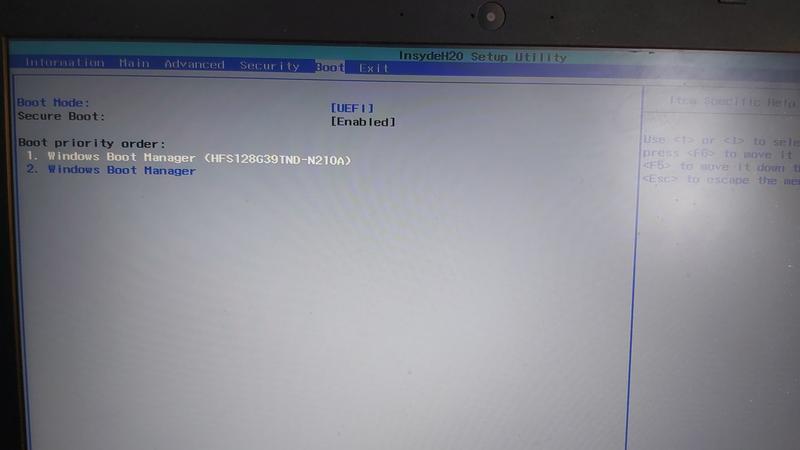
Po wyjęciu baterii BIOS resetuje się do ustawień fabrycznych, co często pomaga w rozwiązaniu problemu. Jeśli sądzisz, że to koniec, weź głęboki oddech, ponieważ w BIOS-ie możesz uczynić znacznie więcej. Z łatwością znajdziesz tam opcję ustawienia kolejności bootowania. Domyślnie system ustawiony jest na HDD, jednak kilka kliknięć wystarczy, by przestawić go na USB lub DVD, co sprawi, że twój laptop zamieni się w błyskawiczną maszynę do bootowania. Pamiętaj, że koniecznie potrzebujesz bootowalnego nośnika; w przeciwnym razie nawet najlepsze plany spełzną na niczym!
Jak przywrócić ustawienia BIOS-u do normy?
Jeżeli twój laptop Acer ma trudności z rozpoznaniem pendrive’a, upewnij się, że ten nośnik jest prawidłowo sformatowany jako bootowalny. Nie zapominaj także, że nie wszystkie modele laptopów natychmiast „widzą” nowe urządzenia w postaci USB. Czasami warto pomóc im i ustawić pendrive’a na szczycie listy bootowania. Tego celu możesz łatwo osiągnąć, wykorzystując klawisze F5 i F6 do zmiany kolejności, a następnie zapisz wszystkie zmiany klawiszem F10. Od tego momentu to ty decydujesz, z czego uruchomisz komputer – czy to będzie pendrive z najnowszym systemem, czy może stara płyta DVD z „Złotymi latami”? Wszystko leży w Twoich rękach!
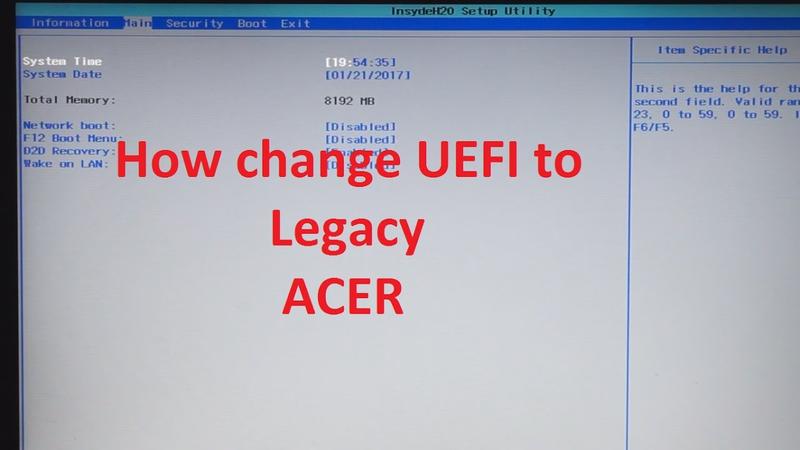
Na koniec warto pamiętać, że wiele laptopów Acer ma swoje unikalne cechy, które mogą znacznie różnić się między modelami. Zdecydowanie warto przeczytać instrukcje oraz skorzystać z forum, gdzie użytkownicy wymieniają się swoimi doświadczeniami. Jak można zauważyć, poruszanie się po boot menu przypomina układanie puzzli; musisz znaleźć właściwe kawałki, aby wszystko do siebie pasowało. Dlatego śmiało, weź się w garść i staw czoła wyzwaniu boot menu – twój laptop Acer z pewnością zareaguje na Twoje polecenia!
Różnice między modelami Acer: Jak włączyć boot menu w różnych urządzeniach?
W świecie laptopów Acer każdy model skrywa swoje własne tajemnice, a jednym z bardziej skomplikowanych tematów jest dostęp do boot menu. Dlaczego warto zwrócić na to uwagę? Jeśli planujesz zainstalować nowy system operacyjny, boot menu staje się twoim najlepszym sprzymierzeńcem – w końcu to jak portal do alternatywnej rzeczywistości komputerowej! W zależności od modelu, włączenie tego menu wymaga różnych klawiszy oraz kombinacji, które przypominają zaklęcia z bajek. Dlatego niezależnie od tego, czy posiadasz Acera Aspira, Predatora czy TravelMate, dobrze jest znać sposoby na dotarcie do tego menu.
Na początek, najczęściej słyszy się o naciśnięciu klawisza F12 zaraz po włączeniu laptopa. Warto jednak pamiętać, że niektóre modele preferują inne kombinacje, takie jak F2 czy Esc. To trochę jak gra w chowanego z klawiaturą – nigdy nie wiadomo, który klawisz zaprowadzi cię tam, gdzie zapragniesz. Jeżeli jednak wszystkie próby zawiodą, może czas na radykalne rozwiązania? Wyjęcie baterii podtrzymującej BIOS skutkuje zresetowaniem ustawień i powrotem do domyślnych opcji bootowania. Pamiętaj jednak, aby dobrze przemyśleć tę decyzję, ponieważ przypomina to zabawę w jenga z własnym laptopem!
Jak to zrobić w różnych modelach Acer?
W świecie bootowania zauważamy, że w niektórych modelach, na przykład Acer Aspire 3, konieczne staje się także ustawienie kolejności rozruchu w BIOSie. Często USB, z którego chcesz bootować, nie jest widoczne, co może być frustrujące. Jak temu zaradzić? Czasem wystarczy ustawić pendrive na szczycie listy w zakładce Boot – klawisze F5 i F6 staną się twoimi najlepszymi przyjaciółmi w tej trudnej walce! Po zapisaniu zmian przyciskiem F10, możesz ruszać z instalacją. Mówiąc szczerze, sytuacja bywa czasem bardziej skomplikowana niż układanie mebli w salonie podczas świąt, ale wyniki mogą być naprawdę satysfakcjonujące!
Oto niektóre klawisze, które mogą być użyte do dostępu do boot menu w laptopach Acer:
- F12 – najczęściej używany klawisz
- F2 – często stosowany w starszych modelach
- Esc – alternatywna opcja w niektórych modelach
- F8 – używany w nielicznych przypadkach
Na koniec pamiętaj, że każdy model Acera posiada swoje specyficzne różnice, więc nie daj się zaskoczyć, gdy ktoś w sieci powie, że w ich wersji przydaje się klawisz F8. Testuj różne przyciski i baw się przy tym! Przecież wiadomo, że komputer to jak osobnik, który czasami lubi stawiać opór. W końcu, jak mówi przysłowie – „kto nie ryzykuje, ten nie pije szampana”, a jeśli wyjdziesz z tej sytuacji zwycięsko, nie tylko zainstalujesz system, ale także zdobędziesz cenną wiedzę na temat swojego laptopa! Życzę powodzenia w bootowaniu!
Źródła:
- https://www.elektroda.pl/rtvforum/topic1241723.html
- https://forum.dobreprogramy.pl/t/jak-uruchomic-laptopa-z-plyty-bootowalnej-acer/393268
- https://www.elektroda.pl/rtvforum/topic3698202.html
- https://www.elektroda.pl/rtvforum/topic3811031.html
- https://forum.dobreprogramy.pl/t/acer-aspire-a315-31-nie-mozna-zainstalowac-windowsa-brak-opcji-boot/661940
- https://www.elektroda.pl/rtvforum/topic3287385.html
Pytania i odpowiedzi
Jak uruchomić boot menu w laptopach Acer?
Aby uruchomić boot menu w laptopach Acer, należy najpierw zamknąć lub ponownie uruchomić laptop, a następnie nacisnąć klawisz „F12” w momencie, gdy ekran zaczyna się włączać. Jeśli proces zostanie wykonany poprawnie, zobaczysz menu bootowania, które umożliwi wybór urządzenia startowego.
Co zrobić, jeśli klawisz F12 nie działa?
Jeśli klawisz F12 nie działa, spróbuj wejść do BIOS-u, naciskając klawisz „F2” tuż po włączeniu laptopa. W BIOS-ie upewnij się, że urządzenie USB lub DVD jest ustawione jako pierwsze w kolejności bootowania, a następnie zapisz zmiany i uruchom laptopa ponownie.
Jak zresetować BIOS w laptopie Acer?
Resetowanie BIOS-u w laptopach Acer polega na wyłączeniu laptopa, wyjęciu baterii podtrzymującej, przytrzymaniu przycisku zasilania przez 10-15 sekund, a następnie ponownym włożeniu baterii i uruchomieniu laptopa. Po restarcie wejdź do BIOS-u, aby przywrócić domyślne ustawienia fabryczne.
Co zrobić, gdy laptop nie wykrywa pendrive’a w boot menu?
Jeżeli laptop nie wykrywa pendrive’a, upewnij się, że nośnik jest prawidłowo sformatowany jako bootowalny. Może również być konieczne ustawienie pendrive’a na szczycie listy bootowania w BIOS-ie, wykorzystując klawisze F5 i F6, a następnie zapisanie zmian klawiszem F10.
Jakie klawisze użyć do dostępu do boot menu w różnych modelach Acer?
W różnych modelach laptopów Acer do dostępu do boot menu najczęściej używa się klawisza F12, ale w niektórych starszych modelach może to być klawisz F2 lub Esc. Warto przetestować te klawisze, aby znaleźć odpowiedni dla konkretnego modelu.



