
 Konrad Mielewczyk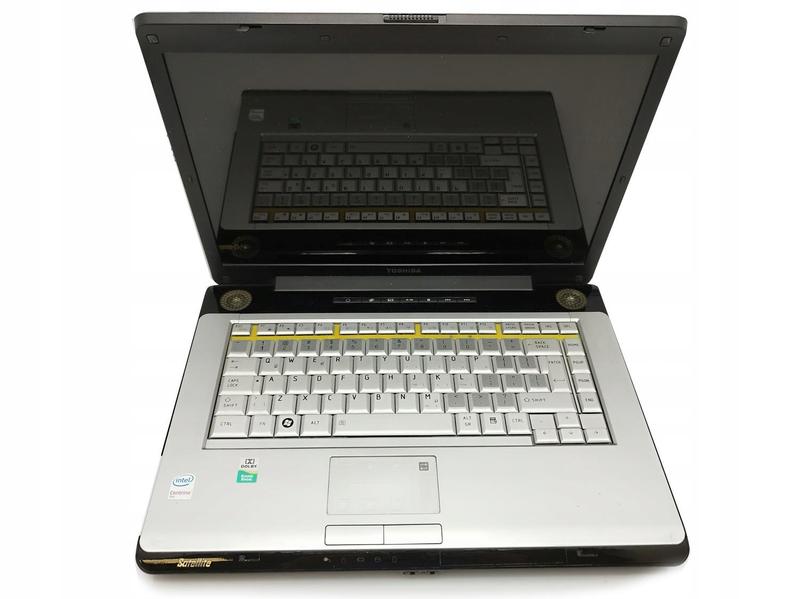
Recovery, czyli proces przywracania systemu do ustawień fabrycznych, to temat, który z pewnością budzi wiele emocji. Kto z nas nie marzył o tym, by po serii problemów z komputerem przywrócić wszystko do stanu pierwotnego i zacząć od nowa? Działa to trochę jak magiczna różdżka, sprawiająca, że nasz laptop zyskuje świeżość i gotowość do działania. Wszystko, co musisz wiedzieć o tym procesie, to kluczowa czynność, jaką jest stworzenie kopii zapasowej danych! W przeciwnym razie ponosisz ryzyko nieodwracalnych strat, co z pewnością nie jest miłą perspektywą.
Dlaczego przywracanie systemu jest ważne?
Przywracanie systemu stanowi doskonałe rozwiązanie na odzyskanie pełnej wydajności oraz skuteczny sposób na pozbycie się różnych problemów, takich jak wirusy, złośliwe oprogramowanie czy zagniecione dane. Po latach użytkowania, komputery często działają jak stare maszyny do pisania — wolno i z wieloma zacięciami. Kiedy sięgamy po przywracanie ustawień fabrycznych, mówimy laptopowi: „Hej, czas na nowy start!” Można to porównać do zrobienia sobie porządnego detoksu po długim okresie jedzenia fast-foodów — na pewno dostrzegasz różnicę!
Pamiętaj jednak, że proces ten wiąże się z pewnymi konsekwencjami. Jak łatwo się domyślić, przywracając laptopa do stanu fabrycznego, kasujemy wszystko, co się na nim znajduje. Dlatego stworzenie kopii zapasowej staje się obowiązkowym krokiem, zanim przystąpimy do tej zabawy. Można to wykonać na kilka sposobów: kopie w chmurze lub zewnętrzne dyski — wybór zależy od Twoich preferencji!
Jak szybko przeprowadzić proces recovery?

Proces przywracania ustawień fabrycznych w laptopach Toshiba jest prostszy, niż myślisz, a nie wymaga dużego doświadczenia komputerowego. Wystarczy, że podczas uruchamiania laptopa przytrzymasz odpowiedni klawisz dla swojego modelu (często będzie to klawisz „0” lub „F11”), a następnie postępujesz zgodnie z instrukcjami wyświetlanymi na ekranie. Choć może to wyglądać jak menedżer dysku, tak naprawdę wystarczy kilka kliknięć, aby powrócić do stanu sprzed kłopotów. Pamiętaj tylko, żeby nie odwracać się do kuchni po kawę, bo laptop może wtedy zgubić się w swoich opcjach!
Przygotowanie do uruchomienia recovery: Kluczowe kroki i wymagania
Przygotowanie do uruchomienia recovery w laptopach stanowi nie lada wyzwanie, jednak bez obaw, mamy plan! Po pierwsze, stworzenie kopii zapasowej wszystkich ważnych danych to najważniejsza kwestia. Nie chcesz przecież stracić przyprawiających o uśmiech filmów z kotami ani niezapomnianych zdjęć ze wakacji, prawda? Zamiast przechowywać wszystko na komputerze jak skarb, lepiej zainwestować w skuteczne chmury, zewnętrzne dyski USB lub, jeśli masz dużą odwagę, po prostu zgrzewaj dane na płyty DVD. W końcu technologia nie zna granic, chociaż DVD już chyba tak. To pierwszy krok do zabezpieczenia się przed nieodwracalnymi konsekwencjami resetowania!
Kiedy już zapakujesz wszystkie skarby w bezpieczne miejsce, upewnij się, że laptop ma wystarczająco dużo energii lub podłącz go do zasilania. Wyobraź sobie, że Twoje urządzenie nagle traci energię w kluczowym momencie, jakby Twilight Zone chciało pokazać Ci swój złowieszczy uśmiech! Kolejnym punktem jest wybór metody resetu. Możesz skorzystać z wbudowanej opcji recovery lub zainstalować system z nośnika, jeśli wszystko inne zawiedzie. Już czujesz tę ekscytację? Pamiętaj, klawisz F12 może stać się Twoim najlepszym przyjacielem w tym przedsięwzięciu!
Podstawowe kroki do uruchomienia recovery
Zanim przejdziesz do działania, zainstaluj na komputerze programy diagnostyczne — staną się superbohaterami, którzy pomogą Ci w analizie stanu Twojego laptopa. Wiele z nich ma możliwość sprawdzenia, czy wszystko działa jak należy. Kiedy już wszystko jest gotowe, przystąp do uruchomienia recovery. W tym celu przytrzymaj włącznik, a następnie klawisz F8 lub inne dedykowane klawisze, w zależności od modelu. To będzie jak wejście do strefy VIP w Twoim laptopie, gdzie dowiesz się, co naprawdę się dzieje. A potem wystarczy, że postąpisz zgodnie z instrukcjami na ekranie. Możesz na przykład wybrać opcję pełnego resetu, która usunie wszystkie dane i przywróci system do stanu fabrycznego. Po wszystkim napij się kawy i czekaj, aż Twój komputer wróci do życia!
Pamiętaj, że przywracanie ustawień fabrycznych to jak odświeżenie Twojego laptopa. Kto nie potrzebuje od czasu do czasu nowego startu? Choć to zadanie nie jest proste jak układanie puzzli, odpowiednie przygotowanie i trzymanie się tych kroków z pewnością ułatwi Ci proces odzyskiwania fabrycznych ustawień. A gdy napotkasz przeszkody, nie wahaj się szukać pomocy w sieci, bowiem internet pełen jest specjalistów gotowych nieść pomoc – jak superbohaterowie dzisiejszego świata!
Poniżej znajdziesz kluczowe informacje na temat przygotowania do uruchomienia recovery:
- Stwórz kopię zapasową danych.
- Upewnij się, że laptop jest naładowany lub podłączony do zasilania.
- Zainstaluj programy diagnostyczne.
- Wybierz metodę resetu (wbudowana opcja recovery lub instalacja z nośnika).
- Postępuj zgodnie z instrukcjami wyświetlanymi na ekranie.
Krok po kroku: Jak uruchomić recovery w Toshiba Satellite L750?
Uruchomienie trybu recovery w Toshiba Satellite L750 to proces, który dostarcza zarówno emocji, jak i pewnego zdenerwowania. Gdy komputer zaczyna działać z opóźnieniem w najgorszym momencie, warto podjąć działanie! Na początku upewnij się, że przeniosłeś wszystkie istotne pliki na zewnętrzny dysk lub do chmury. Pamiętaj, że przywracając system do ustawień fabrycznych, możesz stracić wszystkie dane na dysku! Brzmi groźnie? Bez obaw, już wkrótce przywrócisz laptopa do idealnej formy.
Na początek wyłącz laptopa. Następnie, włącz go ponownie. W tym momencie zaczyna się prawdziwa magia – tuż po włączeniu naciśnij i przytrzymaj klawisz „0” na klawiaturze. Jeżeli wszystko przebiegło pomyślnie, powinien pojawić się ekran Toshiba HDD Recovery Utility. Wybierz opcję „Recovery of Factory Default Software”, a potem „Recover to out-of-box state”. Nie zapomnij potwierdzić, że zdajesz sobie sprawę z utraty wszystkich danych. Wzruszająca atmosfera jak w filmach akcji – dramat i napięcie!
Co dalej?
Kiedy klikniesz „next”, komputer rozpocznie proces przywracania do ustawień fabrycznych. Warto w tym czasie zasiąść z kubkiem kawy, ponieważ operacja może zająć trochę czasu. Upewnij się, że laptop jest podłączony do zasilania, aby nie przerwać tego ekscytującego procesu. Po zakończeniu przywracania, Twój laptop będzie przygotowany do użycia niczym nowy, wyjęty prosto z pudełka. Wszelkie złośliwe oprogramowanie i problemy z systemem znikną jak niechciane wspomnienia!
Kiedy proces dobiegnie końca, zainstaluj wszystkie konieczne aktualizacje oraz odpowiednie sterowniki, aby Twój laptop działał bez zarzutu. Możesz to zrobić, odwiedzając stronę internetową producenta. Nie zapominaj również o swoim długo wyczekiwanym backupie! Teraz możesz cieszyć się swoim laptopem w pełni, a jeśli pojawią się jakieś problemy, masz już potwierdzony plan powrotu do trybu recovery. Co dalej? Pracujemy lub gramy? Zapomnij o aktualizacjach, bo życie toczy się dalej!
Najczęstsze problemy podczas recovery: Jak im zapobiec i je rozwiązać?
Recovery, czyli przywracanie ustawień fabrycznych, przypomina wzięcie laptopa Toshiba na relaks – szczególnie po dłuższym użytkowaniu, gdy system zaczyna działać jak zardzewiała maszyna. Wiele osób może natrafić na różnorodne problemy podczas tego procesu, co przypomina grę w „co się teraz stanie?”. Klucz do sukcesu tkwi w odpowiednim przygotowaniu, w tym stworzeniu kopii zapasowej danych, bo wszyscy chcemy przecież uniknąć utraty zdjęć z wakacji sprzed pięciu lat. Dodatkowo, warto zadbać o to, aby laptop miał dostęp do energii elektrycznej, ponieważ nagłe wyłączenie w trakcie instalacji może zakończyć się dramatycznie.
Po pierwsze, podczas uruchamiania laptopa często spotykajmy się z nieprzytomnym wciśnięciem niewłaściwego klawisza. Wiele osób zamiast F11, które przenosi do opcji recovery, przypadkowo naciska F12, co prowadzi do zupełnie innych skutków. W tej sytuacji przygotowanie kartki z instrukcjami przed przystąpieniem do działania może okazać się bardzo przydatne, ponieważ pozwoli uniknąć pomyłek. Dlatego najpierw sklonuj ważne dane, nawet jeśli uznasz to za przesadę. W końcu, kto wie, może znów rozważysz niesamowitą przygodę z grą, której chcesz uniknąć, aby nie „odwdzięczyła się” błędem.
Proste kroki do uniknięcia kłopotów z recovery
Aby uniknąć problemów z recovery, warto pamiętać o kilku prostych krokach. Po pierwsze, zawsze przed rozpoczęciem operacji sprawdź, czy dysk twardy jest wolny od błędów oraz czy nie ma zbędnych aplikacji, które mogłyby przeszkadzać. W przypadku, gdy laptop ma kryzys, czyli „zamarza”, zasoby mogą nie być w pełni wykorzystywane, co powoduje zacięcia. Po drugie, trzymaj pod kontrolą wszystkie niezbędne sterowniki, gdyż po resetowaniu mogą one sprawić dodatkowe komplikacje. Jeżeli stoisz przed wyborem opcji „Zachowaj moje pliki” czy „Usuń wszystko”, dokładnie rozważ, co jest dla ciebie ważniejsze – stara kolekcja filmów czy nowo zainstalowany system operacyjny.
Podsumowując, przywracanie ustawień fabrycznych w laptopie Toshiba to nic innego jak wielka gra w rosyjską ruletkę z Twoimi danymi. Aby uniknąć problemów, najlepiej odpowiednio przygotować się i dobrze przemyśleć każdy krok, aby proces zakończył się sukcesem. Pamiętaj również, nigdy nie graj bez „backupowego” asekuratora – błędy można naprawić, ale utracone dane mogą zniknąć na zawsze!
Oto kluczowe działania, które warto podjąć przed przystąpieniem do procesu recovery:
- Utwórz kopię zapasową ważnych danych.
- Sprawdź, czy laptop jest podłączony do zasilania.
- Przygotuj instrukcje dotyczące klawiszy funkcyjnych.
- Upewnij się, że dysk twardy jest wolny od błędów.
- Kontroluj stan niezbędnych sterowników.
| Problem | Rozwiązanie |
|---|---|
| Utrata danych podczas recovery | Utwórz kopię zapasową ważnych danych przed rozpoczęciem procesu. |
| Brak zasilania, co może prowadzić do przerwania procesu | Upewnij się, że laptop jest podłączony do zasilania. |
| Nieprawidłowe wciśnięcie klawisza podczas uruchamiania | Przygotuj instrukcje dotyczące klawiszy funkcyjnych w widocznym miejscu. |
| Błędy na dysku twardym | Sprawdź, czy dysk twardy jest wolny od błędów przed rozpoczęciem. |
| Problemy ze sterownikami po resetowaniu | Kontroluj stan niezbędnych sterowników przed przystąpieniem do recovery. |



