
 Konrad Mielewczyk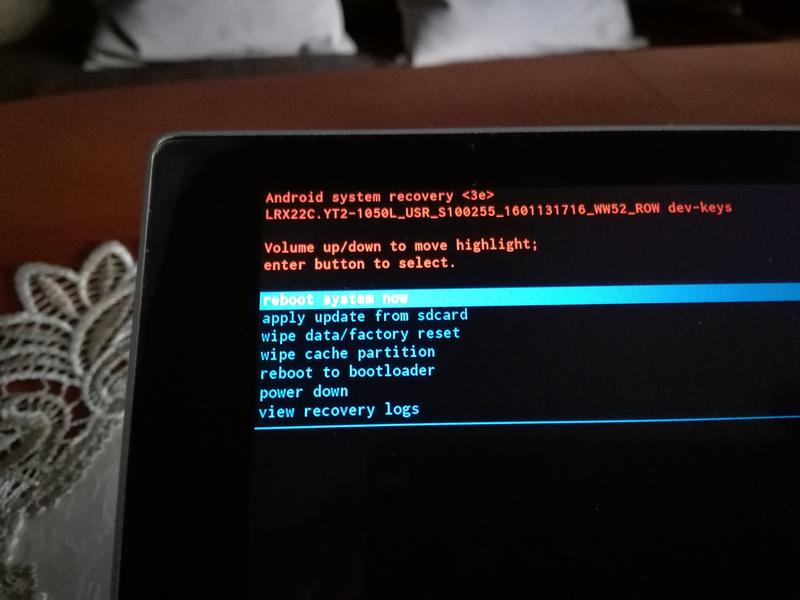
Zrozumienie funkcji recovery w laptopach Lenovo przypomina odkrywanie tajemniczego świata, w którym mamy do czynienia z wieloma schowkami i narzędziami do naprawy. Partycja recovery w laptopach Lenovo stanowi ukrytą skarbnica, w której przechowywana jest fabryczna wersja systemu operacyjnego. Dzięki temu, gdy ulubione programy zaczynają szwankować lub laptop wiesza się, a my mamy ochotę rzucić nim przez okno, możemy skorzystać z opcji przywracania. Jednak warto pamiętać, że to nie jest magiczne zaklęcie – zanim uruchomimy partycję, lepiej poświęcić chwilę na zrobienie kopii zapasowej ważnych plików! Nierzadko nasze wyniki w grze Candy Crush mogą być dla nas cenniejsze niż stare sterowniki.
Istnieje kilka sposobów, aby uzyskać dostęp do funkcji recovery w laptopach Lenovo. Na przykład można nacisnąć przycisk „ThinkVantage” lub „NOVO” tuż po uruchomieniu komputera. Zazwyczaj znajdziesz ten przycisk w pobliżu przycisku zasilania. Mówiąc szczerze, działa on jak Batman w kryzysie – nikt nie wie, jak go użyć, ale ci, którzy go znają, czerpią z tego ogromne korzyści. Co więcej, może się okazać, że w Twoim modelu zamiast klawisza „ThinkVantage” używa się klawisza F11. Pamiętaj jednak, aby nie zamykać laptopa w tej skomplikowanej chwili, bo to zrujnuje całą zabawę.
Jak skutecznie przywrócić system w laptopach Lenovo?
Aby proces przywracania systemu z partycji recovery odbył się bezproblemowo, należy zdawać sobie sprawę, że usunie on wszelkie dane z dysku systemowego! Z tego względu przed przystąpieniem do tego działania ważne jest wykonanie solidnego backupu. W przeciwnym razie po przywróceniu możesz natrafić na Pustynię Gobi, tam gdzie jeszcze niedawno znajdowały się Twoje dokumenty. Jak się za to zabrać? Możesz uruchomić Lenovo OneKey Recovery, a program poprowadzi Cię przez ten proces, jak prawdziwy przewodnik. Warto jednak pamiętać o cierpliwości – to nie wyścig, a laptop może potrzebować chwili na przetrawienie wszystkich instrukcji.

Na zakończenie, jeżeli nie jesteś fanem zabezpieczania danych ani przywracania systemu, istnieje inna opcja. Funkcja „Zresetuj ten komputer”, która znajduje się w systemie Windows, sprawdzi się doskonale, zwłaszcza jeśli nie planujesz wymiany laptopa co miesiąc. Ta opcja pozwoli Ci zachować osobiste pliki i jednocześnie przywróci laptopa do stanu fabrycznego. Warto znać kilka dróg wyjścia, zwłaszcza gdy chodzi o ratowanie wymarzonego sprzętu!
Przygotowanie do aktywacji trybu recovery: co warto wiedzieć
Przygotowanie do aktywacji trybu recovery w laptopach Lenovo to bardzo ważna sprawa, której nie można lekceważyć. Wyobraź sobie, że twój komputer ma gorszy dzień niż ty po trzech kawach z rzędu – odmawia współpracy, a ty szukasz sposobu, by przywrócić go do porządku. Zanim jednak wciśniesz magiczny przycisk, zrób krok w tył i upewnij się, że masz solidny plan działania. Po pierwsze, stwórz kopie zapasowe! Tak, tak – wszystkie te zdjęcia z wakacji, filmy ze swojego kota i ważne dokumenty muszą znaleźć się w bezpiecznym miejscu, zanim rozpoczniesz tę technologiczną przygodę.
Jak wejść w tryb recovery?
Jeśli myślisz, że wystarczy wcisnąć kilka klawiszy i voila! już jesteś w trybie recovery, muszę cię zmartwić. Kazdy model Lenovo skrywa własne tajemnice. Zazwyczaj należy przytrzymać klawisz ThinkVantage podczas uruchamiania komputera. Pamiętaj jednak, że im szybciej to zrobisz, tym lepiej, ponieważ za moment wyświetli się logo producenta, a twoje szanse na sukces drastycznie spadną. Jeśli nie masz tego magicznego klawisza, spróbuj klawisza F11 – czasami twój laptop postanawia być romantykiem i woli skomplikowane kombinacje.
Czy to wszystko? Zdecydowanie nie!
Niestety, zalogowanie się do trybu recovery to dopiero początek. Kolejnym krokiem staje się wybór opcji – czy chcesz przywrócić system, naprawić go, czy może zamówić pizzę z dostawą do domu? Musisz więc dokładnie określić, co planujesz zrobić z tym komputerem pełnym danych. Pamiętaj o jednej złotej zasadzie: zanim cokolwiek wybierzesz, upewnij się, że masz pełną kopię zapasową. Jeśli zdecydujesz się na przywrócenie ustawień fabrycznych, wszystkie Twoje pliki mogą skończyć w koszu bez możliwości odzyskania – a taki scenariusz nie pasuje do filmu twojego życia.
Oto kilka opcji, które możesz rozważyć w trybie recovery:
- Przywrócenie systemu do wcześniejszego punktu
- Naprawa systemu operacyjnego
- Przywrócenie ustawień fabrycznych
- Przeskanowanie w poszukiwaniu problemów z dyskiem
Na koniec, jeśli myślisz, że po wszystkim wystarczy nacisnąć „restart”, przygotuj się na niespodziankę. Twoje urządzenie będzie potrzebowało chwili, by odetchnąć i wrócić do siebie po tym technologicznym szaleństwie. Dlatego lepiej uzbrój się w cierpliwość, przygotuj jakąś przekąskę i ciesz się chwilą, gdy twój laptop odżyje niczym feniks z popiołów. Pamiętaj, że każde fatum można pokonać, wystarczy odpowiednio zadziałać. I nie zapominaj o planie B – być może warto rozważyć wizytę w serwisie, gdy twój laptop zacznie krzyczeć „Pomocy!”.
Krok po kroku: Jak włączyć recovery na przykładzie modelu Lenovo
Jeżeli posiadasz laptopa marki Lenovo i pragniesz uporządkować swój system, to znalazłeś się w doskonałym miejscu! Włączenie trybu recovery w tym laptopie przypomina przyklejenie karteczki „odświeżam” na komputer. Jak będziesz postępować, zależy od modelu, więc pamiętaj o znajomości odpowiednich kombinacji klawiszy. Na początek weź głęboki oddech i przygotuj się na przyjemną zabawę!
Przygotowanie do działania
Na początku warto pamiętać o zresetowaniu komputera przed każdym działaniem. Można to porównać do przygotowań do ważnego występu na scenie — musisz być gotowy! W momencie, gdy na ekranie pojawi się logo ThinkPad, nie czekaj na brawa, lecz szybko naciśnij niebieski klawisz ThinkVantage, który znajduje się tuż nad klawiaturą. Pamiętaj, aby skupić się, ponieważ właśnie w tym momencie musisz wyskoczyć z rutyny niczym z okna zagraconego mieszkania!
Wybór opcji odzyskiwania
Gdy zakończysz swój pokaz radości, na ekranie pojawi się oprogramowanie Rescue and Recovery. Teraz nadeszła pora na podjęcie decyzji, a to przypomina wybór w grze RPG! Czeka na ciebie kilka opcji: Rescue and Restore, Configure, Communicate oraz Troubleshoot. Co wybierzesz, to już będzie twój pomysł na sukces! Dobierz strategię, która najlepiej odpowiada twoim potrzebom. Przed przystąpieniem do działań, zawsze warto zrealizować kopię ważnych plików na zewnętrznym dysku, ponieważ nigdy nie wiesz, co może się wydarzyć!
A teraz nadszedł czas na najbardziej emocjonujący moment — pełne przywrócenie systemu. Po raz kolejny uruchom komputer i wciskaj klawisz ThinkVantage, aż zobaczysz opcję Full Restore. Kiedy już ją wybierzesz, postępuj zgodnie z instrukcjami na ekranie, a twoje urządzenie szybko zmartwychwstanie, jak feniks z popiołów. W międzyczasie przygotuj sobie ulubiony napój, ponieważ chwile oczekiwania mogą wydawać się wiecznością. Gotowe? Uruchom system i ciesz się świeżym startem z Lenovo!
| Krok | Opis |
|---|---|
| 1 | Resetuj komputer, aby przygotować się do działania. |
| 2 | Gdy pojawi się logo ThinkPad, naciśnij niebieski klawisz ThinkVantage. |
| 3 | Po naciśnięciu klawisza, na ekranie pojawi się oprogramowanie Rescue and Recovery. |
| 4 | Wybierz jedną z opcji: Rescue and Restore, Configure, Communicate, Troubleshoot. |
| 5 | Przed przystąpieniem do działań, zrealizuj kopię ważnych plików na zewnętrznym dysku. |
| 6 | Uruchom komputer ponownie i wciskaj klawisz ThinkVantage aż zobaczysz opcję Full Restore. |
| 7 | Wybierz opcję Full Restore i postępuj zgodnie z instrukcjami na ekranie. |
| 8 | Po zakończeniu przywracania uruchom system i ciesz się świeżym startem. |
Czy wiesz, że przywrócenie systemu w laptopach Lenovo może być znacznie szybsze i bardziej efektywne, jeśli w trakcie procesu unikasz korzystania z innych aplikacji i procesów działających w tle? To pomoże skoncentrować zasoby systemowe na zadaniu, co może skrócić czas oczekiwania na zakończenie przywracania.
Najczęstsze problemy podczas włączania trybu recovery i ich rozwiązania
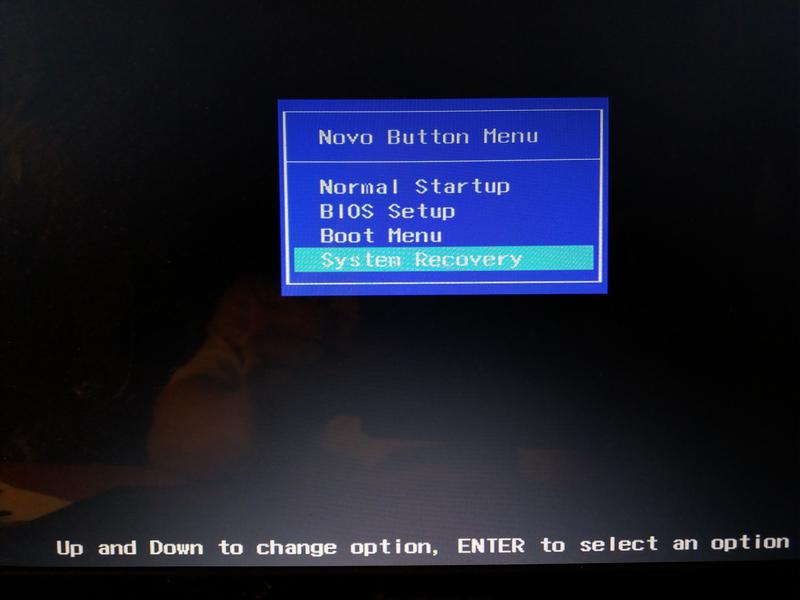
Włączenie trybu recovery w laptopach Lenovo przypomina otwieranie pudełka czekoladek. Czasami natrafiamy na coś pysznego, a innym razem możemy się zdziwić sytuacją. Użytkownicy najczęściej borykają się z problemem braku reakcji na przycisk recovery. Często, podczas bootowania, mamy do dyspozycji przycisk NOVO, jednak nasz laptop, jakby uprzedzony, woli trwać przy swoim. Po kilku nieudanych próbach klikania możemy poczuć się jak w obozie, gdzie panuje zasada: „Nie wyjdziemy stąd, póki tego nie zrobimy!” W związku z tym, jeśli napotkamy trudności z przyciskiem, warto najpierw zresetować komputer i spróbować ponownie, trzymając przycisk przez chwilę dłużej. Może wtedy laptop dostrzeże naszą determinację!
Co zrobić, gdy tryb recovery się nie uruchamia?
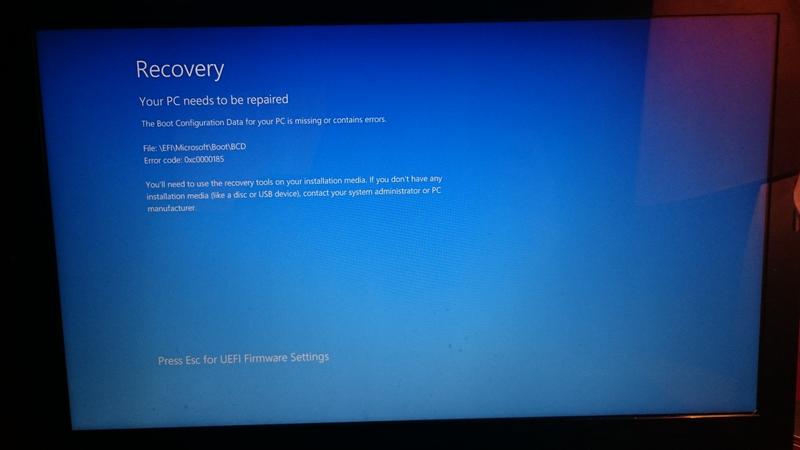
W przypadku dalszych problemów warto zwrócić się o pomoc techniczną i sprawdzić partycję recovery. Bywa, że jest ona ukryta jak dobry sequel ulubionego filmu. Możesz wykorzystać program do zarządzania dyskami, aby zweryfikować, czy partycja rzeczywiście istnieje. To trochę jak poszukiwanie zgubionych kluczy – najpierw mówisz: „Nie, to niemożliwe!”, a potem odkrywasz, że były w kieszeni przez cały czas. Gdy partycja recovery nie istnieje, czas zainwestować w bootowalnego pendrive’a z systemem. Choć może to wydawać się nieco bardziej skomplikowane, to zdecydowanie warto zadbać o nasz laptop!
Nie można zapominać o kluczowym elemencie, jakim jest backup! W dobie rozwoju technologii nie trzeba być wróżką, by zauważyć, że przed podjęciem jakichkolwiek radykalnych działań, jak reset systemu, warto zabezpieczyć swoje dane. Użytkownicy zazwyczaj mają dobre intencje, ale zanim klikną „Zresetuj ten komputer”, lepiej niech najpierw przeszukają swoje foldery w poszukiwaniu cennych informacji. Motto „Zabierz i nie kradnij” powinno towarzyszyć każdemu przed rozpoczęciem operacji recovery. Gdy wszystko będzie spakowane, można w końcu myśleć o przywróceniu systemu.
Jak przywrócić system bez bólu głowy?
Kiedy już podejmiemy decyzję o przywracaniu systemu, wystarczy wybrać odpowiednią opcję. Możliwości przypominają menu w kafejce – od „Zachowaj moje pliki” po „Usuń wszystko”. Poniżej przedstawiam kilka opcji, które często można spotkać w menu przywracania systemu:
- Zachowaj moje pliki – chroni nasze dane, takie jak zdjęcia i dokumenty.
- Usuń wszystko – całkowicie resetuje komputer do ustawień fabrycznych.
- Przywróć do punktu przywracania – cofa system do wcześniejszego stanu, sprzed problemów.
Wybierając „Zachowaj moje pliki”, chronimy naszą cenną kolekcję zdjęć z wakacji, podczas gdy „Usuń wszystko” to opcja dla osób pragnących zacząć od nowa, bez sentymentów. Ważne, aby do tego podejść sumiennie, bowiem kto z nas nie otwierał później folderu „Na zawsze Nieodkryte” i nie natrafił na zdjęcia z imprezy sprzed lat? Kto wie, może dawny kolega uśmiechał się w kadrze? Dlatego pamiętaj – recovery to nie tylko techniczne zadanie, ale także emocjonalna podróż wstecz!
Źródła:
- https://www.wybieramlaptopa.pl/tips-tricks/450-lenovo-przywracanie-systemu
- https://pl.easeus.com/data-backup-tips/lenovo-system-restore-without-data-loss.html
- https://www.elektroda.pl/rtvforum/topic3980269.html
- https://www.elektroda.pl/rtvforum/topic3782713.html
- https://digitmedia.pl/przywracanie-systemu-lenovo-thinkpad-rescue-%26-recovery
Pytania i odpowiedzi
Co to jest partycja recovery w laptopach Lenovo?
Partycja recovery w laptopach Lenovo to ukryta przestrzeń, w której przechowywana jest fabryczna wersja systemu operacyjnego. Pozwala ona na przywrócenie urządzenia do stanu początkowego w przypadku problemów z systemem.
Jakie kroki należy podjąć przed uruchomieniem recovery?
Przed uruchomieniem trybu recovery ważne jest zrobienie kopii zapasowej ważnych plików. Umożliwi to ochronę danych przed ich przypadkowym utratą podczas procesu przywracania systemu.
Jak uzyskać dostęp do funkcji recovery w laptopach Lenovo?
Aby uzyskać dostęp do funkcji recovery, należy nacisnąć klawisz „ThinkVantage” lub „NOVO” tuż po uruchomieniu komputera. W niektórych modelach może być to klawisz F11, więc warto znać odpowiednią kombinację klawiszy dla swojego modelu.
Co zrobić, gdy tryb recovery się nie uruchamia?
Jeśli tryb recovery się nie uruchamia, warto sprawdzić, czy partycja recovery istnieje, korzystając z programu do zarządzania dyskami. Jeśli partycja jest usunięta lub uszkodzona, konieczne może być użycie bootowalnego pendrive’a z systemem.
Jakie opcje można wybrać w trybie recovery?
W trybie recovery dostępne są różne opcje, w tym przywracanie systemu do wcześniejszego punktu, całkowite przywracanie ustawień fabrycznych lub naprawa systemu operacyjnego. Warto starannie wybrać opcję, odpowiednio do swoich potrzeb i zabezpieczyć dane przed podjęciem jakichkolwiek działań.



