
 Konrad Mielewczyk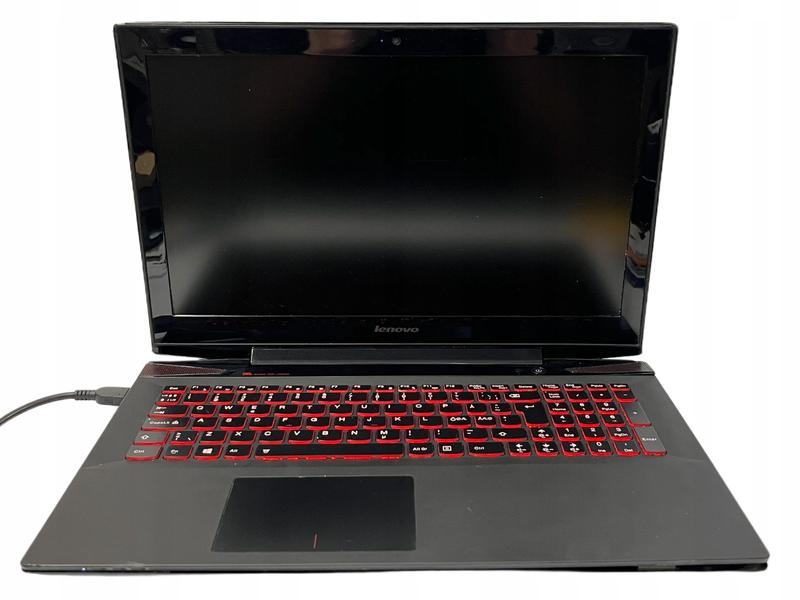
Przygotowanie do uruchomienia BIOS-u to temat, który z pewnością wywoła uśmiech na twarzy jedynie prawdziwych zapaleńców komputerowych. Zanim jednak przejdziemy do sedna sprawy, warto zrozumieć, że BIOS to nie tylko program, ale także tajemniczy starszy pan rządzący naszym komputerowym królestwem. Znajduje się on w miejscu, gdzie magia zaczyna działać – od ładowania systemu operacyjnego, poprzez różne ustawienia sprzętowe. Dlatego w dzisiejszych czasach podejście do BIOS-u powinno przypominać bardziej wsparcie dla komputera niż wycieczkę do muzeum!
Wstęp do świata BIOS-u
Przed przystąpieniem do większych zabiegów w BIOS-ie, dobrze jest poświęcić chwilę na kontemplację. Posiadanie instrukcji swojego laptopa może znacznie pomóc. Sporządzenie planu działania przed wgraniem nowego BIOS-u stanowi klucz do sukcesu. Pamiętaj, aby niczego nie pozostawiać przypadkowi! Błędne wgrywanie może zakończyć się czarnym ekranem oraz dźwiękiem wentylatorów, przypominającym szaloną dyskotekę lat 80-tych. Choć można poczuć się jak DJ, w tym przypadku nie chodzi o imprezę, lecz o przywrócenie komputera do życia!
Jak się przygotować?
Okej, jesteśmy w grze! Teraz nadszedł czas na przygotowania. Upewnij się, że masz pod ręką odpowiednie oprogramowanie do flashowania BIOS-u oraz różne pliki, które mogą okazać się pomocne w przypadku wystąpienia problemów. Wykonanie kopii zapasowej istniejącego BIOS-u przypomina zakup ubezpieczenia dla twojego komputera.
Jak mówi stare przysłowie, lepiej dmuchać na zimne!
Nie zapomnij również o nośniku USB! Pendrive’y czasami czują się niedowartościowane, więc wyzwól je – sformatuj je i wrzuć na nie aktualizację BIOS-u.
Gdy już będziesz gotowy, podejdź do sytuacji z rozwagą. Ostatnią rzeczą, jakiej pragniesz, jest zostanie królikiem doświadczalnym w świecie BIOS-owych awarii. W razie wystąpienia strefy zagrożenia (czyli kiedy komputer nie reaguje bądź – o zgrozo – pojawia się czarny ekran!), warto znać kilka sztuczek, takich jak resetowanie ustawień fabrycznych czy przywracanie BIOS-u. Na chłodnej głowie oraz pomysłowości można wiele zyskać. Tak więc, ruszaj w drogę ku BIOS-owym przygodom, ale pamiętaj – z komputerami żarty się nie zdarzają!
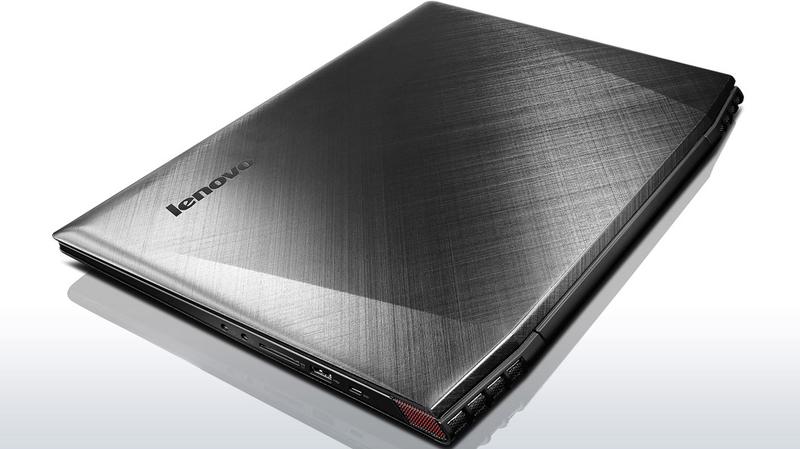
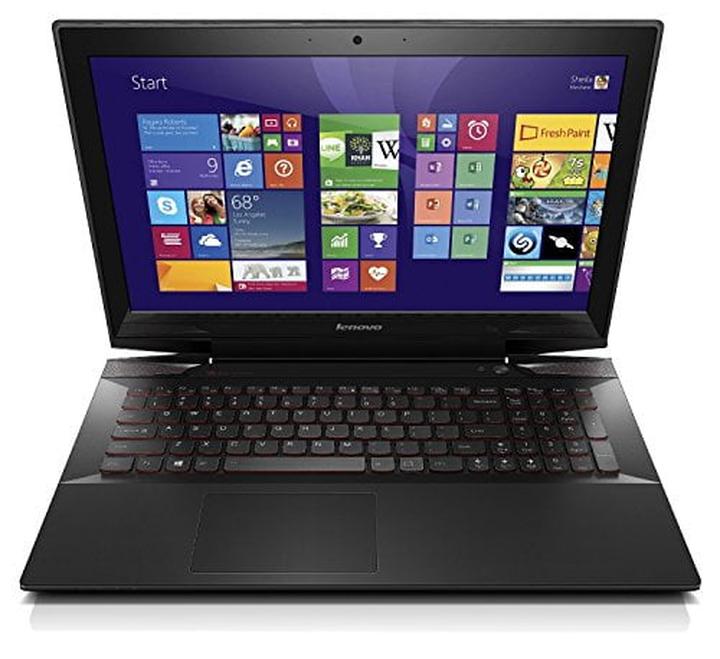
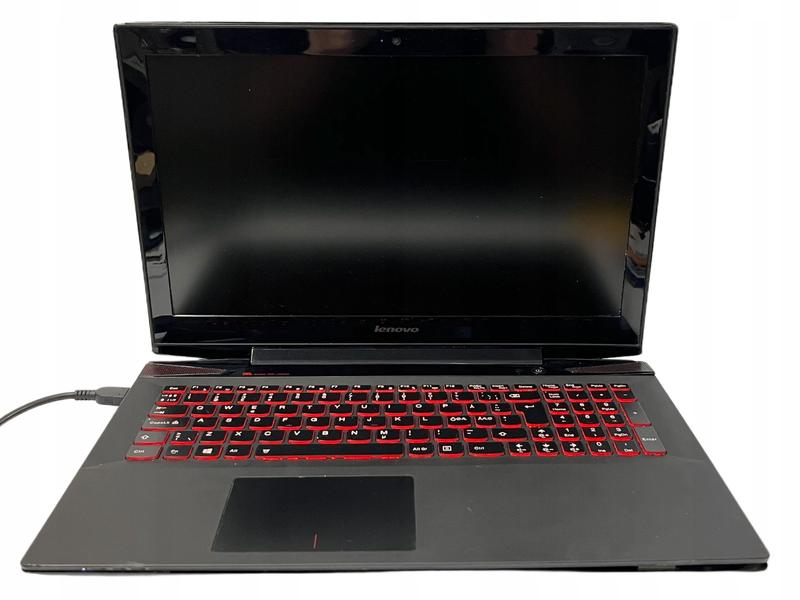
Kroki do dostępu do BIOS-u w laptopie Lenovo Y50-70
Chcesz dostać się do BIOS-u w swoim laptopie Lenovo Y50-70? Świetnie trafiłeś! Zdeterminowanie to klucz, a ja przygotowałem dla ciebie przewodnik, który pomoże ci błyskawicznie przejść przez ten proces. Na początek upewnij się, że laptop jest wyłączony. Możesz to zrobić w dość klasyczny sposób: po prostu naciśnij przycisk zasilania, a przy okazji pomyśl o wszystkich niezrealizowanych planach na dziś, które wciąż czekają na lepszy moment. Pamiętaj również, aby sprawdzić, czy nie wziąłeś ze sobą myszki; ta przyda się bardziej w Windowsie niż w BIOS-ie!
Idealny moment na wejście do BIOS-u
W tej chwili, gdy laptop czeka w trybie spoczynku, nadszedł idealny moment, aby wznieść cię do chwały BIOS-u! Włącz laptopa, a następnie natychmiast naciśnij klawisz F2. Możesz go przyciskać bez opamiętania, ale pamiętaj, aby nie przesadzić z emocjami, bo laptop nie lubi, gdy go za bardzo trzęsisz! Jeśli wszystko pójdzie zgodnie z planem, ukarze się ekran BIOS-u i staniesz się władcą swojego sprzętu. Naprawdę, to tak proste, jak obieranie banana – nie musisz się martwić o peeling, wystarczy klawisz i kilka kliknięć!
Problemy z dostępem? Nie poddawaj się!
Oczywiście, najłatwiej powiedzieć, że wszystko będzie proste, ale czasami życie laptopowe potrafi być przewrotne. Jeśli jednak po naciśnięciu klawisza F2 zobaczysz tylko czarny ekran (nie, nie jesteś w kinie na nowym filmie), spróbuj ponownie z innym klawiszem. Może F1 lub Del okaże się tym, którego twój laptop akurat potrzebuje w walce z dostępem do BIOS-u. W najgorszym razie przypomnij sobie złotą zasadę: zawsze miej pod ręką notatnik i długopis, bo kto wie, jakie triki mogą być potrzebne w przyszłości!
Kiedy już uda ci się przejść przez te wszystkie zawirowania, będziesz mógł w pełni cieszyć się skrzynką z narzędziami swojego laptopa. BIOS daje ci możliwość dostosowywania ustawień, które naprawdę pomogą ci maksymalnie wykorzystać potencjał twojego komputera – zaczynając od ustawień bootowania, przez regulację pamięci, a kończąc na podkręcaniu grafiki. Oto niektóre z podstawowych ustawień, które możesz zmienić w BIOS-ie:
- Ustawienia bootowania – umożliwiają zmianę kolejności uruchamiania urządzeń.
- Regulacja pamięci – pozwala na dostosowanie parametrów RAM.
- Podkręcanie grafiki – daje możliwość zwiększenia wydajności karty graficznej.
A jeśli reszta twojego sprzętu również będzie chciała dołączyć do zabawy, to backup danych również się przyda – w końcu nie chcesz stracić weekendowego maratonu gier, prawda? Życzę ci powodzenia, niech technologia zawsze będzie z tobą!
Rozwiązywanie problemów z wejściem do BIOS-u: Co zrobić, gdy nie działa?
Wchodzenie do BIOS-u to czasem prawdziwa odyseja. Wyobraź sobie, że zamiast wielkiej przygody napotykasz czarny ekran, świecące diody oraz wentylator, który ociąga się jak stary traktor na wsi. Dlaczego tak się dzieje? Może po prostu zapomniałeś, jaki klawisz należy nacisnąć! Czasami zdaje się, że producenci komputerów organizują konkurs na najdziwniejsze skróty klawiszowe. Dlatego spróbuj kilku klasyków, takich jak F2 czy Del, a w razie problemów nie poddawaj się zbyt szybko. W końcu każdy z nas miał momenty, kiedy myślał, że laptop stracił chęć do współpracy!
Jak zdiagnozować problem z wejściem do BIOS-u?
Kiedy już zdasz sobie sprawę, że kluczowy moment zamienił się w cyrk, warto na początku zastanowić się nad przyczyną. Czasami problem tkwi w zasilaniu, więc upewnij się, że laptop dysponuje wystarczającą mocą, a akumulator nie jest martwy jak Twoje plany na weekend. Możesz również spróbować wyjąć baterię i odczekać chwilę – komputery czasem potrzebują krótkiego oddechu, aby zregenerować siły. Jeśli jednak laptop nadal nie działa, sprawdź wszystkie kabelki, bo być może jeden z nich czai się w tajemniczych zakamarkach, próbując sabotażu!
Czy aktualizacja BIOS-u pomoże?
Niekiedy, aby komputer odzyskał ochotę do działania, konieczna okazuje się mała aktualizacja. Choć to może brzmieć skomplikowanie, wystarczy ściągnąć najnowszą wersję BIOS-u z oficjalnej strony producenta. Pamiętaj tylko, aby nie potknąć się na prostej drodze, ponieważ źle przeprowadzona aktualizacja może wysłać Twój laptop na nieznane tereny. Warto również sprawdzić, czy karty pamięci są na swoim miejscu – wyjęte mogą zmienić laptop w czarny ekranowy mural!
Na koniec warto zaznaczyć, że jeśli wypróbowałeś wszystkie te metody, a laptop dalej potrzebuje więcej czasu na myślenie, dobrze byłoby zasięgnąć rady specjalisty. Czasami problem z BIOS-em można zdiagnozować na podstawie prostych testów, a jeśli to nie przyniesie rezultatów, technik z pewnością ma więcej pomysłów, aby przywrócić Twoje urządzenie do życia. Nie poddawaj się, ponieważ każdy problem ma swoje rozwiązanie – nawet te najbardziej zagmatwane jak zawartość szuflady biurka!
Znajomość ustawień BIOS-u: Jakie opcje warto poznać?
Znajomość ustawień BIOS-u przypomina posiadanie klucza do skarbca, w którym przechowujemy narzędzia do naprawy i optymalizacji komputera. Dlatego warto się z nimi zapoznać, zwłaszcza że kilka prostych modyfikacji może uratować naszą sytuację, gdy laptop zacznie strajkować. Na przykład, w sytuacji, gdy nagle pojawią się problemy z uruchamianiem systemu, ustawienia bootowania będą pierwszym miejscem, które warto sprawdzić. Możemy dowolnie ustawić preferencje dotyczące urządzeń, z których komputer będzie startował – czy to z dysku SSD, HDD, czy może z pendrive’a z ulubionymi filmami z epoki disco.
Nie można również zapomnieć o ustawieniach pamięci RAM. Choć wielu może myśleć, że omawianie RAM-u to temat równie ekscytujący jak oglądanie schnącej farby, w rzeczywistości człowiek z odpowiednią wiedzą potrafi dostosować taktowanie pamięci. W przypadku gier oraz aplikacji wymagających dużej mocy obliczeniowej taka optymalizacja może sprawić, że nasz komputer zacznie działać znacznie lepiej, nawet jeżeli zmiany będą widoczne jedynie przez chwilę. Warto przypomnieć, że takie drobne poprawki mogą znacznie zwiększyć wydajność systemu, co pozwoli nam uniknąć konieczności korzystania z usług najbliższego serwisu komputerowego.
Najważniejsze ustawienia BIOS-u, które warto znać
Przechodząc dalej, zwróćmy uwagę na opcję resetowania BIOS-u. Czasami po eksperymentach z ustawieniami nasz laptop decyduje się na przerwę i nie chce się włączyć. W takiej sytuacji funkcja resetowania BIOS-u do ustawień fabrycznych może okazać się zbawieniem. Wystarczy zrestartować komputer i delikatnie, jak barmanka nalewająca drinki, wcisnąć odpowiednie kombinacje klawiszy – bez paniki! Oprócz tego mamy jeszcze jedną broń w rękawie, czyli aktualizację BIOS-u, która w niektórych przypadkach może przywrócić do życia nie tylko komputer, ale także wrażenie, że doskonale znamy się na rzeczy.
Oto kilka kluczowych ustawień BIOS-u, które warto poznać:
- Opcje bootowania – możliwość wyboru urządzenia startowego.
- Ustawienia pamięci RAM – dostosowanie taktu pamięci dla lepszej wydajności.
- Funkcja resetowania do ustawień fabrycznych – przywrócenie normalnego działania po eksperymentach.
- Aktualizacje BIOS-u – poprawa stabilności i wydajności systemu.
Ostatecznie znajomość BIOS-u to nie tylko kwestia stacji roboczej, ale także fascynująca przygoda, w którą warto wyruszyć razem z własnym komputerem. Odkrywając tajemnice ustawień, stajemy się nie tylko użytkownikami, ale także architektami naszego cyfrowego świata. Jeśli przy tym uda nam się uniknąć wizyt w serwisie, z pewnością będziemy mogli uznać siebie za bohaterów wieczoru. Dlatego zanim sięgniesz po kuchenną łyżkę jako narzędzie do wytrychania laptopa, rozważ kilka prostych ustawień w BIOS-ie, które mogą uczynić z nas prawdziwych magików komputerowych.
| Ustawienie BIOS-u | Opis |
|---|---|
| Opcje bootowania | Możliwość wyboru urządzenia startowego. |
| Ustawienia pamięci RAM | Dostosowanie taktu pamięci dla lepszej wydajności. |
| Funkcja resetowania do ustawień fabrycznych | Przywrócenie normalnego działania po eksperymentach. |
| Aktualizacje BIOS-u | Poprawa stabilności i wydajności systemu. |



