
 Konrad Mielewczyk
Wydajność komputera to temat, który interesuje każdego użytkownika. Kto nie pragnie, aby jego laptop działał jak nowy, a Windows 10 uruchamiał się z błyskawiczną prędkością, niczym świeże pieczywo z piekarni? Warto zatem przyjrzeć się kluczowym ustawieniom, które znacząco przyspieszą działanie naszego urządzenia. Przygotuj się na to, że część z tych trików jest tak prosta, iż Twojemu komputerowi od razu będzie lżej! Czy wiesz, że wiele programów startowych zjada zasoby tuż po uruchomieniu systemu? Dlatego warto sprawdzić menedżera zadań i wyłączyć wszystko, co nie jest Ci niezbędne na co dzień. Szukając Spotify, możesz natknąć się na niepotrzebne aplikacje. Czas na porządki! Ręce na stół i… pomóż swojemu komputerowi odzyskać siły!
Nie zapominaj również o regularnym sprzątaniu, ponieważ czyszczenie dysku to klucz do sukcesu! Jak to wykonać? To proste! Oczyszczanie dysku to funkcja Windows, która z łatwością pomoże Ci usunąć zbędne pliki tymczasowe, stare aktualizacje i inne „śmieci”. Dzięki temu nie tylko zwolnisz cenne miejsce, ale także poprawisz wydajność systemu. Więcej miejsca w dysku to nie tylko lepsza praca – to również mniej stresu! Zanim więc zdecydujesz się na nowy laptop, wróć na chwilę do swojego komputera i sprawdź, co warto wyrzucić. Czy Twojemu dyskowi zdążyłeś już podziękować? Co powiesz na dodatkowy RAM?
Dodaj RAM, a Twój komputer poczuje się młodszy!
Jeżeli Twój laptop zaczyna dreptać w miejscu, a otwieranie nowych kart w przeglądarce przypomina spacer po mroźnej tundrze, czas rozważyć dodanie pamięci RAM. Większa ilość RAM-u przekłada się na wydajniejsze działanie. Twój komputer poczuje się jak nowy, gotowy na nowe wyzwania! Pamiętaj jednak, aby dobierać RAM odpowiednio do specyfikacji sprzętu – nie łączymy przecież kolorowych skarpetek z ciemnymi spodniami, prawda? Sprawdź specyfikację swojego laptopa, a gdy znajdziesz pasującą kość, zasyp swojego komputerowego kumpla dodatkową pamięcią!
Na zakończenie przyjrzyjmy się aktualizacjom. Tak, wiem, aktualizacje mogą być nudne jak oglądanie schnącej farby, ale to klucz do sukcesu! Nowe systemy operacyjne oraz sterowniki wprowadzają poprawki, które często poprawiają stabilność i zwiększają wydajność. Choć czasami wydaje się, że nic się nie zmienia, uwierz mi – bez aktualizacji Twój komputer byłby jak pirat bez skarbu, błądzący w morzu bez mapy. Regularnie sprawdzaj dostępność aktualizacji, a Twój laptop z pewnością doceni chwilę, którą mu poświęcisz.
Zarządzanie pamięcią: Jak skutecznie wykorzystać RAM w laptopach Lenovo
Zarządzanie pamięcią RAM w laptopach Lenovo staje się często wyzwaniem dla wielu użytkowników. Kiedy twój laptop działa wolniej niż żółw na spacerze, zamiast wołać pomoc, warto podjąć kilka prostych kroków, aby przywrócić mu dawną świetność. Przede wszystkim pamiętaj, że większa ilość pamięci RAM korzystnie wpływa na wydajność! Dzięki temu możesz jednocześnie uruchamiać wiele aplikacji, nie obawiając się, że laptop zdecyduje się na drzemkę w trakcie twojej pracy. Pamięć RAM działa na twojego laptopa jak kawa – im więcej, tym lepiej!
Nie zapominaj również o porządkach! Choć to zajęcie często nie należy do najprzyjemniejszych, usuwanie zbędnych plików oraz aplikacji, które zajmują przestrzeń na dysku, może przynieść znaczące rezultaty. Każdy niepotrzebny program dodatkowo obciąża pamięć RAM. Możesz także wykorzystać wbudowane w system Windows narzędzia do czyszczenia, aby usunąć wszystkie te aplikacje, które rozprzestrzeniają się po twoim systemie niczym wirus na imprezie. Komputer z pewnością doceni twoje starania, a Ty poczujesz się jak mistrz organizacji!
Zwiększ swoją moc: Modernizacja pamięci RAM
Kiedy nadejdzie czas na poważniejsze zmiany, zainwestowanie w dodatkową pamięć RAM stanie się najlepszym krokiem dla twojego laptopa Lenovo. Zwiększając pamięć RAM, laptop zyska na szybkości działania oraz umożliwi ci wygodne korzystanie z wymagających programów graficznych czy gier. To jak dodanie turbo do swojego pojazdu – nagle wszystko staje się bardziej dynamiczne! Pamiętaj także, aby dobierać pamięć zgodnie z zaleceniami producenta, ponieważ nie każdy typ będzie pasował do twojego modelu.
Na koniec, jeśli mimo twoich wysiłków laptop nadal działa wolno, warto rozważyć bardziej radykalne rozwiązanie, takie jak wymiana dysku HDD na szybki dysk SSD. Taki krok sprawi, że cały system zacznie działać jak błyskawica, a ty zapomnisz o denerwującym czekaniu na uruchamianie programów. Poniżej przedstawiam kilka korzyści z wymiany na dysk SSD:
- Szybsze uruchamianie systemu i aplikacji
- Krótki czas dostępu do danych
- Niższe zużycie energii
- Większa niezawodność i trwałość
Nie zapominaj, że dobry sprzęt stanowi klucz do efektywnej pracy, a odpowiednie zarządzanie pamięcią RAM to jeden z najważniejszych elementów tego równania!
| Wskazówka | Opis |
|---|---|
| Większa ilość pamięci RAM | Umożliwia jednoczesne uruchamianie wielu aplikacji bez spowolnienia działania laptopa. |
| Usuwanie zbędnych plików i aplikacji | Porządki na dysku mogą znacząco poprawić wydajność przez zwolnienie pamięci RAM. |
| Modernizacja pamięci RAM | Inwestycja w dodatkową pamięć RAM zwiększa szybkość działania laptopa i umożliwia korzystanie z wymagających programów. |
| Wymiana dysku HDD na SSD | Przyspiesza uruchamianie systemu i aplikacji oraz poprawia czas dostępu do danych. |
Aktualizacje sprzętowe: Kiedy warto zainwestować w nowy dysk SSD lub pamięć RAM?
W świecie technologii przestarzałe komponenty mogą naprawdę ograniczać nasze możliwości. Często zastanawiamy się, dlaczego nasz komputer nagle zamienia się w ślimaka, gdy próbujemy otworzyć więcej niż jedną kartę w przeglądarce. Jeśli to brzmi znajomo, być może nadszedł czas, aby zastanowić się nad aktualizacjami sprzętowymi. Dwie najczęstsze inwestycje obejmują dysk SSD i pamięć RAM. Ale kiedy właściwie warto w nie zainwestować? Pozwól, że zabiorę cię w ekscytującą podróż przez świat komputerowych udoskonaleń, aby odpowiedzieć na to pytanie!
Kiedy warto wymienić dysk na SSD?
Na to pytanie odpowiedź jest prosta jak konstrukcja cepa: jeśli używasz jeszcze tradycyjnego dysku twardego (HDD), teraz nastał czas na zmiany! Dyski SSD nie tylko znacznie przyspieszają działanie komputera, ale także dzięki mniejszej liczbie ruchomych części są bardziej odporne na uszkodzenia. Wyobraź sobie sytuację, w której uruchamiasz komputer i zamiast czekać, aż kawa zdąży ostygnąć, ty korzystasz z ekspresowego ładowania systemu, które trwa zaledwie kilka sekund. Brzmi kusząco, prawda? Jeśli jednak twój laptop opóźnia się, gdy tylko by przystanął na chwilę, czas najwyższy na upgrade!
Pamięć RAM: niewidoczna, ale niezbędna moc
Teraz przejdźmy do pamięci RAM. Kiedy spędzasz czas na pracy z bardziej wymagającymi aplikacjami, takimi jak programy graficzne czy arkusze kalkulacyjne, a nawet przeglądanie kilku zakładek w przeglądarce zmusza cię do czekania, to zapewne nadszedł moment, by dodać więcej pamięci. Dzięki zwiększeniu RAM-u zyskasz sprawniejsze działanie aplikacji oraz poprawisz jakość multitaskingu. Dodatkowych gigabajtów pamięci RAM można wręcz potrzebować, gdy komputer zaczyna się dusić przy codziennych zadaniach!
Na koniec pamiętaj, że każda aktualizacja sprzętowa przypomina świeżo naładowaną baterię w smartfonie: od razu zauważysz różnicę! Dysk SSD z pewnością przyspieszy działanie systemu, a dodatkowy RAM sprawi, że twoje komputerowe życie stanie się zdecydowanie łatwiejsze. Dlatego nie czekaj dłużej, zainwestuj w swój sprzęt i ciesz się przyjemnym użytkowaniem bez irytujących przestojów!
Oprogramowanie i narzędzia: Najlepsze aplikacje do przyspieszenia pracy komputera Lenovo
Jeśli Twój komputer Lenovo działa wolniej niż ślimak na spacerze, to czas na małą rewolucję! Nawet najlepsze maszyny wymagają od czasu do czasu pewnych ulepszeń, aby przywrócić im dawną świetność. Bez obaw, nie musisz sięgać głęboko do kieszeni na nowy sprzęt! Dzięki kilku sprytnym aplikacjom oraz prostym trikom, przyspieszysz swoją maszynę niczym w najnowszym filmie akcji. Zaczynamy od najłatwiejszych sposobów, które nie wymagają specjalistycznej wiedzy technicznej – wszyscy mogą to wykonać!
Zacznijmy od „zabicia” zbędnych aplikacji, które zagarniają pamięć RAM niczym wygłodniały stwór. Otwórz Menedżer zadań (Ctrl + Shift + Esc) i przeszukaj listę aplikacji uruchomionych w tle. Wyłącz te, które nie są Ci niezbędne – zwróć szczególną uwagę na programy uruchamiające się wraz z systemem! Niektóre programy wcale nie muszą być włączone – to nie jest impreza, a Ty nie jesteś ich DJ-em!
Optymalizuj start i sterowniki – Twój komputer Ci podziękuje!
A teraz czas na małą tajemnicę – optymalizacja startu systemu stanowi klucz do sukcesu! Zajrzyj do zakładki uruchamiania w Menedżerze zadań i wyłącz wszystko, co nie jest absolutnie konieczne. Nie zapominaj o aktualizacjach sterowników, ponieważ one nie tylko przyspieszają komputer, ale również chronią nas przed zagrożeniami. Jeżeli Twój sprzęt posiada aktualne oprogramowanie, działa bardziej stabilnie oraz sprawnie – dzięki temu zmniejsza się ryzyko złośliwego oprogramowania, które mogłoby zepsuć Ci dzień. Jak to zrobić? Prosto! Wystarczy kilka kliknięć w Windows Update i gotowe! Dobra robota, Capitan Tech!
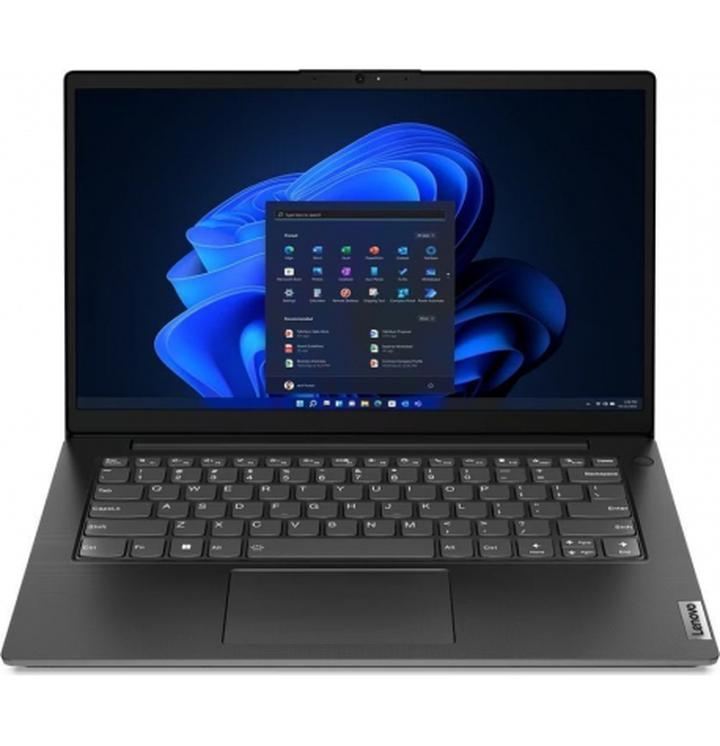
Na koniec, jeśli Twoje problemy z prędkością wciąż utrzymują się, pomyśl o dodaniu pamięci RAM lub wymianie dysku HDD na SSD. Większa ilość RAM-u to jak podwójna espresso dla Twojego laptopa – działa sprawniej i szybciej. SSD natomiast operuje niczym sprinter, zapewniając błyskawiczny dostęp do danych. Dzięki tym zmianom nie tylko przyspieszysz komputer, ale także zagwarantujesz sobie dłuższe lata pełne radości z użytkowania. A to przecież najważniejsze, prawda?
Poniżej znajduje się kilka sugestii dotyczących ulepszeń, które możesz rozważyć:
- Dodanie pamięci RAM – zwiększenie pamięci operacyjnej pozwala na lepsze zarządzanie aplikacjami.
- Wymiana dysku HDD na SSD – przyspiesza czas wczytywania systemu i aplikacji.
- Optymalizacja ustawień systemowych – dostosowanie ustawień wydajności może poprawić ogólną szybkość działania.
- Usunięcie niepotrzebnych plików i programów – zwolnienie miejsca na dysku przyspiesza operacje systemowe.



