
 Konrad Mielewczyk
Aktywacja kamery w laptopie Acer może być dla wielu użytkowników zagadnieniem budzącym wątpliwości. W dzisiejszych czasach, kiedy wideokonferencje oraz nauka online zyskują na znaczeniu, włączenie kamerki internetowej staje się priorytetem! Jeśli dopiero co stałeś się właścicielem laptopa Acer i nie wiesz, jak to zrobić, czytaj dalej. Pamiętaj, że nie musisz być geniuszem informatyki, aby to zrealizować. Często wystarczy kilka kliknięć, a w przypadku trudności, wystarczy chwilka cierpliwości oraz sprawdzenie kilku opcji.
Na początku spróbuj skorzystać z klawiatury. Wiele modeli Acer wyposażono w specjalny klawisz funkcyjny z ikoną kamerki. Nie, ten klawisz nie służy do wystrzeliwania rakiet w kosmos! Wciśnij klawisz Fn oraz ten z ikoną kamery (może to być F4, F5 lub inny). Jeśli to nie przynosi efektu, nie poddawaj się! Możesz również przejść do menu Start, wyszukać aplikację „Aparat” i uruchomić ją stamtąd. Pamiętaj, że czasami kręcenie kamerą może przypominać taniec ludzi zapominających kroki, ale spokojnie – praktyka czyni mistrza!
Ustawienia prywatności i dostęp do kamery
Sytuacja, w której kamera nadal nie działa, wymaga rozważenia istotnej kwestii – ustawień prywatności w Windows 10! Choć wiemy, że prywatność pozostaje istotna, czasami można poczuć się, jakby własny system operacyjny działał na naszą niekorzyść. Wejdź w Ustawienia, wybierz opcję „Prywatność”, a następnie znajdź sekcję „Kamera”. Sprawdź, czy udzieliłeś zezwoleń dla aplikacji, które zamierzają korzystać z kamerki. Bez tych zezwoleń, Twój laptop mógłby się czuć odosobniony – a przecież to nie taki cel!
Na koniec zwróć uwagę na Menedżera urządzeń! Wpisz tę nazwę w wyszukiwarkę i rozwiń zakładkę „Kamery” lub „Urządzenia do obrazowania”. Być może Twoja kamerka ma pewne problemy i potrzebuje wsparcia. Może być zablokowana lub jej sterowniki wymagają aktualizacji. W takim przypadku wykonaj kilka prostych kroków: odinstaluj kamerę, a następnie uruchom system ponownie. Twój laptop zyska nową energię! To właśnie wtedy będziesz mógł zrobić fenomenalne selfie na Zoomie lub Skype’ie. Gotowy do działania i bez stresu – życzę Wam tego z całego serca!
Rozwiązywanie problemów: Co zrobić, gdy kamera nie działa?
Co zrobić, gdy kamera nagle przestaje działać? Nie martw się! Taka sytuacja zdarza się nawet najlepszym. Najpierw spróbuj podstawowego rozwiązania: po prostu wyłącz i włącz urządzenie. Nie chodzi tu o żadne magiczne sztuczki, a raczej o proste zrestartowanie laptopa. Czasami ten krok wystarcza, aby rozwiązać problemy. Jeśli jednak to nie przyniesie efektu, upewnij się, że oprogramowanie, które wykorzystujesz, ma dostęp do kamery. Nieprzezroczyste firanki w oknie prywatności mogą czasami sprawiać kłopoty!
Sprawdź ustawienia kamery
Zajrzyj do Ustawień prywatności w systemie Windows. Często aplikacje potrzebują naszej zgody, aby móc uzyskać dostęp do kamery. Wystarczy kilka kliknięć, by umożliwić im korzystanie z tego „okna na świat”. W sekcji Ustawienia wybierz Prywatność, a następnie Kamerę, gdzie znajdziesz dużo opcji, które mogą uratować sytuację. Pamiętaj, by nie zamykać kamery w „czołgu” prywatności, ponieważ wtedy Twoja obecność nie ujawni się nawet podczas najważniejszych wideokontaktów!
Jeżeli kamera wciąż nie działa, nie omieszkaj sprawdzić Menedżera urządzeń. Możliwe, że oprogramowanie kamery przypadkowo się zaktualizowało i wymaga niewielkiej naprawy. Spróbuj zaktualizować lub przeinstalować sterowniki, a gdy napotkasz trudności, nie załamuj się! Windows z reguły umie naprawić samego siebie, wystarczy tylko mu na to pozwolić. A jeśli i to nie pomoże, rozważ fizyczne usunięcie kamery i jej ponowne zainstalowanie. Choć komputer nie ma prawdziwych uczuć, zdecydowanie docenia sprawność!
Co jeśli nic nie działa?
A jeśli już naprawdę wszystko zawiedzie, czas na twórcze myślenie. Może warto rozważyć użycie telefonu jako kamery? Istnieją aplikacje, które potrafią przekształcić Twój smartfon w profesjonalną kamerę internetową. W końcu nikt nie mówił, że musisz polegać tylko na swoim laptopie, gdy jakość obrazu może znacznie wzrosnąć. Ostatecznie, gdy sytuacja staje się bardziej skomplikowana, warto skonsultować się z fachowcem. Może to być problem wymagający interwencji specjalisty. Na szczęście lepiej sprawdzić niż czekać na poważniejsze kłopoty!
Poniżej znajdują się możliwe opcje rozwiązania problemu z kamerą:
- Sprawdź ustawienia prywatności w systemie Windows.
- Zaktualizuj lub przeinstaluj sterowniki kamery.
- Rozważ użycie telefonu jako kamery internetowej.
- Konsultacja z fachowcem, jeśli sytuacja nie ulega poprawie.
Bezpieczeństwo i prywatność: Jak zabezpieczyć kamerę w laptopie Acer?
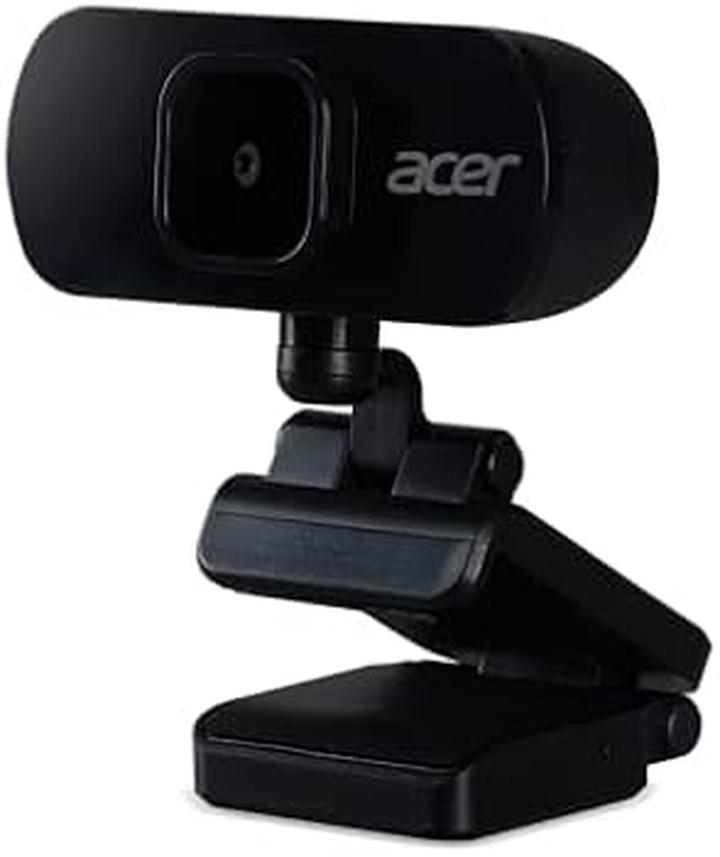
W dzisiejszych czasach każdy z naszych działań może być śledzony, co sprawia, że ochrona prywatności stała się nieodłącznym elementem korzystania z technologii. Wygodne rozwiązanie, jak laptop Acer z wbudowaną kamerą internetową, znacząco ułatwia videorozmowy, lecz pamiętajmy, że musimy zadbać o jego bezpieczeństwo. O wielu przerażających historiach dotyczących hakerów, którzy włamują się w nasze życie prywatne przez kamery, słyszał chyba każdy. Dlatego istotne jest, aby wiedzieć, jak zabezpieczyć kamerę w laptopie, co pozwoli ci czuć się bezpiecznie, nawet podczas wideokonferencji z babcią.
Zanim jednak zaczniemy odłączać kabelki i zaklejać obiektyw taśmą, warto najpierw sprawdzić kilka podstawowych rzeczy. Po pierwsze, włącz kamerę tylko wtedy, gdy rzeczywiście jest to konieczne. W systemie Windows wykonasz to za pomocą klawisza funkcyjnego na klawiaturze lub przez menu Start. Jeśli twój laptop nie posiada dedykowanego przycisku, koniecznie sprawdź, które klawisze pełnią tę funkcję i korzystaj z nich świadomie. Pamiętaj jednak o ważnym kroku! Przed włączeniem kamery upewnij się, że zainstalowałeś dobry program antywirusowy, ponieważ niektóre z nich oferują dodatkowe zabezpieczenia dla kamerki, takie jak blokada dostępu do aplikacji.
Ustawienia prywatności w Windows — klucz do bezpieczeństwa
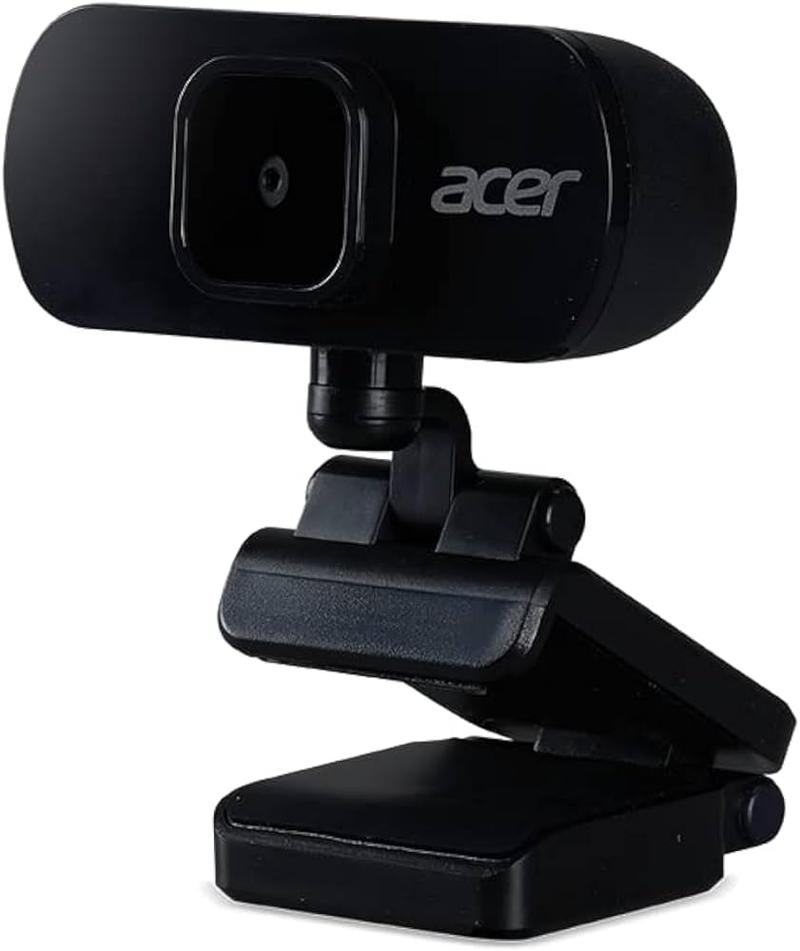
Przechodząc do nieco bardziej technicznych spraw, spójrzmy na ustawienia prywatności w Windows 10 i 11, które stanowią jakby niewidzialną zbroję. Wejdź w sekcję „Ustawienia”, następnie „Prywatność” i odnajdź opcję „Kamera”. Tam masz możliwość ustawienia, które aplikacje mogą korzystać z twojej kamerki. Jeśli chcesz pozbyć się niechcianych intruzów, odznacz wszelkie aplikacje, które w danym momencie nie są potrzebne. Pamiętaj, że to ty masz kontrolę nad włączaniem i wyłączaniem tych opcji, więc wykorzystaj to jako swojego osobistego strażnika.
Na koniec dodam, że jeśli masz tendencję do fantazjowania o technologicznych gadżetach, rozważ inwestycję w fizyczne przesłony na kamerę. Tak, dobrze słyszałeś! To niewielkie, ale skuteczne zabezpieczenie, które fizycznie blokuje obiektyw, kiedy nie korzystasz z kamery. Po co ryzykować, skoro możesz mieć pewność, że żaden złowrogi haker nie ujrzy cię w piżamie podczas pracy zdalnej? Upewnij się, że twój laptop jest solidnie zabezpieczony, a korzystanie z kamery stanie się w pełni bezstresowe!
| Element | Opis |
|---|---|
| Ochrona prywatności | Ochrona prywatności stała się kluczowa w korzystaniu z technologii, w tym laptopów z kamerą. |
| Włączanie kamery | Włącz kamerę tylko wtedy, gdy jest to konieczne, używając klawisza funkcyjnego lub menu Start. |
| Program antywirusowy | Zainstaluj dobry program antywirusowy, który oferuje dodatkowe zabezpieczenia dla kamerki. |
| Ustawienia prywatności w Windows | Wejdź w Ustawienia > Prywatność > Kamera, aby kontrolować dostęp aplikacji do kamerki. |
| Fizyczne przesłony | Inwestuj w fizyczne przesłony, które blokują obiektyw kamery, gdy nie jest używana. |
Alternatywne metody uruchamiania kamery: Aplikacje i skróty klawiszowe
W dzisiejszych czasach, kiedy pandemia zmusiła nas do pracy zdalnej oraz korzystania z wideokonferencji, kamerki w laptopach stały się niezbędnym narzędziem. Zapewne wielu z nas znalazło się w sytuacji, w której zafascynowani nowoczesną technologią próbowaliśmy wszelkimi sposoby uruchomić kamerki, a one odmawiały współpracy. Z drugiej strony, dobra wiadomość skrywa się w wielu alternatywnych metodach aktywacji kamerki. Można skorzystać zarówno z różnych skrótów klawiszowych, jak i aplikacji, które mogą znacznie ułatwić ten proces. A kto wie, może nowoczesne rozwiązania przyniosą nam ulgę w nauce i w codziennych zmaganiach!
Na początek skupmy się na skrótach klawiszowych. Dla wielu z nas klawisz Fn to prawdziwy bohater, który może uratować sytuację. Zazwyczaj wystarczy go przytrzymać oraz nacisnąć odpowiedni klawisz funkcyjny, aby aktywować kamerkę. Warto zauważyć, że niektóre laptopy posiadają na tych klawiszach piktogramy z kamerą, co zdecydowanie ułatwia identyfikację. Niemniej jednak, życie czasami potrafi zaskoczyć i może się zdarzyć, że nasz laptop uzna kamerę za zbędny dodatek. W takiej sytuacji nie obejdzie się bez odwiedzenia Menedżera urządzeń lub ustawień prywatności, gdzie można zaktualizować sterowniki lub zezwolić aplikacjom na korzystanie z kamery!
Alternatywne aplikacje do uruchamiania kamerki
Jeśli myślisz, że sytuacja nie może się pogorszyć, jesteś w błędzie, ponieważ mamy dla Ciebie prawdziwego asa w rękawie – aplikacje! Czy kiedykolwiek rozważałeś możliwość wykorzystania swojego smartfona jako kamery? Aplikacje takie jak DroidCam czy EpocCam pozwalają zamienić Twój telefon w prawdziwy obiektyw, który można podłączyć do laptopa w razie potrzeby. Dzięki tym innowacyjnym rozwiązaniom jakość obrazu staje się nieporównywalnie lepsza niż w przypadku wbudowanej kamerki. Czasami warto postawić na nowoczesne technologie, które otworzą przed nami zupełnie nowe możliwości!
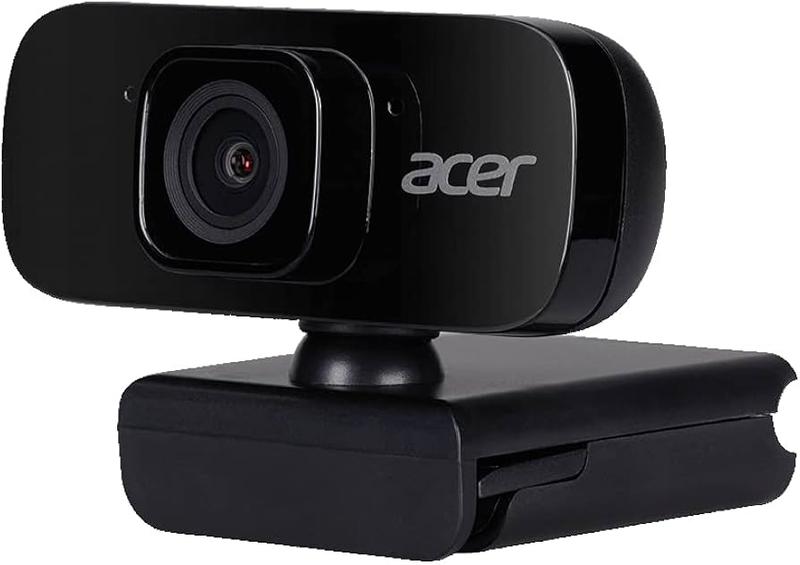
Poniżej przedstawiamy kilka z najpopularniejszych aplikacji do uruchamiania kamerki z telefonu:
- DroidCam – umożliwia połączenie urządzeń przez Wi-Fi lub USB, oferując wysoką jakość obrazu.
- EpocCam – płynne połączenie z wieloma aplikacjami do wideokonferencji oraz możliwość korzystania z funkcji kamery w smartfonie.
- iVCam – pozwala na kontrolowanie ustawień kamery, takich jak rozdzielczość czy stabilizacja obrazu.
Na koniec nie można zapomnieć o podstawowych kwestiach związanych z bezpieczeństwem. Wiele programów antywirusowych ma wbudowane funkcje, które mogą blokować dostęp do kamerki. Warto upewnić się, że wszystko działa jak należy, ponieważ dla wielu z nas kończy się to w stylu „próbuj i zobacz”. Niemniej jednak, niezależnie od metody, jaką wybierzesz, zawsze pamiętaj, że czasami lepiej nie walczyć z technologią, a po prostu zastanowić się nad rozwiązaniami, które są w zasięgu ręki. I na końcu – rób zdjęcia, ale pamiętaj o uśmiechu i kreatywności!
Pytania i odpowiedzi
Jak aktywować kamerę w laptopie Acer?
Aby aktywować kamerę w laptopie Acer, spróbuj skorzystać z klawiatury. Wiele modeli ma specjalny klawisz funkcyjny z ikoną kamerki, który włącza kamerę po naciśnięciu klawisza Fn i odpowiedniego klawisza funkcyjnego.
Co zrobić, gdy kamera nie działa mimo próby jej aktywacji?
W przypadku, gdy kamera nadal nie działa, warto sprawdzić ustawienia prywatności w systemie Windows. Upewnij się, że zezwoliłeś aplikacjom na korzystanie z kamerki, a także sprawdź Menedżera urządzeń w celu aktualizacji lub reinstalacji sterowników.
Jakie kroki należy podjąć, jeśli kamera działa, ale jakość obrazu jest niska?
Jeśli jakość obrazu z kamery jest niezadowalająca, rozważ użycie aplikacji, które mogą poprawić obraz, takich jak DroidCam lub EpocCam. Te aplikacje pozwalają na wykorzystanie smartfona jako kamerki, co często skutkuje lepszą jakością obrazu.
Jak zabezpieczyć kamerę w laptopie Acer przed nieautoryzowanym dostępem?
Aby zabezpieczyć kamerę, włączaj ją tylko wtedy, gdy jest to naprawdę konieczne, i zainstaluj dobry program antywirusowy. Możesz również zajrzeć do ustawień prywatności w Windows, aby kontrolować, które aplikacje mają dostęp do kamery.
Co zrobić, jeśli żadna metoda nie działa, a kamera nadal nie działa?
Jeśli żadna z prób nie przynosi efektów, warto rozważyć skonsultowanie się z fachowcem. Możesz także użyć smartfona jako kamery internetowej, co może być praktycznym rozwiązaniem w tej sytuacji.



