
 Konrad Mielewczyk
Bateria w laptopie Toshiba to jeden z najważniejszych podzespołów, który potrafi zaskoczyć swoją wydajnością, ale także nagle przestać działać. Dlatego warto regularnie sprawdzać jej stan, aby uniknąć niemiłych niespodzianek. Na szczęście nie musisz być elektronikiem, aby to zrobić! W systemie Windows 10 sprawdzić stan baterii jest prostsze, niż się wydaje. Wystarczy otworzyć „Wiersz polecenia”; wystarczy wpisać “cmd” w pasku wyszukiwania, a następnie kliknąć prawym przyciskiem myszy i wybrać opcję „Uruchom jako administrator”. Potem wklepujesz magiczną komendę: powercfg /batteryreport, a po chwili stajesz się niczym czarodziej, otrzymując szczegółowy raport o stanie baterii zapisany w łatwym do odczytania pliku HTML. Wow, teraz wiesz, co dzieje się z Twoim akumulatorem, a przy okazji możesz poczuć się jak prawdziwy technolog!
Jak odczytać raport o baterii?
Wygenerowany raport zawiera kilka kluczowych sekcji, które odgrywają istotną rolę w Twojej misji. Najważniejsze informacje, jakie znajdziesz, to zaprojektowana pojemność (design capacity) i aktualna pojemność (full charge capacity). Gdy różnica między nimi zaczyna być znacząca jak kosmiczna odległość, to znak, że czas na wymianę! Nie zapomnij także zwrócić uwagi na liczbę cykli ładowania. Normalnie Twój laptop powinien wytrzymać około 400 cykli. Jeśli jednak znacznie je przekroczyłeś, to sygnał alarmowy — czas pomyśleć o zakupie nowej baterii!
Chcesz jeszcze prostszej metody? Świetnie! Na rynku dostępnych jest wiele darmowych programów, które pomagają w diagnostyce baterii. Wybór należy do Ciebie — SoftFare czy Battery Optimizer? Te aplikacje nie tylko dostarczają statystyk, ale także proponują porady dotyczące tego, jak zadbać o baterię. Część z nich informuje, kiedy najlepiej naładować akumulator, aby wydłużyć jego żywotność — stają się niczym osobisty doradca w sprawach energii. Używając takich programów, łatwo oceniasz, czy Twój Toshiba to jeszcze zapalony sportowiec, czy już emeryt, który ma na koncie zbyt wiele lat i cykli.
Co zrobić, gdy bateria jest zużyta?
Jeśli jednak okaże się, że Twoja bateria przypomina bardziej znalezisko z popielnika, co zamierzasz zrobić? Zanim rzucisz laptopem w kąt, pomyśl o wymianie ogniwa. Otóż, to zazwyczaj nie wiąże się z wysokimi kosztami! Przypomnij sobie wszystkie godziny, które poświęciłeś na pracę z laptopem. Wymiana baterii to jak nowy początek w Waszym związku! Wracasz do świata bezprzewodowego i chwil spędzonych bez plątaniny kabli. Dodatkowo warto pamiętać, że regularne sprawdzanie stanu baterii to klucz do dłuższego życia Twojego laptopa — chcesz, aby Twój Toshiba stał się dla Ciebie idealnym towarzyszem przez następne lata, prawda?
Jak zinterpretować wyniki testów baterii w laptopach Toshiba?
Interpretacja wyników testów baterii w laptopach Toshiba może wydawać się nietuzinkowym zadaniem. Nie martw się jednak, ponieważ nie musisz być inżynierem rakietowym, aby zrozumieć te liczby! Na początek zrób sobie przysługę i wygeneruj raport o stanie baterii. Wystarczy, że otworzysz wiersz poleceń i wpiszesz komendę „powercfg /batteryreport”. Ten raport dostarczy Ci cennych informacji i zapisze się w formacie HTML, który łatwo otworzysz w przeglądarce.
Co zatem znajdziesz w tym ważnym dokumencie? Kluczowe informacje, które pomogą oszacować, czy Twoja bateria ma jeszcze powód do życia, czy może już zbliża się do emerytury. Porównasz parametry takie jak „design capacity” i „full charge capacity”. To jak porównywanie energii Twojego laptopa do zawodnika, który kiedyś był olimpijczykiem, a teraz ledwo biegnie do tramwaju. Jeśli „full charge capacity” znacznie odbiega od „design capacity”, wtedy warto zastanowić się nad przeróbką laptopa na stacjonarny blat roboczy.
Co jeszcze sprawdzić w raporcie?
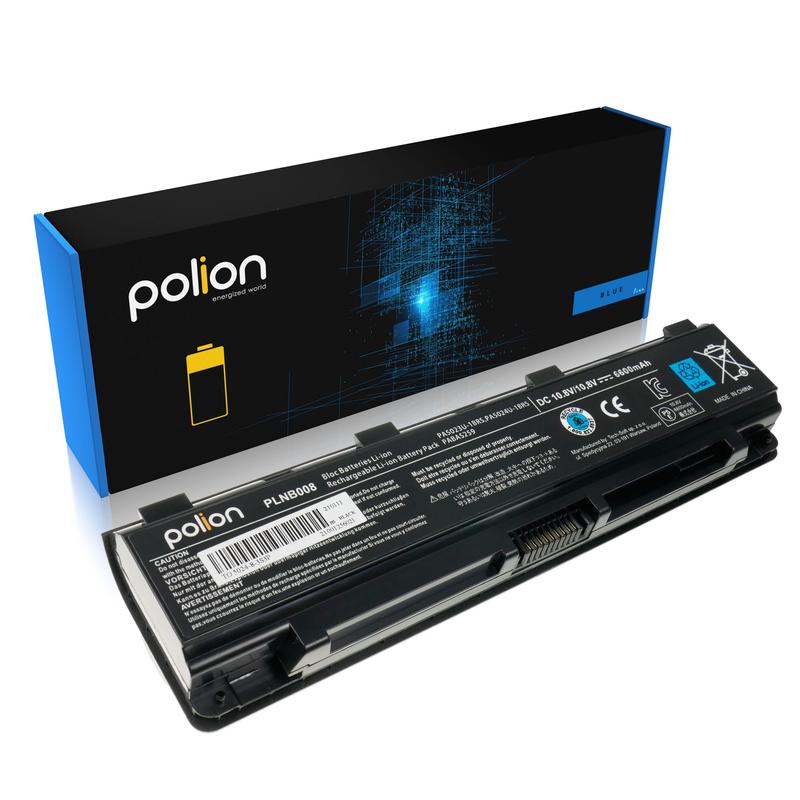
W raporcie znajdziesz również informację o liczbie cykli ładowania, czyli o tym, ile razy Twoja bateria przeszła drogę od pełnej chwały do stanu „jeszcze nie teraz”. Musisz wiedzieć, że im więcej cykli, tym bardziej pogarsza się życiowa pomyślność Twojej baterii. Zazwyczaj można liczyć, że do pewnej liczby cykli bateria powinna działać bez zarzutu. Gdy jednak miniesz tę liczbę, warto rozpocząć poszukiwania nowego ogniwa, które dostarczy więcej energii!
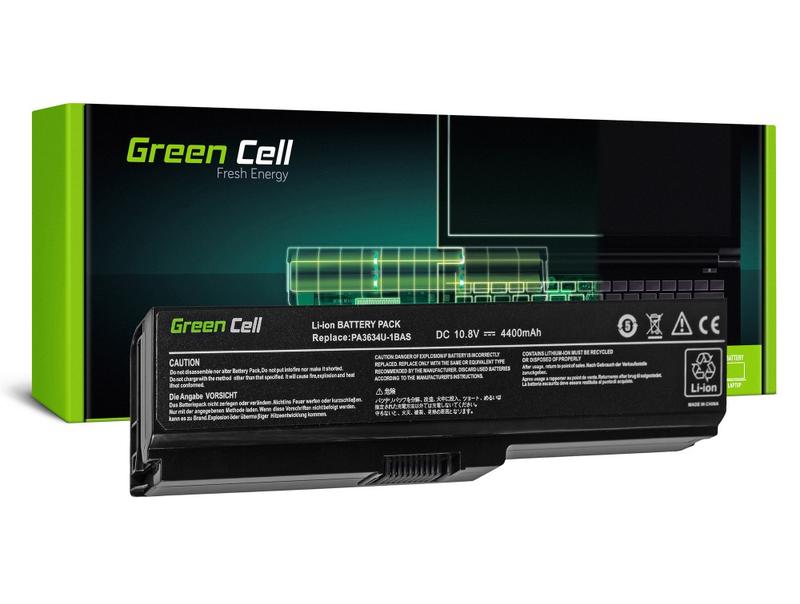
Poniżej znajdziesz informacje, które warto sprawdzić w raporcie o stanie baterii:
- Liczba cykli ładowania baterii
- Aktualna pojemność ładowania („full charge capacity”)
- Pojemność nominalna („design capacity”)
- Data i godzina ostatniego raportu
- Ogólny stan baterii
Pamiętaj, aby regularnie dbać o kondycję baterii, a nie tylko sporadycznie sprawdzać wyniki. Jeśli Twoja bateria zaczyna się „spinać” i komputer zamienia się w kamień podczas pracy na akumulatorze, to sygnał alarmowy! Regularne analizy pozwolą uniknąć sytuacji, w której laptop przestaje działać tuż przed ważną prezentacją w pracy. A kto lubi tłumaczyć, dlaczego projekt padł przez… rozładowaną baterię? Nikt!
Praktyczne narzędzia do monitorowania stanu baterii w laptopach Toshiba
Monitorowanie stanu baterii w laptopach Toshiba stanowi temat, który niejednemu użytkownikowi sprawił wiele kłopotów. Kto z nas bowiem nie doświadczył stresu, gdy laptop nagle ogłasza, że „bateria umrze za pięć minut”? Dzięki odpowiednim narzędziom możemy jednak przejąć kontrolę nad akumulatorem i uniknąć takich nieprzyjemnych sytuacji. Na szczęście, w tej kwestii Windows 10 staje się naszym sprzymierzeńcem! Możemy łatwo wygenerować raport baterii, który szybko ukazuje aktualny stan. Wystarczy wykonać prosty trik w wierszu polecenia. Wystarczy wpisać „cmd” w menu Start, następnie wpisać „powercfg /batteryreport” i czekać na rezultaty! Po chwili, otrzymamy szczegółowy raport, który otworzymy w przeglądarce. Proste jak drut, prawda?
Programy do zarządzania baterią
Szukasz innych narzędzi do monitorowania stanu baterii? Na rynku dostępnych jest wiele aplikacji, które chętnie pomogą ci w tym zadaniu. Propozycje takie jak BatteryCare czy Battery Optimizer to prawdziwe skarby! Oprócz diagnostyki, oferują one także funkcje optymalizacji, które pomogą wydłużyć żywotność twojego akumulatora. Jak wiadomo, lepiej zapobiegać niż leczyć! Te programy podpowiedzą ci, co można zrobić, aby nie przyspieszać degradacji baterii. Niech te elektroniczne pomocniki staną się twoimi przewodnikami w świecie energii, abyś mógł bez stresu korzystać z laptopa w każdej sytuacji.
Warto również pamiętać, że to, co pomaga, czasami może zaszkodzić. Kiedy bateria zaczyna wyglądać jakby była na „detoksie” i ma trudności z utrzymywaniem energii, to może znak, aby pomyśleć o wymianie? Czerwone światła i ostrzeżenia z systemu to naprawdę nie żarty! Regularne monitorowanie stanu baterii pozwoli ci na bieżąco panować nad sytuacją i zaoszczędzić nerwy w kryzysowych momentach. Gdy zajdzie potrzeba wymiany akumulatora, pamiętaj o wysokiej jakości zamiennikach – lepiej wyposażyć laptopa w serce, które przetrwa dłużej niż tylko krótką chwilę!
Podsumowując, z odpowiednią wiedzą oraz narzędziami monitoring stanu baterii w laptopach Toshiba staje się prostym zadaniem, a właściwie tylko wisienką na torcie codziennej pracy z urządzeniem. Bez względu na to, czy jesteś studentem na wykładach, czy zapracowanym profesjonalistą w biurze, inwestycja w regularną diagnostykę akumulatora to klucz do bezproblemowej pracy. Niech laptop służy tobie, a nie odwrotnie!
Typowe problemy z bateriami w laptopach Toshiba i ich diagnostyka

Baterie w laptopach Toshiba, tak jak te w innych urządzeniach, często sprawiają wiele kłopotów, które mogą przyprawić nawet najbardziej cierpliwych użytkowników o ból głowy. Niekiedy urządzenie odmawia posłuszeństwa, co ogranicza naszą mobilność jedynie do zasięgu kabla zasilającego. Typowe problemy związane z akumulatorami obejmują między innymi krótki czas pracy na baterii, zjawisko „podłączony, nie ładuje” oraz spuchnięte ogniwa. W związku z tym monitorowanie kondycji akumulatora staje się niezwykle ważne, zanim stanie się on przyczyną większych kłopotów.
Aby sprawdzić, w jakim stanie znajduje się bateria w Twoim Toshiba, warto skorzystać z ergonomicznych narzędzi wbudowanych w system Windows. Przygotowanie raportu o stanie baterii nie zajmie wiele czasu – wystarczy kilka kliknięć. Otwórz Wiersz polecenia i wpisz „powercfg /batteryreport”. Po chwili otrzymasz szczegółowe informacje dotyczące kondycji akumulatora. W raporcie znajdziesz dane o jego zaplanowanej pojemności oraz aktualnym stanie, co pozwoli Ci zweryfikować, czy nadszedł czas na zakup nowej baterii.
Jakie są najczęstsze objawy problemów z baterią?
Zanim podejmiesz decyzję o wymianie, zwróć uwagę na kilka objawów, które mogą sugerować, że z Twoim akumulatorem dzieje się coś złego. Jeśli laptop nie działa na baterii tak długo, jak kiedyś, albo wyłącza się nagle, mimo że wydaje się być naładowany, to jasno wskazuje na konieczność podjęcia działań. Czasami urządzenie informuje nas o potrzebie wymiany akumulatora poprzez dramatyczne komunikaty. W przypadku laptopów Toshiba warto także zwrócić uwagę na ewentualne przegrzewanie się oraz spuchnięcie baterii, co może prowadzić do poważniejszych problemów technologicznych.
Poniżej przedstawiam najczęstsze objawy problemów z akumulatorem, na które warto zwrócić uwagę:
- Krótki czas pracy na baterii
- Nagłe wyłączanie się laptopa mimo naładowanej baterii
- Komunikaty o potrzebie wymiany akumulatora
- Przegrzewanie się baterii
- Spuchnięcie ogniwa
Pamiętaj, aby regularnie diagnozować kondycję akumulatora. Okresowe sprawdzanie jego stanu pomoże Ci uniknąć wielu problemów. Chociaż narzędzia systemowe są pomocne, warto także sięgnąć po zewnętrzne aplikacje, takie jak BatteryCare czy BatteryMon, które oferują bardziej zaawansowane analizy. Dlatego zanim zdecydujesz się na zakup nowej baterii, zachowuj czujność i
dbaj o obecny akumulator
– kto wie, może uda się przywrócić mu dawną świetność!
| Objaw | Opis |
|---|---|
| Krótki czas pracy na baterii | Jeśli laptop nie działa na baterii tak długo, jak kiedyś. |
| Nagłe wyłączanie się laptopa | Urządzenie wyłącza się mimo naładowanej baterii. |
| Komunikaty o potrzebie wymiany akumulatora | Laptop wyświetla dramatyczne komunikaty dotyczące akumulatora. |
| Przegrzewanie się baterii | Bateria nagrzewa się podczas pracy, co może wskazywać na problem. |
| Spuchnięcie ogniwa | Widoczne deformacje baterii, które mogą prowadzić do poważniejszych problemów. |



