
 Konrad Mielewczyk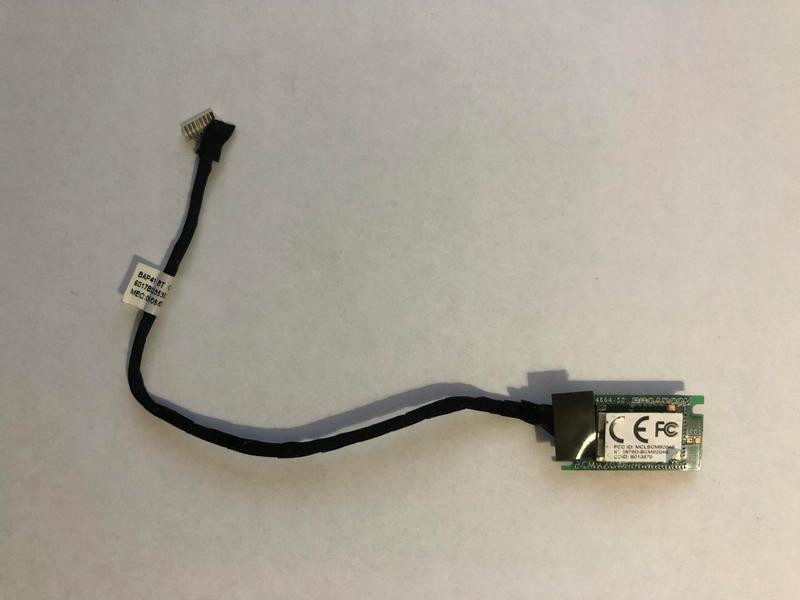
Aktywacja Bluetooth w laptopie Acer Aspire One może przypominać walkę z potworem z Loch Ness, ponieważ wiele osób dzieli się różnymi historiami, a na końcu często sytuacja pozostaje bez zmian. Spokojnie, krok po kroku rozwiążemy ten tajemniczy problem! Na początek sprawdź, czy twój laptop posiada funkcję Bluetooth, ponieważ nie każdy model jest w to wyposażony. Jeżeli model już ma tę funkcję, czas na pierwszą bitwę: poszukaj klawisza funkcyjnego, który aktywuje Bluetooth! Zwykle korzystasz z kombinacji klawiszy Fn + F3, ale jeśli to nie działa, warto zastanowić się nad zapoznaniem się z lekcją dotyczącą skrótów klawiszowych.
Jeśli kombinacja Fn + F3 nie przyniosła oczekiwanych rezultatów, spróbuj zlokalizować ikonę Bluetooth w panelu powiadomień. Czasami ta ikona ukrywa się jak skarb w grze przygodowej. Po najechaniu na nią, odkryjesz opcje, które umożliwiają włączenie Bluetooth. Jeżeli wciąż nic się nie dzieje, nie przejmuj się – twój laptop nie zamienił się w ognistego smoka, po prostu brak aktywnego połączenia. W tej sytuacji warto skorzystać z ustawień systemowych, gdzie znajdziesz zakładkę „Bluetooth i inne urządzenia”, aby przywrócić funkcję życia.
Sprawdzamy Menedżera Urządzeń
Jeżeli po wszystkich próbach nadal utknąłeś w martwym punkcie, przyszedł czas na poważniejsze kroki. Otwórz Menedżera Urządzeń – uwierz mi, będzie on jak twój osobisty detektyw! W sekcji „Bluetooth” sprawdź, czy urządzenie jest włączone. W niektórych przypadkach wystarczy jeden klik, a wszystko wraca do normy! Kliknij prawym przyciskiem myszy na swoim Bluetooth i wybierz „Włącz urządzenie”. Upewnij się również, że posiadasz zainstalowane odpowiednie sterowniki – bez nich nic się nie wydarzy. Pamiętaj, że Bluetooth to nie tylko magiczny przycisk; czasami wymaga wsparcia ze strony właściwych programów.
Teraz, po wykonaniu wszystkich kroków, możesz cieszyć się pełną funkcjonalnością Bluetooth na swoim Acer Aspire One! Swobodnie podłączysz myszki, słuchawki czy inne urządzenia, które dotychczas były poza twoim zasięgiem. I pamiętaj, że dziewczyny również lubią bawić się ze słuchawkami bezprzewodowymi, więc nie zapomnij zaprosić ich do swojego świata bezprzewodowej magii! Powodzenia!
| Krok | Opis |
|---|---|
| 1 | Sprawdź, czy twój laptop posiada funkcję Bluetooth. |
| 2 | Spróbuj użyć kombinacji klawiszy Fn + F3 do aktywacji Bluetooth. |
| 3 | Znajdź ikonę Bluetooth w panelu powiadomień i kliknij na nią. |
| 4 | Skorzystaj z ustawień systemowych w zakładce „Bluetooth i inne urządzenia”. |
| 5 | Otwórz Menedżera Urządzeń i sprawdź sekcję „Bluetooth”. |
| 6 | Kliknij prawym przyciskiem myszy na urządzenie Bluetooth i wybierz „Włącz urządzenie”. |
| 7 | Upewnij się, że masz zainstalowane odpowiednie sterowniki. |
Rozwiązywanie problemów: Co zrobić, gdy Bluetooth nie działa?
Każdy z nas to zna: chcesz połączyć swoje bezprzewodowe słuchawki z laptopem, ale nagle Bluetooth zdaje się nie dostrzegać cię wcale. Można by pomyśleć, że to rozstanie trwało wieczność! Na początku dobrze jest sprawdzić, czy Bluetooth w ogóle jest włączony. Upewnij się, że nie wpadłeś w pułapkę magicznych kombinacji klawiszy, takich jak Fn + F3, które, zamiast pomóc, mogą po prostu aktywować tryb samolotowy. Jeśli takie coś się zdarzyło, poczujesz się niczym pilot helikoptera, który wylądował w salonie zamiast na pasie startowym!
Podstawowe kroki do uruchomienia Bluetooth
Gdy twoje urządzenie nie nawiązuje współpracy, zacznij od sprawdzenia, czy Bluetooth znajduje się w ustawieniach. Na szczęście nie musisz być Sherlockiem Holmesem, aby to zlokalizować! Wystarczy, że klikniesz ikonę Windowsa w lewym dolnym rogu ekranu, przejdziesz do sekcji „Ustawienia”, a następnie otworzysz zakładkę „Urządzenia”. Powinieneś tam znaleźć opcję „Bluetooth i inne urządzenia”. Pamiętaj, żeby aktywować tę funkcję. Czasami jedno kliknięcie wystarczy, aby oszczędzić sobie frustracji.
A tak na marginesie, jeżeli Bluetooth wciąż przysparza ci problemów, śmiało zerknij do Menedżera urządzeń. Nawet najbardziej kochane urządzenia potrzebują czasem przypomnienia, że mają działać. W Menedżerze wystarczy, że klikniesz prawym przyciskiem myszy na „Zarządzaj” i sprawdzisz, czy Bluetooth jest włączony. Jeśli dostrzeżesz, że opcja pozostaje nieaktywna, to pytanie brzmi – czy masz odpowiednie sterowniki? Złe sterowniki mogą sprawić, że Bluetooth ukryje się w szufladzie, gdzie nikt go nie odnajdzie!
Co zrobić, gdy to wciąż nie działa?
Jeśli wszystkie powyższe kroki nie przyniosły rezultatu, rozważ sięgnięcie po zewnętrzny adapter Bluetooth. To nic innego jak kupno nowej pary okularów, kiedy stare były już za małe! Pamiętaj, aby zainstalować odpowiednie sterowniki do nowego sprzętu. Po co marnować czas na walkę z komputerem, gdy możesz wybrać nową, lepszą metodę połączenia? Choć mówię to z przymrużeniem oka, czasem taka „innowacyjna” decyzja może okazać się dokładnie tym, czego potrzebujesz, aby przywitać swoje bezprzewodowe urządzenia jak stary znajomy!
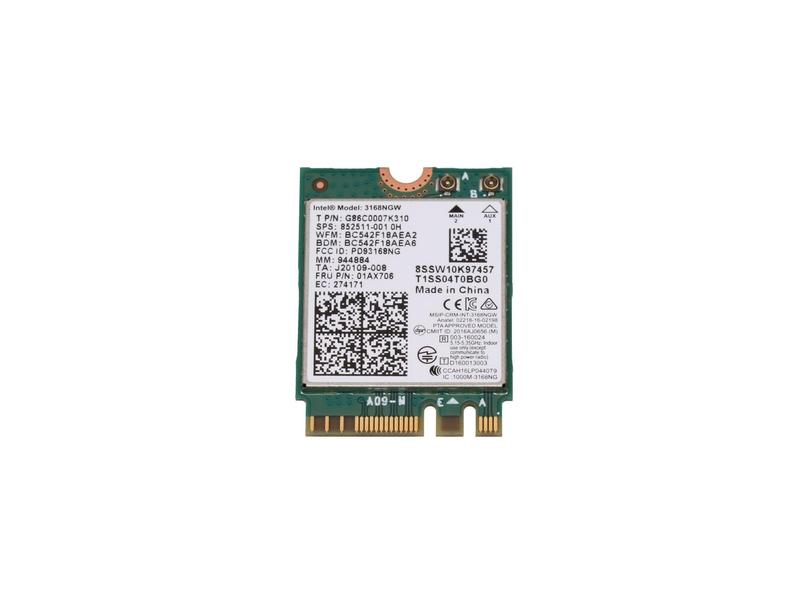
Przed zakupem zewnętrznego adaptera warto upewnić się, że uwzględniłeś poniższe aspekty:
- Sprawdź, jakie standardy Bluetooth obsługuje twój komputer.
- Upewnij się, że adapter jest kompatybilny z systemem operacyjnym.
- Przeczytaj opinie i recenzje innych użytkowników na temat wybranego modelu.
- Rozważ zakup adaptera od zaufanego producenta.
Alternatywne metody włączania Bluetooth w systemie Windows na laptopie Acer
Nie da się ukryć, że Bluetooth w laptopie Acer działa jak prawdziwy klucz do bezprzewodowego świata! Mimo że nie jest to magiczna różdżka, zdecydowanie ułatwia łączenie się z myszkami, słuchawkami i innymi urządzeniami, co jest naprawdę wspaniałe. Zdarza się jednak, że ten bezprzewodowy klucz czasami złośliwie chowa się w zakamarkach systemu. Dlatego ważne jest, aby przyjrzeć się kilku alternatywnym metodom, które umożliwiają uruchomienie Bluetooth w laptopie Acer bez stresu.
Metoda klawiszowa – czy to naprawdę takie trudne?
Jednym z najprostszych sposobów na aktywację Bluetooth okazuje się kombinacja klawiszy Fn i F3. Tak, dobrze słyszeliście! Wystarczy przytrzymać klawisz Fn, a następnie nacisnąć klawisz z ikoną Bluetooth. Jednak pamiętajcie, że w niektórych modelach laptopów ta sama kombinacja może aktywować Wi-Fi lub przełączać w tryb samolotowy. Dla internautów, którzy szukają wskazówki: sprawdźcie instrukcję obsługi swojego laptopa, aby uniknąć pomyłek! Jeśli zapomnicie, który klawisz uruchamia Bluetooth, możecie odnaleźć jego ikonę w galaktyce klawiszy F1-F12.
Panel powiadomień – szybkie przejście do akcji
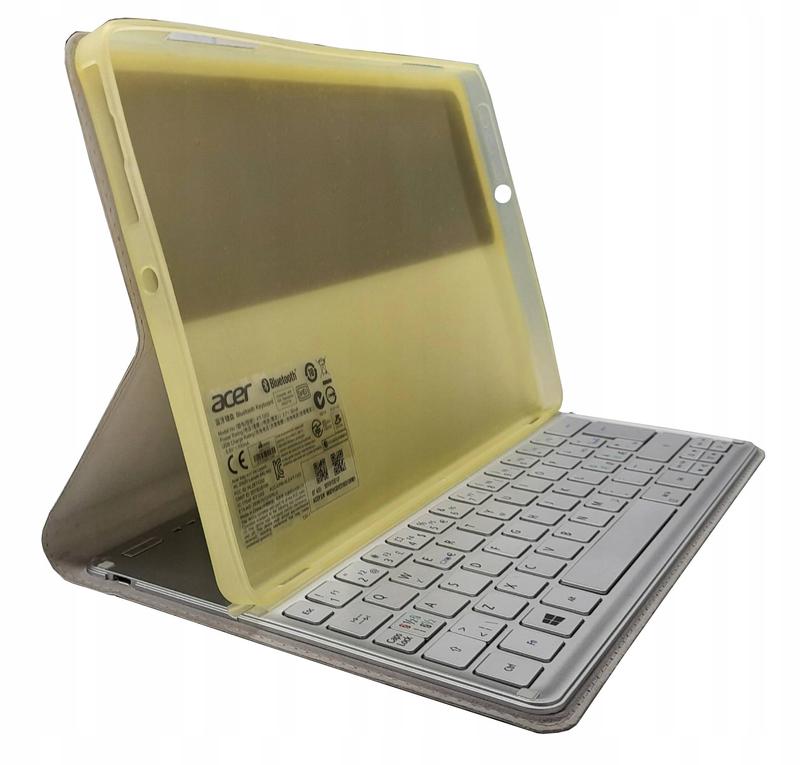
A co powiecie na szybkie przełączenie przez panel powiadomień? Gdy ikona Bluetooth zniknęła gdzieś w zakamarkach paska zadań, wystarczy najechać na nią myszką, aby ją odkryć. Pamiętajcie jednak, żeby zwrócić uwagę na kolor ikony – szara oznacza, że Bluetooth nie jest aktywny! Po naciśnięciu ikona rozbłyśnie na niebiesko, co pozwoli wam swobodnie parować wszystkie ulubione urządzenia. To prawdziwe odszukiwanie zgubionych skarbów w miejskim zgiełku!
Na koniec warto wspomnieć o opcji przechodzenia przez menu Ustawienia. Można to porównać do spaceru po parku technologicznym! Klikacie na przycisk Start, następnie wybieracie „Ustawienia”, a potem „Urządzenia”, gdzie znajdziecie zakładkę „Bluetooth i inne urządzenia”. Tam można łatwo włączyć lub wyłączyć Bluetooth jak zwinny ninja! Choć czasami czujecie się jak Indiana Jones, przeszukując laptopa w poszukiwaniu skarbów w postaci aktywnego Bluetooth, warto znać te alternatywne drogi, które zaprowadzą was do bezprzewodowego raju!
Zarządzanie urządzeniami Bluetooth: Jak parować akcesoria z laptopem Acer Aspire One
W dzisiejszych czasach każdy laptop powinien posiadać Bluetooth – to jak brak czekolady w ulubionej cukierni! Jeśli masz laptopa Acer Aspire One i Bluetooth stał się twoim nowym ulubionym hasłem, czas na fascynującą przygodę! Pierwszym krokiem do aktywacji tego bezprzewodowego cuda będzie skorzystanie ze skrótu klawiszowego. Tak, tak, wspomniałem o skrócie! Wystarczy, że przytrzymasz klawisz Fn i naciśniesz przycisk F3. Jednak uwaga! W niektórych modelach może to nie być takie proste i może zdarzyć się, że zamiast aktywacji Bluetooth, przypadkowo włączysz tryb samolotowy. Jeżeli nie widzisz tej opcji, zerkniij do Menedżera urządzeń – być może trzeba włączyć Bluetooth ręcznie.
Po tym, jak aktywujesz Bluetooth, warto wskoczyć na chwilę w ustawienia systemowe. Jak zauważyłeś wcześniej, najpierw kliknij prawym przyciskiem na ikonę Bluetooth w pasku zadań i wybierz „Ustawienia”. Na szczęście, to nie jest bardziej skomplikowane niż układanie puzzli! Kiedy już tam będziesz, przygotuj się na chwilę magii. Pojawi się opcja dodawania urządzeń. Teraz możesz sparować swoje ulubione słuchawki, myszkę czy klawiaturę. Pamiętaj tylko, by upewnić się, że te urządzenia mają Bluetooth włączony – inaczej łatwo wpaść w nieporozumienie.
Jak parować akcesoria z laptopem Acer Aspire One?
Parowanie akcesoriów z laptopem to jak umawianie się na randkę – obie strony muszą się na siebie zdecydować! Na przykład, wystarczy, że włączysz swoje urządzenie, a ono zacznie poszukiwania. Po aktywacji Bluetooth w laptopie, kliknij „Dodaj urządzenie Bluetooth” i poczekaj przez chwilę, aż z listy znikną wszystkie niepotrzebne opcje. Gdy twoje akcesorium zostanie zidentyfikowane, kliknij „Połącz” i voilà! Teraz wchodzicie w związek – tylko zdradź im hasło, jeśli o to poproszą. Niechciane przeszkody, jak np. nieaktualizowane słuchawki, nie są niczym przyjemnym!
Oto kilka urządzeń, które możesz sparować z laptopem:
- słuchawki bezprzewodowe
- myszka Bluetooth
- klawiatura bezprzewodowa
- głośnik Bluetooth
I to koniec naszej bezprzewodowej opowieści! Jeśli coś poszło nie tak, sprawdź, czy masz zainstalowane odpowiednie sterowniki, ponieważ piękny związek Bluetooth czasami może się zaciąć. Gdy już wszystko działa, śmiało – korzystaj z bezprzewodowych przyjemności! Niezależnie od tego, czy słuchasz muzyki, używasz dodatkowej myszki, czy po prostu chcesz ukryć się w bezprzewodowym świecie, Bluetooth z Acer Aspire One gotowy jest do działania. Zatem podkręć głośność, włącz ulubioną playlistę i pozwól, by niesamowite bezprzewodowe doświadczenia zdominowały twój dzień!
Pytania i odpowiedzi
Jak sprawdzić, czy laptop Acer Aspire One posiada funkcję Bluetooth?
Aby upewnić się, że twój laptop wyposażony jest w funkcję Bluetooth, najlepiej jest zapoznać się z jego specyfikacją lub instrukcją obsługi. Nie każdy model Acer Aspire One ma tę funkcjonalność, dlatego warto to sprawdzić przed przystąpieniem do aktywacji.
Jakie kroki należy podjąć, jeśli kombinacja klawiszy Fn + F3 nie działa?
Jeżeli kombinacja klawiszy Fn + F3 nie włącza Bluetooth, spróbuj zlokalizować ikonę Bluetooth w panelu powiadomień. Jeśli to również zawiedzie, przejdź do ustawień systemowych i sprawdź zakładkę „Bluetooth i inne urządzenia”, gdzie znajdziesz dodatkowe opcje aktywacji.
Jak otworzyć Menedżera Urządzeń w laptopie Acer Aspire One?
Aby otworzyć Menedżera Urządzeń, kliknij prawym przyciskiem myszy na ikonie Windows w lewym dolnym rogu ekranu i wybierz odpowiednią opcję z menu. W sekcji „Bluetooth” upewnij się, że twoje urządzenie jest włączone, co może rozwiązać problemy z łącznością.
Co zrobić, gdy Bluetooth w laptopie wciąż nie działa pomimo wykonania wszystkich kroków?
Jeżeli Bluetooth nadal nie działa, rozważ zainstalowanie zewnętrznego adaptera Bluetooth. Pamiętaj też, aby zainstalować odpowiednie sterowniki dla nowego sprzętu, co może skutecznie rozwiązać problemy z połączeniem.
Jak parować akcesoria Bluetooth z laptopem Acer Aspire One?
Aby sparować akcesoria Bluetooth, upewnij się, że Bluetooth jest włączony zarówno w laptopie, jak i w urządzeniu, które chcesz połączyć. Kliknij „Dodaj urządzenie Bluetooth” w ustawieniach i postępuj zgodnie z instrukcjami, aby nawiązać połączenie.



