
 Konrad Mielewczyk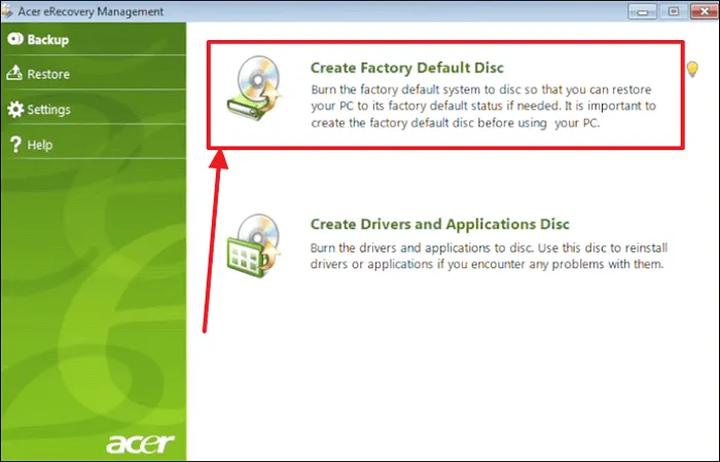
Planowanie procesu recovery w laptopie Acer można porównać do strategii najlepszego szefa kuchni, który zna każdy krok, jaki powinien zostać podjęty przy przygotowaniu potrawy. Zanim jednak przystąpisz do działania, warto zadbać o zabezpieczenie wszystkich cennych danych. Jak to bywa, nawet najbardziej wytrzymały rycerz może stracić swojego konia, dlatego nie zapomnij najpierw wykonać kopii zapasowej! W tej kwestii możesz skorzystać z zewnętrznego dysku, chmury, a nawet zrzucić kluczowe pliki na pendrive. Ta jedna decyzja uratuje Cię przed płaczem nad utratą ulubionych zdjęć z wakacji.
Po dokonaniu kopii zapasowej jest czas, aby przejść do konkretów. Sprawdź, czy posiadasz odpowiednie ustawienia w BIOSie, bo na pewno nie chcesz, aby Twój komputer dokonął złego wyboru w kwestii przywracania systemu. Na pewno upewnij się, że opcja “Acer disk-to-disk recovery” jest aktywna. A przy okazji, zasil laptop z oryginalnego zasilacza, bo w trakcie procesu, gdy laptop nagle straci prąd, zamiast nowego systemu może się pojawić zakręcony kosmonauta z błędami.
Jak uruchomić przywracanie systemu Acer?
Teraz, mając wszystko dopięte na ostatni guzik, możesz przejść do uruchomienia recovery. Pierwszym krokiem będzie włączenie laptopa i szybkie naciskanie kombinacji klawiszy Alt+F10, zanim zdążysz się zdziwić, że znów zapomniałeś, co miałeś zrobić. Ekran powita Cię informacją o uruchomieniu recovery. W tym momencie będziesz mieć kilka opcji, w tym możliwość przywrócenia systemu do ustawień fabrycznych lub do wcześniej utworzonej kopii zapasowej. Pamiętaj jednak, że musisz uzbroić się w cierpliwość, ponieważ ten proces może potrwać od kilku do kilkudziesięciu minut, a Twój komputer może w tym czasie zachowywać się jak zagubiony turysta – włączać się i wyłączać na zmianę.
Gdy wszystko zakończy się pomyślnie, Twój laptop będzie gotowy do pierwszego startu. Znów będziesz mógł cieszyć się czystym systemem, który nie obciąża niepotrzebne pliki oraz błędy. Po zakończeniu procesu pamiętaj, aby dodać wszystkie ulubione aplikacje i oczywiście zaktualizować system. Na koniec, nie zapominaj o robieniu regularnych kopii zapasowych, by uniknąć ponownego przechodzenia przez ten proces w zbyt krótkim czasie. Dbanie o komputer jest podobne do opieki nad roślinami – co jakiś czas trzeba je podlać i przyciąć.
Krok po kroku: Jak korzystać z płyty instalacyjnej do uruchomienia recovery

Jeśli twój laptop woła o pomoc i system działa, jakby miał w nóżce ołówek, czas na szybki reset! W tej sytuacji z pomocą przychodzi płyta instalacyjna, która umożliwia uruchomienie procesu recovery. Aby zacząć, przygotuj się psychicznie – to nie jest misja z Jamesem Bondem, lecz inwestycja w twoje cyfrowe życie. Zanim jednak wkroczysz na tę technologiczną drogę, upewnij się, że wszystkie ważne dane są bezpieczne. Można to porównać do robienia porządku przed wielką balangą – lepiej zabezpieczyć to, co najważniejsze!
Następnie czas na działania, które przypominają skomplikowany taniec cha-cha-cha. Po pierwsze, włącz laptopa, a zaraz po tym, w chwili, gdy logo Acer zacznie świecić, wciśnij kombinację klawiszy ALT i F10. Nie martw się, jeśli za pierwszym razem to się nie uda – wydolność to klucz do sukcesu! Kiedy wszystko pójdzie zgodnie z planem, pojawi się ekran wyboru opcji odzyskiwania. To będzie ten moment, w którym możesz podjąć decyzję – wrócić do ustawień fabrycznych czy przywrócić system do poprzedniego stanu.
Wybór opcji recovery – co dalej?

Teraz, będąc na progu decyzji, przemyśl swoją strategię. Opcje są dość jasne: czy chcesz całkowicie oczyścić system, czy może przywrócić go do stanu sprzed kilku dni lub tygodni? Jeśli wybierzesz cofnięcie systemu do ustawień fabrycznych, poczujesz się jak w banku – wszystko świeżo zafoliowane. Natomiast decydując się na przywrócenie backupu, twoje dokumenty i zdjęcia znów ujrzą światło dzienne. Tylko pamiętaj, żadnych cudów – twoja partycja nie może być uszkodzona, bo nawet magiczna płyta nie pomoże w takiej sytuacji!
Kiedy proces odzyskiwania się rozpoczął, usiądź wygodnie, zrób sobie kawę i daj swojemu laptopowi chwilę spokoju. Komputer będzie się włączał i wyłączał, więc spokojnie – to normalne! Po zakończeniu tego cybernetycznego maratonu ujrzysz ekran powitalny, jakby komputer wrócił z wakacji. Pamiętaj, musisz jeszcze raz skonfigurować wszystkie ustawienia – jak przy pierwszym uruchomieniu! I voilà! Twój komputer znowu działa sprawnie. Czas powrócić do ulubionych zadań, ale teraz musisz być bardziej czujny na problemy, bo Netflix nie ogląda się sam!

Oto lista opcji, które możesz rozważyć podczas decyzji o odzyskiwaniu systemu:
- Przywrócenie ustawień fabrycznych – system zostanie całkowicie oczyszczony.
- Przywrócenie z backupu – odzyskasz swoje dokumenty, zdjęcia i ustawienia sprzed awarii.
- Wybór zachowania istniejących plików – system zostanie naprawiony, ale pliki pozostaną nietknięte.
| Krok | Opis |
|---|---|
| 1 | Włącz laptopa i wciśnij kombinację klawiszy ALT i F10, gdy logo Acer zaczyna świecić. |
| 2 | Pojawi się ekran wyboru opcji odzyskiwania. |
| 3 | Wybierz jedną z opcji: przywrócenie ustawień fabrycznych, przywrócenie z backupu, lub wybór zachowania istniejących plików. |
| 4 | Rozpocznij proces odzyskiwania i cierpliwie czekaj na zakończenie. |
| 5 | Po zakończeniu procesu skonfiguruj wszystkie ustawienia, jak przy pierwszym uruchomieniu. |
Ciekawostką jest, że wiele modeli laptopów Acer umożliwia uruchomienie procesu recovery bez potrzeby płyty instalacyjnej, poprzez wciśnięcie odpowiedniej kombinacji klawiszy, co może znacznie ułatwić i przyspieszyć proces naprawy systemu.
Rozwiązywanie najczęstszych problemów podczas uruchamiania recovery na Acer
Uruchamianie recovery na laptopach Acer to temat, który budzi wiele emocji. Każdy, kto miał do czynienia z problemami systemowymi, wie, jak istotny jest plan ratunkowy. Zatem, pierwszym krokiem, który powinieneś wykonać, jest upewnienie się, że twoje dane są bezpieczne. Warto przechowywać je w chmurze lub na zewnętrznym dysku, aby uniknąć lamentu nad zgubionymi zdjęciami z wakacji. Po tej czynności możesz już spokojnie przejść do uruchomienia narzędzia Acer eRecovery, które przywróci system do stanu fabrycznego.
Jeśli chcesz uruchomić recovery, pamiętaj, że wszystkie drogi prowadzą do kombinacji klawiszy Alt i F10. Użyj ich dosłownie tuż po włączeniu laptopa, zaraz po tym, jak zobaczysz logo Acer. Jak mawiają, lepszy rydz niż nic – więc jeżeli nie widzisz komunikatu o recovery, poszukaj opcji w BIOS-ie. Wiele modeli nie informuje użytkowników, jakie klawisze należy naciskać, więc bądź czujny jak wyspecjalizowany detektyw! W przypadku trudności z dostępem do BIOS-u, spróbuj klawiszy F2 lub F12 i pamiętaj, aby działać szybko jak błyskawica.
Najczęstsze problemy podczas uruchamiania recovery
Co zrobić, gdy w trakcie resetu napotkasz przeszkody? Wyjątkowo irytujące są błędy typu 0x0000225, które wskazują, że twoja partycja recovery może być uszkodzona. W takiej sytuacji warto spróbować wykorzystać komendy reagentc /info oraz chkdsk C: /f /r z poziomu wiersza poleceń. Kto by pomyślał, że kody i komendy okażą się przydatne? A jeżeli laptop zacznie się zawieszać, nie wpadaj w panikę! Odłącz go od prądu na chwilę, przytrzymaj przycisk zasilania i wejdź do BIOS-u, aby załadować domyślne ustawienia. To jak wzięcie głębokiego oddechu – czasami warto dać sobie chwilę spokoju.
Pamiętaj, aby nie dać się ponieść emocjom. Zasilanie również odgrywa kluczową rolę; upewnij się, że laptop jest podłączony do prądu, ponieważ kilka minut bez zasilania potrafi skutecznie zrujnować plan przywrócenia twojego systemu do życia. W końcu, bądź mądry jak sowa – regularnie twórz kopie zapasowe i monitoruj stan swojego sprzętu, aby uniknąć kolejnych dylematów w przyszłości. W końcu komputer to nie tylko narzędzie, ale czasem także prawdziwy przyjaciel!
Alternatywne metody odzyskiwania systemu: Gdy płata instalacyjna zawiedzie
Wygląda na to, że Twój laptop zamknął drzwi do systemu jak przestraszony pies, który nagle zdrętwiał, widząc obcego. Co zrobić w tej sytuacji? Oczywiście, w zamierzchłych czasach ratunkiem często była kombinacja klawiszy, jednak w dzisiejszym świecie napotykamy wiele alternatywnych metod odzyskiwania systemu. Zamiast pocieszać się, że po przywróceniu Rybusia z krainy wiecznego snu czekają na Ciebie idealne ustawienia fabryczne, lepiej przewidzieć potencjalne problemy i przygotować plan B.
Przed podjęciem jakichkolwiek działań warto wykonać kopię zapasową danych, ponieważ w przeciwnym razie możesz płakać nad utraconymi plikami, tak jak nad rozlaną kawą. Zastanawiasz się, jak przywrócić system do ustawień fabrycznych? Najpierw sprawdź, czy komputer posiada stałe źródło zasilania, bo jego wyłączenie w trakcie operacji resetu sprawi, że system zacznie grać w „zagubione dane”, przypominając żonglera na jarmarku. Jeżeli metody znane Ci z filmów wydają się zbyt trywialne, zawsze możesz zainwestować w zewnętrzny nośnik z kopią systemu lub zainstalować nowy system operacyjny z chmury. Czas, aby zacząć przygodę!
Odzyskiwanie systemu – Twoje alternatywy
Kiedy zdarzy się, że Recovery zawiedzie, warto spróbować różnych sztuczek. Możesz zacząć od przywracania przez menedżera odzyskiwania. Pamiętasz, jak mówiłem o zasilaniu? Jeśli je uaktywnisz, skoncentruj się na skrócie klawiszowym Alt + F10 – nie zniechęcaj się po jednym próbie; spróbuj nie tylko po raz pierwszy, ale i dziesiąty, a może sukces przyjdzie w najmniej oczekiwanym momencie! Inna opcja to Acer Care Center, które działa jak osobisty trener w zdobywaniu pucharu „Daj mi spokój i przywróć system”. Wystarczy kilka kliknięć, aby skorzystać z jego dobrodziejstw. A jeśli już myślisz, że sytuacja jest beznadziejna, przyjacielu, pamiętaj, że przywracanie przez BIOS może okazać się ostatnią deską ratunku dla Twojego laptopa;
I co, trzymasz kciuki? Lepiej, aby po takim zabiegu nie okazało się, że jedyne, co odzyskasz, to ekran bluescreen! Jednak pamiętaj, nawet najtrudniejsze sytuacje mają swoje rozwiązania, a Twój laptop ma jeszcze jedną szansę, aby stać się świetnym partnerem w cyfrowym tańcu. Po udanym resetowaniu warto wdrożyć strategie ochrony, takie jak regularne kopie zapasowe i aktualizacje, aby uniknąć nieprzewidzianych awarii. W końcu, kto by nie chciał mieć szczęśliwego i zdrowego laptopa, który zawsze będzie stał po Twojej stronie? Zawsze gotowy do akcji!
Poniżej przedstawiam kilka możliwości odzyskiwania systemu:
- Przywracanie przez menedżera odzyskiwania
- Użycie skrótu klawiszowego Alt + F10
- Acer Care Center
- Przywracanie przez BIOS


