
 Konrad Mielewczyk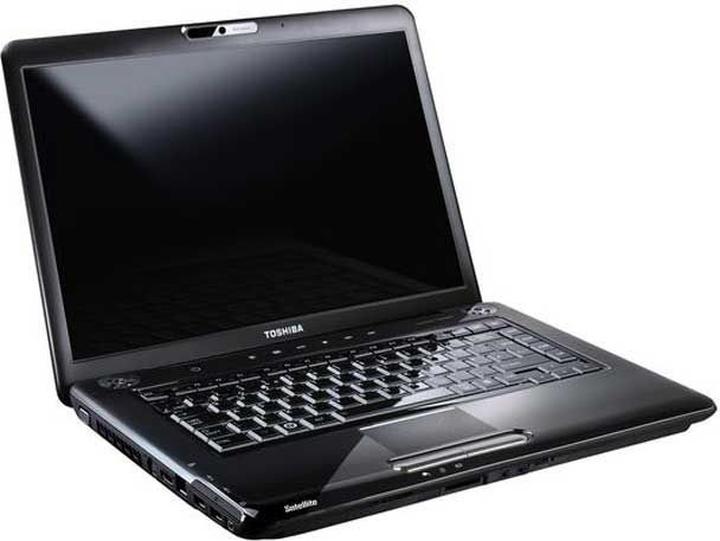
Robienie zrzutów ekranu na laptopie Toshiba Satellite może być prostsze, niż się wydaje. Wiele osób uważa to za skomplikowane zadanie, ale wystarczy znać kilka klawiszy oraz trików dostępnych w systemie Windows, aby każdy mógł stać się prawdziwym ekspertem w „printscreenowaniu” (tak, tak, to właśnie tak się określa!). Wystarczy odnaleźć przycisk „Print Screen” (PrtSc), który często schowany jest w różnych zakamarkach klawiatury, tuż obok klawiszy funkcyjnych. Gdy czujesz się trochę niepewnie, nie martw się, ponieważ instrukcje są niezwykle proste. Naciśnij PrtSc, a twoje zdjęcie ekranu wyląduje w schowku!
Jeśli zamierzasz uchwycić jedynie aktywne okno (a nie cały pulpit), przytrzymaj klawisz „Alt” i naciśnij „PrtSc”. To naprawdę proste, prawda? Następnie możesz otworzyć program Paint lub może wolisz GIMPa? Wklej tam swój zrzut, korzystając z kombinacji „Ctrl + V”. A potem, voilà! Wystarczy zapisać swoje dzieło, wybierając odpowiedni format. Czyż to nie jest łatwa sztuka, która zamienia zrzuty w estetyczne obrazki?
Alternatywy dla klawisza Print Screen
Warto pamiętać, że nie każdy laptop posiada klawisze oznaczone w ten sam sposób! Czasami klawisz „Print Screen” zintegrowany jest z innymi klawiszami funkcyjnymi, co może wprowadzać w błąd. Zamiast się denerwować, skorzystaj z narzędzia Snipping Tool. To genialna aplikacja dostępna w systemach Windows 7 i nowszych, która pozwala na precyzyjne wycinanie wybranych fragmentów ekranu. Wystarczy otworzyć Snipping Tool, wybrać tryb (na przykład prostokątny), zaznaczyć obszar, który chcesz zrzucić, a następnie zapisać go w ulubionym formacie. Naprawdę nie ma prostszego rozwiązania!
Na koniec, jeśli klawisze oraz programy nie są twoim ulubionym zajęciem, nie martw się! Istnieją aplikacje, takie jak Apeaksoft Screen Recorder, które oferują jeszcze szersze możliwości robienia zrzutów ekranu oraz szybką edycję. Dzięki tym aplikacjom możesz przechwytywać wideo oraz nawet rysować na obrazkach przed ich zapisaniem. Czyż to nie brzmi jak marzenie dla kogoś, kto uwielbia robić zrzuty? Czas zacząć działać i odkryć swój nowy, ulubiony sposób na uchwycenie chwili!
Przydatne narzędzia i aplikacje do edytowania zrzutów ekranu
Edytowanie zrzutów ekranu to temat, z którym trudno się rozstać. W końcu, kto nie chciałby podzielić się z bliskimi widokiem swojego nowego, wypasionego pulpitu, pełnego kart przeglądarki z nieskończonymi zakładkami? Na szczęście w realizacji tego celu z pomocą przychodzą różnorodne narzędzia i aplikacje. Możemy zacząć od prostych metod, jak klawisz Print Screen, przechodząc do wbudowanych programów, takich jak „Snipping Tool”, a kończąc na bardziej zaawansowanych narzędziach, które zachwycają swoimi edycyjnymi możliwościami. Kto by pomyślał, że zrzut ekranu może budzić aż takie emocje!
Warto szczególnie zwrócić uwagę na aplikacje takie jak Lightshot czy Greenshot, które zachwycają prostotą i funkcjonalnością. Największy atut tych programów tkwi w ich łatwości w edytowaniu zrzutów. Nie musimy już walczyć z schowkiem i Paintem – wystarczy zaznaczyć wybrany obszar ekranu, a narzędzia do rysowania czy dodawania tekstu pojawią się na wyciągnięcie ręki. Dzięki temu w mgnieniu oka możemy podkreślić najciekawsze fragmenty zrzutu ekranu!
Przydatne opcje edycyjne w narzędziach do zrzutów ekranów
Nie możemy również zapominać o potędze narzędzi takich jak Snagit czy ShareX, które całkowicie rewolucjonizują pojęcie zrzutu ekranu. Te aplikacje funkcjonują jak prawdziwe kombajny! Oferują nie tylko podstawowe robienie zdjęć, ale także możliwość rejestrowania wideo z ekranu, dodawania efektów specjalnych oraz pełnej edycji. Jeśli chcesz umieścić strzałki, ramki, a może nawet coś w stylu „WOW”, to te programy umożliwią Ci to beztrudnie. Dzięki nim każda prezentacja zyska wyjątkowy charakter!

Na koniec warto pomyśleć o narzędziach online, takich jak „Canva” czy „PicMonkey”. Dzięki nim z łatwością i elegancją edytujesz zrzuty ekranu, dodając owoce swojej kreatywności. Co więcej, wszystko odbywa się bez potrzeby instalacji dodatkowego oprogramowania! Tylko wyobraź sobie, jak wspaniale byłoby pokazać znajomym nie tylko zrzut z uroczej wymiany wiadomości, ale również wzbogacić go o grafikę, która przyciągnie ich wzrok jak magnes.

Oto kilka przydatnych funkcji, które oferują niektóre z popularnych narzędzi do edycji zrzutów ekranu:
- Rejestrowanie wideo z ekranu
- Dodawanie efektów specjalnych
- Strzałki i ramki do zaznaczania ważnych elementów
- Przycinanie i zmiana rozmiaru obrazów
- Możliwość współdzielenia zrzutów bezpośrednio z aplikacji
Rozwiązywanie problemów z robieniem screenshotów w Toshiba Satellite
Robienie zrzutów ekranu na laptopach Toshiba Satellite to umiejętność, która może uratować cię z wielu opresji. Od dokumentacji niezbędnych materiałów po uwiecznianie kotów w akcji – możliwości są niemal nieograniczone. Choć wielu użytkowników uważa tę czynność za prostą, w praktyce napotyka liczne trudności. Dlaczego tak się dzieje? Klucz do robienia zrzutów ekranu, czyli Print Screen, często umyka uwadze lub bywa zagłuszany przez inne klawisze funkcyjne. Zanim przejdziemy do sedna, upewnij się, że twój laptop jest włączony, a ty pełen determinacji!
Jak stworzyć idealnego screena?
Aby uchwycić, co się dzieje na ekranie, wystarczy nacisnąć klawisz „PrtSc” lub „Print Screen”. W sytuacji, gdy nie znajdziesz go bezpośrednio na klawiaturze, nie załamuj się! Wciśnij „Fn” razem z „PrtSc” lub „End”. Oczywiście niektórzy z nas zapominają o tych skrótach i przez to zaczynają przypadkowo kopiować niechciane foldery. Po wykonaniu zrzutu, obrazek ląduje w schowku, więc czas na mały manewr – otwórz Paint (niezawodnego, od dawna znanego przyjaciela!) i wklej zrzut za pomocą „Ctrl + V”. To proste jak drut!
Narzędzie Snipping Tool na ratunek
A jeśli przeszedłeś przez wszystkie klawisze, a „Print Screen” wciąż pozostaje dla ciebie zagadką, nie martw się! Z pomocą przychodzi Snipping Tool, które znajdziesz w menu Start. To narzędzie zapewnia możliwość robienia zrzutów ekranu w dowolny sposób – prostokąt, okno czy pełny ekran – to wszystko! Po zrobieniu zrzutu masz możliwość jego edycji, co otwiera drzwi do wielu kreatywnych pomysłów. Możesz dodawać adnotacje, strzałki, a nawet kolorowe kredki… kto nie czułby się jak Picasso w tej sytuacji?

Lecz jeżeli wszystkie te metody zawodzą, sięgnij po aplikacje zewnętrzne, które skutecznie zastąpią wbudowane opcje. Na przykład Apeaksoft Screen Recorder to prawdziwy szwajcarski scyzoryk w świecie zrzutów ekranu. Proste i szybkie wykonanie, edytowanie zrzutów oraz możliwość udostępniania sprawiają, że nie ma co czekać! Więc ruszaj do akcji i łap swoje ekranowe vestiges – teraz już wiesz, jak to zrobić!
Kreatywne sposoby wykorzystania zrzutów ekranu w codziennej pracy
Zrzuty ekranu stanowią prawdziwe skarby w codziennej pracy! Dzięki nim możesz szybko dzielić się informacjami, a także doskonale dokumentować swoje działania. Czasami, gdy nagle musisz pokazać szefowi, że Twój projekt działa, albo że to on pomylił się na wykresie, zrzut ekranu staje się najlepszym przyjacielem! Wystarczy kilka kliknięć, aby uchwycić na zdjęciu to, co aktualnie widzisz na ekranie, a następnie pokazać innym to, co najważniejsze. Jak to zrobić? Wystarczy nacisnąć magiczny przycisk i gotowe!
Proste skróty klawiszowe, które uratują Twoją sytuację
Może zdarzyło Ci się utkwić na spotkaniu online, próbując pokazać coś na swoim laptopie, a klawisz Print Screen wydawał się znikać jak ostatni kawałek pysznego ciasta? Nie ma co się martwić! W każdym laptopie, zwłaszcza w Toshiba, przycisk ten znajduje się tuż obok, zwykle oznaczony skrótem „PrtScn” – mały, ale potężny! Kombinacja klawiszy „Windows + PrtScn” stanowi klucz do wykonania zrzutów ekranowych, które automatycznie zapisują się w specjalnym folderze. W ten sposób, robiąc zrzut ekranu, oszczędzasz czas, a jednocześnie możesz od razu zająć się dalszą obróbką uchwyconego obrazu!

Kto zatem powiedział, że zrzuty ekranowe muszą być nudne? Czasami warto ożywić nasze uchwycone obrazy. Oprogramowanie do edycji umożliwia dodawanie zabawnych rysunków, strzałek czy nawet napisów. Pomyśl o tym jako o tworzeniu swojego mini komiksu! Dzięki zabawnym chmurkom tekstowym możesz dodać swoje spostrzeżenia, co z pewnością rozbawi współpracowników. W ten sposób zrzuty ekranu stają się nie tylko pomocnym narzędziem, ale także sposobem na wyrażenie swojej oryginalności i stylu w pracy!
Rozwiąż problemy z kreatywnością przy pomocy zrzutów ekranu
Zrzuty ekranu doskonale nadają się do uchwycenia kroków w procesie pracy, tworzenia samouczków, a nawet zbierania inspiracji z Internetu. Jeśli chcesz zaprezentować swojemu zespołowi nową aplikację, wystarczy, że wykonasz kilka zrzutów ekranu, dodasz komentarze, a Twoja prezentacja stanie się majstersztykiem! Kiedy zrzuty ekranu stają się częścią Twojej pracy, zyskujesz nie tylko uznanie, ale także efektywność. Właśnie o to chodzi w codziennej pracy – być skutecznym i kreatywnym jednocześnie!
Poniżej przedstawiam kilka zastosowań zrzutów ekranu:
- Dokumentowanie postępów w pracy
- Tworzenie instrukcji i samouczków
- Utrwalanie inspiracji ze stron internetowych
- Wizualizowanie pomysłów w zespole
| Zastosowanie zrzutów ekranu |
|---|
| Dokumentowanie postępów w pracy |
| Tworzenie instrukcji i samouczków |
| Utrwalanie inspiracji ze stron internetowych |
| Wizualizowanie pomysłów w zespole |
Pytania i odpowiedzi
Jak znaleźć przycisk Print Screen na laptopie Toshiba Satellite?
Przycisk Print Screen (PrtSc) często znajduje się w różnych miejscach na klawiaturze, zazwyczaj obok klawiszy funkcyjnych. W przypadku trudności można również skorzystać z kombinacji „Fn + PrtSc” lub „Fn + End”, aby przechwycić zrzut ekranu.
Co zrobić, aby uchwycić tylko aktywne okno na laptopie?
Aby zrobić zrzut tylko aktywnego okna, wystarczy przytrzymać klawisz „Alt” i następnie nacisnąć „PrtSc”. Zrzut tego okna trafi do schowka, skąd możesz go wkleić do programu edycyjnego, takiego jak Paint.
Jak wykorzystać narzędzie Snipping Tool do robienia zrzutów ekranu?
Snipping Tool pozwala na wykonywanie zrzutów ekranu w różnych trybach, takich jak prostokątny, okno czy pełny ekran. Po zrobieniu zrzutu można go od razu edytować, co daje wiele możliwości kreatywnych.
Jakie aplikacje mogą umilić robienie zrzutów ekranu?
Aplikacje takie jak Apeaksoft Screen Recorder, Lightshot czy Greenshot oferują szereg funkcji, które uprzyjemniają robienie i edytowanie zrzutów ekranu. Dzięki nim możesz szybko przechwytywać zawartość ekranu, a także dodawać efekty i adnotacje.
Czy istnieją skróty klawiszowe ułatwiające robienie zrzutów ekranowych?
Tak, kombinacja klawiszy „Windows + PrtScn” pozwala na szybkie robienie zrzutów ekranu, które automatycznie zapisują się w konkretnym folderze. Jest to bardzo wygodne, ponieważ nie musisz otwierać dodatkowych programów po zrobieniu zrzutu.


