Konrad Mielewczyk
Każdy, kto kiedykolwiek próbował zainstalować oprogramowanie na swoim komputerze, doskonale zdaje sobie sprawę, że czasami może to okazać się bardziej skomplikowane niż rozwiązanie łamańca! Szczególnie gdy w grę wchodzą pliki MSI. Te małe instalacyjne paczki nierzadko stają się wyzwaniem, szczególnie gdy napotykasz na problemy związane z uprawnieniami. Aby uruchomić plik MSI jako administrator, konieczne staje się wykazanie się sprytem oraz odrobiną cierpliwości. Brzmi to jak marzenie – pełne działanie z uprawnieniami administratora, prawda?
Co to jest plik MSI?
Pliki MSI to w rzeczywistości pakiety instalacyjne stworzone dla systemu Windows. Można je porównać do zamków w grze, ponieważ aby przejść do kolejnego poziomu, potrzebujesz kluczy. W tym przypadku klucz do sukcesu stanowi uprawnienie administratora! Gdy spróbujesz zainstalować coś ważnego, często Windows nie pozwala na to bez odpowiednich zezwoleń. Czasami system wyświetla komunikat jakby mówił: „Nie, nie, nie, najpierw musisz zdobyć bardziej elegancki bilet!”
Aby uruchomić plik MSI jako administrator, najpierw otwórz wiersz poleceń. Wystarczy, że natkniesz się na ikonę Windows, wpiszesz „cmd”, a następnie klikniesz prawym przyciskiem myszy i wybierzesz „Uruchom jako administrator”. Rozumiem, co myślisz: „Dlaczego nie mogę po prostu kliknąć prawym przyciskiem na pliku?” Odpowiedź okazuje się prosta – Windows czasami postanawia być tajemniczy i zmienia zasady gry!
Jak to zrobić krok po kroku
Kiedy już masz otwarty wiersz poleceń, w dodatku jako administrator, wystarczy wpisać magiczne zaklęcie – „msiexec /a pełna_ścieżka_do_pliku.msi”. Gdy plik MSI znajduje się w folderze Pobrane, swoją ścieżkę zapiszesz w ten sposób: „C:\Users\TwojeImię\Downloads\plik.msi”. Upewnij się, że zamieniłeś „TwojeImię” na swoje prawdziwe imię – nie chcemy, aby komputer miał kłopoty z rozpoznawaniem tożsamości!

I voilà! Jeśli poprawnie wykonałeś wszystkie kroki, plik MSI powinien ruszyć pełną parą! W przypadku gdy coś pójdzie nie tak, zawsze możesz spróbować skopiować całą ścieżkę, klikając prawym przyciskiem myszy przy wciśniętym klawiszu Shift. Dzięki temu unikniesz wielu nieprzyjemności związanych z pisaniem! Po tych wszystkich zmaganiach z administracyjnymi uprawnieniami w końcu będziesz mógł cieszyć się zainstalowanym oprogramowaniem, pamiętając, że cierpliwość i odrobina wiedzy technicznej mogą zdziałać cuda!
Bezpieczeństwo a uruchamianie plików MSI jako administrator: Co warto wiedzieć?
Bezpieczeństwo związane z uruchamianiem plików MSI jako administrator to temat, który zdecydowanie nie należy do najzabawniejszych, chociaż może się tak wydawać. W końcu, kto z nas nie spotkał się z irytującym komunikatem o braku uprawnień w momencie próby zainstalowania nowego programu? Tak, pliki MSI, będące instalatorami od Microsoftu, potrafią naprawdę uprzykrzyć życie. Mimo to, ich rola w wprowadzaniu nowych funkcji oraz aktualizacji w systemie Windows jest kluczowa. W takich sytuacjach niezbędna okazuje się nie tylko sprawność techniczna, ale również znajomość sposobów uruchamiania tych plików z uprawnieniami administratora.
Dlaczego potrzebujesz praw administratora?
Z pewnością masz już na myśli, jak to bywa z Windows – system ten nie spieszy się z przydzielaniem uprawnień. Przeważnie programy nie wymagają dostępu do funkcji administratora, co w teorii powinno nas chronić przed niepożądanym oprogramowaniem. Niemniej jednak, wiele instalatorów, w tym MSI, tych uprawnień jednak wymaga. Więc co w tej sytuacji zrobić? Możesz spróbować kliknąć prawym przyciskiem myszy i wybrać „Uruchom jako administrator”, ale… często tej opcji brakuje. Jakby Windows postanowił, że plik MSI nie zasługuje na takie zabawy. Na szczęście, istnieje kilka skutecznych sztuczek, które pomogą Ci przełamać ten problem.
Triki na uruchamianie plików MSI
Jeśli nie masz ochoty bawić się w wiersz poleceń, zawsze możesz skorzystać z możliwości dodania opcji “Uruchom jako administrator” do menu kontekstowego plików MSI. Brzmi to jak czarna magia? W rzeczywistości to jedynie wprowadzenie kilku modyfikacji w rejestrze, które znacznie ułatwią każdą instalację. A jeśli fascynują Cię techniczne zadania – otwierasz wiersz poleceń jako administrator, wpisujesz odpowiednie komendy i voila! Twój plik MSI powinien być gotowy do działania. Pół godziny walki z komputerem, a przy tym moment satysfakcji – można tak?
Warto zaznaczyć, iż każda umiejętność, w tym także ta dotycząca uruchamiania plików MSI jako administrator, niesie ze sobą pewną odpowiedzialność. Należy pamiętać, że granting uprawnień administratora pozwala programom na większe możliwości, co wcale nie musi oznaczać, że będą działać na naszą korzyść. Dlatego dobrze jest przemyśleć, którym aplikacjom można zaufać. Podczas instalacji kieruj się nie tylko chęcią zainstalowania nowości, ale również zdrowym rozsądkiem. W końcu, kto chciałby urządzić swojemu komputerowi dyskotekę z nieznanym oprogramowaniem?
Poniżej znajdują się różne metody uruchamiania plików MSI jako administrator:
- Użycie opcji „Uruchom jako administrator” z menu kontekstowego
- Dodanie opcji „Uruchom jako administrator” do menu kontekstowego plików MSI poprzez modyfikację rejestru
- Otworzenie wiersza poleceń jako administrator i uruchomienie pliku MSI z linii poleceń
| Aspekt | Opis |
|---|---|
| Brak uprawnień | Wielu użytkowników spotyka się z komunikatem o braku uprawnień podczas instalacji programów. |
| Rola plików MSI | Pliki MSI są kluczowe dla wprowadzania nowych funkcji oraz aktualizacji w systemie Windows. |
| Prawa administratora | Wiele instalatorów, w tym MSI, wymaga praw administratora. |
| Brak opcji kontekstowej | Czasami opcja „Uruchom jako administrator” może być niedostępna dla plików MSI. |
| Dodanie opcji do menu | Można dodać opcję „Uruchom jako administrator” do menu kontekstowego plików MSI poprzez modyfikację rejestru. |
| Wiersz poleceń | Można otworzyć wiersz poleceń jako administrator i uruchomić plik MSI z linii poleceń. |
| Odpowiedzialność | Granting uprawnień administratora programom niesie ze sobą odpowiedzialność i należy być ostrożnym przy wyborze aplikacji. |
Rozwiązywanie problemów: Dlaczego pliki MSI nie uruchamiają się z uprawnieniami administratora?
Wielu z nas wraca do swojego komputera z chęcią zainstalowania nowego oprogramowania za pomocą pliku MSI. Niestety, chwilę później pojawiają się okropne słowa: „Brak uprawnień administratora”. Cóż za dramat – nagle czujemy się jak małe dziecko wyrzucone z placu zabaw. Przecież MSI to tylko pakiet instalacyjny dla Windows, który miał być najsłodszym cukierkiem w naszym komputerowym laboratorium! Dlaczego więc system tak niechętnie nas obsługuje?
Co ukrywa plik MSI?
Aby zrozumieć, dlaczego nasze pliki MSI popadają w opresję, warto zająć się kwestią tego, czym one właściwie są. Otóż, pliki MSI przypominają pudełka z narzędziami, ponieważ zawierają różne skrypty, bazy danych oraz inne potrzebne biblioteki DLL. Niezwykle łatwo można się zagłębić w te wszystkie smakołyki, ale pierwszym krokiem do otwarcia tego „pudełka” jest uruchomienie go z odpowiednimi uprawnieniami. Niestety, w tym momencie zaczynają się schody!
Dlaczego system nas blokuje?
Windows przypomina surowego stróża w parku, który nie pozwala dzieciom korzystać ze zjeżdżalni, dopóki nie założą kasków. System operacyjny stosuje te uprawnienia głównie w celu ochrony przed niepożądanymi zmianami, które mogłyby wpłynąć na Twój komputer, zwłaszcza przez rozprzestrzeniające się krakersy. W związku z tym, gdy klikniesz prawym przyciskiem myszy na plik MSI, magiczna opcja „Uruchom jako administrator” znika, pozostawiając jedynie możliwości instalacji, naprawy i odinstalowania. Brzmi to jak beznadziejna gra planszowa, w której nie można nawet pójść do przodu – jedynie wstecz!
Co zatem warto zrobić w tej sytuacji? Otóż, ratunkiem może okazać się wiersz poleceń! Tak, uwielbiamy ten bajeczny kawałek oprogramowania! Wystarczy otworzyć go z uprawnieniami administratora, a następnie użyć polecenia „msiexec /a” i podać pełną ścieżkę do pliku MSI, aby przydzielić mu długo oczekiwany przycisk „Uruchom”, niczym w bajce o ujarzmionym zamku. Jeśli plik MSI próbuje Cię zablokować, nie przejmuj się, masz potężne narzędzie w swoim arsenale!
Alternatywne metody uruchamiania plików MSI: Czy są szybsze sposoby?
Zainstalowanie nowego oprogramowania na komputerze z systemem Windows okazać się czasem jak wizyta u dentysty – konieczne, ale zazwyczaj nie szczególnie przyjemne. Pliki MSI, będące standardem w instalacji oprogramowania Microsoftu, często wymagają uprawnień administratora, co z pewnością niejednokrotnie spędza sen z powiek. Zdarza się, że po kliknięciu w plik nic się nie dzieje. Z tego powodu zaczynamy się zastanawiać: „Czy istnieją inne, szybsze metody na ich uruchomienie?”
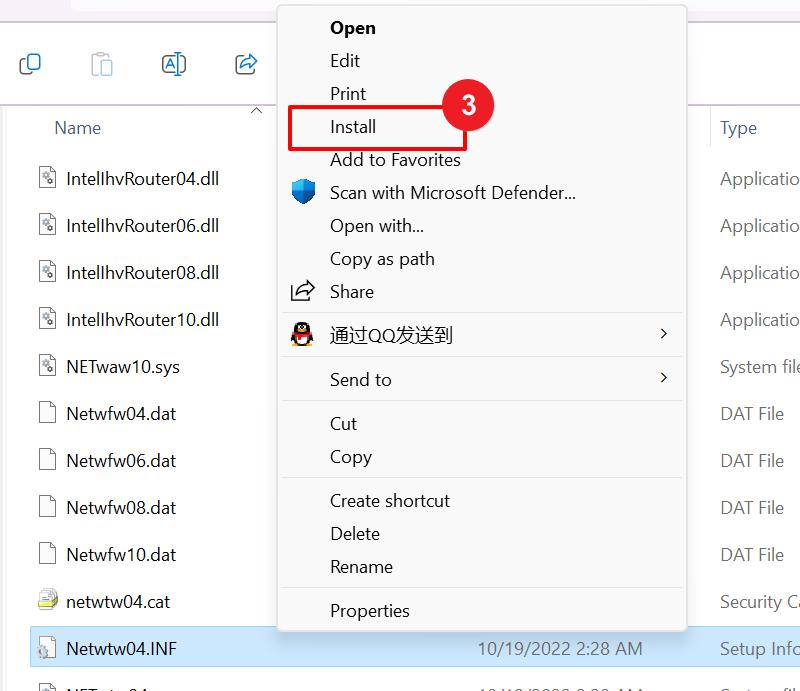
Na szczęście, mamy kilka pomysłów na „szybsze uruchamianie” plików MSI, które z pewnością nas zainteresują. Na przykład, polecanym rozwiązaniem jest skorzystanie z wiersza poleceń! Krótko mówiąc, wystarczy otworzyć CMD z uprawnieniami administratora, a następnie wpisać komendę „msiexec /a [ścieżka do pliku MSI]”. Oczywiście, pamiętajmy, aby najpierw znaleźć ten tajemniczy plik, ponieważ w przeciwnym razie można się skończyć z otwartym edytorem tekstu zamiast aktywnego instalatora.
Dodanie opcji „Uruchom jako administrator” do menu kontekstowego
Jeżeli regularnie zmagamy się z plikami MSI, warto dodać skrót do opcji „Uruchom jako administrator” w menu kontekstowym. To trochę tak, jak zamówienie pizzy przez telefon – nauczysz się tego raz, a potem będzie już tylko łatwiej! Kilka kliknięć w edytorze rejestru pozwoli przekształcić standardowe kliknięcie prawym przyciskiem myszy w coś znacznie bardziej funkcjonalnego. Przykład? Kto nie chciałby, aby jego pliki rozkręcały się jak wyścigowe fury na torze?
Oprócz tych kilku metod, istnieje również sposobność, aby za pomocą narzędzi takich jak 'psexec’ uruchamiać programy jako inny użytkownik lub nawet jako SYSTEM. Choć może to wymagać od nas odrobiny technicznej wiedzy, dla tych, którzy zdecydują się zgłębiać ten świat z zaangażowaniem, otworzą się nieskończone możliwości. W końcu, kto by pomyślał, że instalowanie programów może być tak emocjonujące? Dlatego przed kolejną próbą pamiętajmy – nie daj się złapać w pułapkę monotonii i sprawdź alternatywne metody uruchamiania plików MSI!
Poniżej przedstawiam kilka metod przyspieszających uruchamianie plików MSI:
- Uruchomienie wiersza poleceń z uprawnieniami administratora i wpisanie komendy „msiexec /a [ścieżka do pliku MSI]”
- Dodanie opcji „Uruchom jako administrator” do menu kontekstowego w systemie
- Użycie narzędzia 'psexec’ do uruchamiania programów jako inny użytkownik lub jako SYSTEM
Źródła:
- https://pl.tab-tv.com/jak-uruchomic-plik-msi-jako-administrator/
- https://forum.dobreprogramy.pl/t/uruchamianie-pliku-msi-z-uprawnieniami-administratora/223038
- https://www.centrumxp.pl/Jak-uruchamiac-program-jako-administrator
- https://learn.microsoft.com/pl-pl/troubleshoot/windows-server/shell-experience/use-run-as-start-app-admin
- https://spece.it/uruchom-administrator-uzytkownik-jednorazowo-kazdym-razem/
Pytania i odpowiedzi
Co to jest plik MSI?
Pliki MSI to pakiety instalacyjne przeznaczone dla systemu Windows, które zawierają różne skrypty i bazy danych potrzebne do instalacji oprogramowania. Aby móc zainstalować programy, użytkownicy często muszą mieć uprawnienia administratora.
Jak uruchomić plik MSI jako administrator?
Aby uruchomić plik MSI jako administrator, należy otworzyć wiersz poleceń jako administrator i wpisać komendę „msiexec /a pełna_ścieżka_do_pliku.msi”. Upewnij się, że ścieżka wskazuje na właściwy plik MSI, aby uniknąć problemów.
Dlaczego potrzebujesz praw administratora do uruchomienia pliku MSI?
Windows stosuje ograniczenia w przydzielaniu uprawnień, aby chronić system przed niepożądanym oprogramowaniem. Wiele instalatorów, w tym MSI, wymaga dostępu do funkcji administratora, aby mogły zainstalować potrzebne składniki w systemie.
Jak dodać opcję „Uruchom jako administrator” do menu kontekstowego plików MSI?
Aby dodać opcję „Uruchom jako administrator” do menu kontekstowego plików MSI, trzeba wprowadzić kilka modyfikacji w rejestrze systemowym. Po dokonaniu tych zmian, użytkownicy będą mogli łatwiej uruchamiać pliki MSI z uprawnieniami administratora.
Jakie są inne metody uruchamiania plików MSI jako administrator?
Inne metody to korzystanie z wiersza poleceń z uprawnieniami administratora, kliknięcie prawym przyciskiem myszy na pliku MSI w eksploratorze lub używanie narzędzi takich jak 'psexec’, które pozwalają uruchamiać programy jako inny użytkownik. To zapewnia dodatkowe środki w przypadku, gdy standardowe opcje są niedostępne.