Konrad Mielewczyk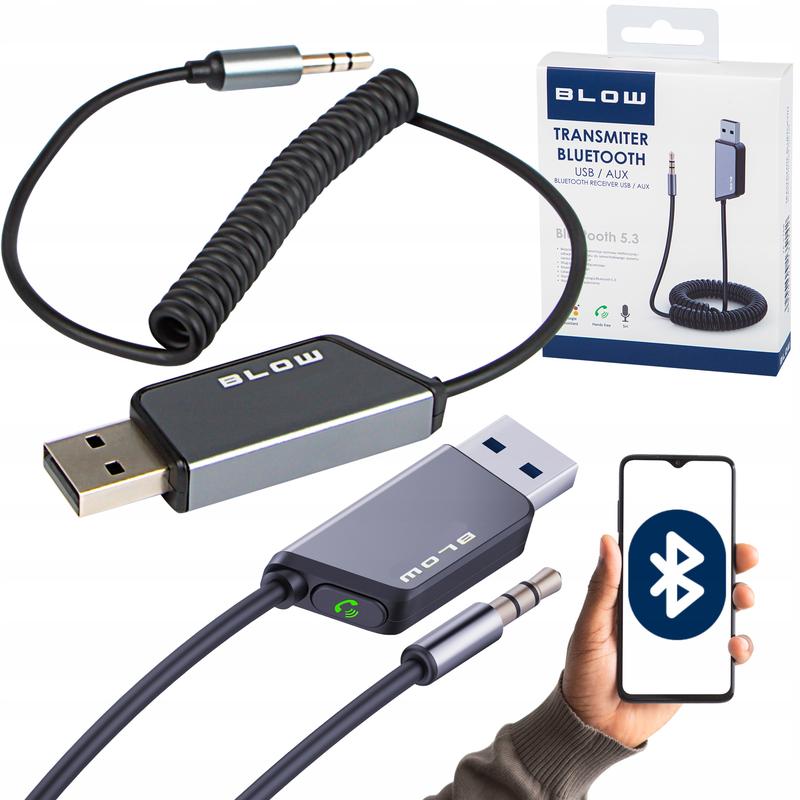
Technologia Bluetooth, mimo że brzmi jak element filmu sci-fi, stanowi w rzeczywistości jeden z najwspanialszych wynalazków współczesności. Przede wszystkim jej głównym zadaniem jest umożliwienie komunikacji między różnorodnymi urządzeniami bez konieczności korzystania z kabli. To tak, jakbyś chciał porozmawiać z przyjacielem w innym pokoju, ale wolisz uniknąć biegania z telefonem czy sznurkiem w ręku. Dzięki falom radiowym o częstotliwości 2,4 GHz, technologia ta zapewnia bezprzewodowe połączenie na niewielkich odległościach, co znacząco ułatwia codzienne życie. Kompatybilne urządzenia łatwo się sparują, a wszystko to odbywa się bez zbędnych zakłóceń oraz stresów związanych z plątaniem kabli!
Jak działa Bluetooth?
Bluetooth funkcjonuje na zasadzie klas mocy, co oznacza, że różne urządzenia mogą dysponować różnym zasięgami. W tym kontekście wyróżniamy trzy klasy: klasa I pozwala na zasięg sięgający do 100 metrów, klasa II ma zasięg do 10 metrów, natomiast klasa III ledwie przekracza metr. Możesz to porównać do wyboru między długą siecią do łowienia ryb a wędką do holowania złotych rybek! Obecnie większość laptopów, telefonów, słuchawek oraz myszek ma wbudowany Bluetooth, chociaż czasami należy go „obudzić”. Jeśli jednak twoje urządzenie nie obsługuje tej opcji, to żaden problem! Wystarczy, że zakupisz adapter, który sprawi, że twoje urządzenie stanie się bezprzewodowym ninja!
Jak włączyć Bluetooth?
Włączanie Bluetooth w laptopie może wydawać się skomplikowane, ale w praktyce przypomina bardziej zabawę w „znajdź przycisk”. Najłatwiej aktywować tę funkcję za pomocą skrótów klawiszowych, co zakłada oczywiście znajomość instrukcji swojego laptopa. Czasem wystarczy przytrzymać klawisz Fn i jednocześnie nacisnąć jeden z klawiszy funkcyjnych. Niektóre urządzenia posiadają nawet specjalny przycisk z ikoną Bluetooth, co czyni całą operację jeszcze prostszą, prawda? Jeśli jednak ikona Bluetooth zniknęła z paska zadań, wystarczy chwycić myszkę i od razu przystąpić do działania! W kilka kliknięć możesz uruchomić tę funkcję, a następnie błyskawicznie połączyć się z ciekawymi akcesoriami, które czatują w pobliżu.
Bluetooth to technologia, która nie tylko upraszcza nasze życie, ale także dodaje mu humoru. Możesz biegać po pokoju z muzyką w słuchawkach, a twoje słuchawki będą szczęśliwe, że unikają plątaniny kabli. Dodatkowo, dzięki tej technologii, możesz prezentować się jako osobowość towarzyska, nawet gdy nie opuszczasz własnej kanapy. Dlatego jeśli jeszcze nie wypróbowałeś tej technologii, pora przestać być „przestarzałym” i zanurzyć się w bezprzewodową przygodę!
| Typ | Zasięg | Opis |
|---|---|---|
| Klasa I | do 100 metrów | Największy zasięg, idealny do komunikacji na większych odległościach. |
| Klasa II | do 10 metrów | Używana w większości urządzeń, wystarczająca do większości codziennych zastosowań. |
| Klasa III | przekracza 1 metr | Najmniejszy zasięg, używany rzadziej, odpowiedni do bliskich połączeń. |
Ciekawostką jest to, że technologia Bluetooth została nazwana na cześć duńskiego króla Haralda Sinozębnego, który był znany z jednoczenia plemion skandynawskich. Podobnie jak on łączył różne grupy, Bluetooth łączy urządzenia w sieć bezprzewodową!
Krok po kroku: Włączanie Bluetooth w systemie Windows
Każdy miłośnik nowoczesnych technologii wie, że bezprzewodowe połączenia stanowią klucz do pełni życia. W szczególności Bluetooth, który umożliwia podłączenie ulubionych słuchawek, klawiatury czy myszki bez zbędnych kabli, pełni rolę superbohatera naszego komputera. Ale zanim zaczniemy cieszyć się tymi udogodnieniami, upewnimy się, że Bluetooth w systemie Windows jest aktywny. Jak to zrobić? Bez obaw, krok po kroku przeprowadzimy Cię przez ten proces niczym mentor w grze RPG.
Na dobry początek, usiądź wygodnie przed swoim laptopem i zrób oddech. W pierwszej kolejności zwróć uwagę na to, czy Bluetooth w ogóle dostępny jest w Twoim urządzeniu. Jeśli tak, chwytaj za myszkę! Rozpoczniemy od paska zadań, gdzie zwykle widnieje ikona „B”. Zdarza się, że jest ona schowana przed oczami użytkowników, lecz nie martw się — wystarczy, że najedziesz na nią kursorem oraz klikniesz dwukrotnie, a zobaczysz całą gamę opcji do wyboru, w tym „Dodaj urządzenie”. To jak odkrycie skarbu w wykopaliskach prastarych technologii!
Różne metody włączania Bluetooth
Jeśli z jakiegoś powodu ikona Bluetooth w pasku nie chce się pokazać, przejdźmy do ostatniej deski ratunku. Kliknij przycisk „Start” (ten z logo Windows, nie martw się, ono nie zniknęło w zaświaty). Następnie wybierz „Ustawienia”, a potem „Urządzenia”. Tam bez problemu odnajdziesz zakładkę „Bluetooth i inne urządzenia”. Kliknij, a magia zacznie działać — będziesz mógł aktywować Bluetooth lub sprawić, by znikł jak czarodziej w kiepskiej sztuczce!
Oto kilka metod włączania Bluetooth w systemie Windows, które możesz spróbować:
- Sprawdzenie ikony Bluetooth w pasku zadań.
- Wejście do ustawień i aktywacja Bluetooth przez zakładkę „Urządzenia”.
- Skorzystanie z menedżera urządzeń, aby zainstalować lub zaktualizować sterowniki Bluetooth.
- Użycie skrótów klawiszowych, które mogą umożliwić szybkie włączenie Bluetooth.
Jak zauważasz, włączenie Bluetooth w systemie Windows to żadna wielka sztuka i może być nawet całkiem przyjemną zabawą. Pamiętaj, że jeśli napotkasz jakieś trudności, zawsze możesz sięgnąć po specjalny adapter, który uczyni Twój laptop naprawdę bezprzewodowym. W razie jakichkolwiek przeszkód w tym procesie, pamiętaj, że zawsze możesz wrócić do naszego poradnika. Kto wie, może odkryjesz w nim jeszcze więcej tajemnic? Zatem do dzieła — niech Bluetooth działa jak najlepiej!
Rozwiązywanie problemów z Bluetooth w laptopie Lenovo
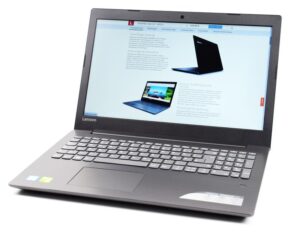
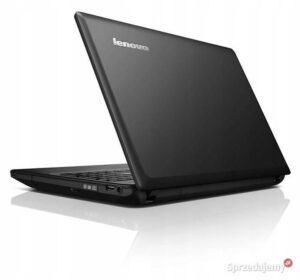
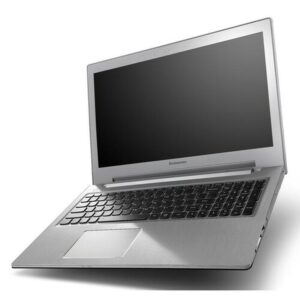
Rozwiązywanie problemów z Bluetooth w laptopie Lenovo przypomina grę w chowanego. Czasami musisz się nieco wysilić, aby odnaleźć ukryty skarb! Nie ma nic bardziej frustrującego niż chęć skorzystania z bezprzewodowych słuchawek, gdy okazuje się, że laptop zamyka się na połączenia bardziej niż niektóre banki na wizytę bez umówionej rozmowy. Nie przejmuj się jednak, ponieważ istnieje kilka prostych kroków, które umożliwią Ci nawiązanie kontaktu ze światem Bluetooth.
Na początku warto zająć się podstawami, a więc włączeniem Bluetooth. W laptopach Lenovo zazwyczaj można to zrobić przez panel powiadomień. Wystarczy, że najedziesz kursorem na ikonę w prawym dolnym rogu ekranu. Jeżeli funkcja nie działa, istnieje spora szansa, że po prostu ją przeoczyłeś. Nie martw się, każdy z nas ma czasem gorszy dzień. Kliknij ikonę, aby aktywować Bluetooth, a następnie sprawdź, czy Twój komputer nie sprzeciwi się temu działaniu. Zauważ, że ikona zmienia kolor na niebieski, a to oznacza, że wkrótce będziesz mógł cieszyć się muzyką lub grą bez plątania kabli między nogami.
Możliwe problemy i ich rozwiązania
Czasami to „ocal” może nie działać tak, jakbyśmy tego oczekiwali. Może się zdarzyć, że Twoje urządzenie Bluetooth ma już swoje lata, przez co laptop nie chce z nim współpracować. W takiej sytuacji sprawdź, czy Bluetooth jest włączony w menedżerze urządzeń. Lepiej jednak nie otwieraj go na głos, ponieważ może to zakończyć się nerwowym wybuchem kolegi, gdy nalewasz kawę i wiadomości o braku zasięgu Cię zaskoczą. Wystarczy kliknąć prawym przyciskiem myszy na ikonę „Start”, wejść do menedżera urządzeń, a następnie zaktualizować sterowniki Bluetooth. Możesz tam także włączyć urządzenie, jeśli laptop potrzebował jedynie małego przypomnienia: „Halo, ja tu jestem!”
Pamiętaj również, że czasami warto odświeżyć urządzenie. Restart laptopa to klasyka, która zazwyczaj dobrze się sprawdza w trudnych sytuacjach. Jeśli jednak Bluetooth dalej kręci nosem, upewnij się, że urządzenie, z którym próbujesz się połączyć, znajduje się w zasięgu i trybie parowania. Sprzęt bywa czasami wybredny. Gdy wszystko inne zawiedzie, zastosuj metodę każdego prawdziwego magika: miej nadzieję na cuda lub zainwestuj w nowy adapter Bluetooth. I pamiętaj, porażki to tylko skarbczyki przyszłych sukcesów, szczególnie w świecie komputerów!
Zastosowania i korzyści płynące z używania Bluetooth w laptopie
Bluetooth w laptopie przypomina niewidzialnego przyjaciela, który oferuje swobodę poruszania się w bezprzewodowym świecie. Dzięki tej technologii masz możliwość łatwego podłączenia różnych urządzeń, takich jak myszki, klawiatury czy słuchawki, bez plątania się w kable, które zawsze zdają się znajdować w niewłaściwym miejscu. Niezależnie od tego, czy pasjonujesz się grami, czy jesteś miłośnikiem muzyki, Bluetooth pozwala ci poczuć się jak na technologicznej wyspie szczęśliwości, gdzie jedyną przeszkodą pozostaje strefa zasięgu! Zasięg może być całkiem spory, o ile między laptopem a urządzeniem nie znajduje się zbyt wiele ścian.
Bezprzewodowa wolność
Uruchomienie Bluetooth na laptopie to bardzo prosta sprawa, zwłaszcza gdy wiesz, gdzie szukać. Możesz to zrobić korzystając z efektywnych skrótów klawiszowych, przycisków na laptopie lub przez panel powiadomień. Prawda, że brzmi to jak futurystyczne czary? Wystarczy raz kliknąć, potem drugi raz kliknąć, i już masz połączenie z ulubionymi słuchawkami! Możesz swobodnie tańczyć z psem, uczyć się tańca w kuchni czy prowadzić videokonferencję, nie martwiąc się o zaplątaną kabel. Co więcej, gdy sprzęt już się sparuje, wystarczy jedno naciśnięcie, a nie musisz nawet powtarzać rytuału łączenia przy każdym użyciu.
Praktyczność w zasięgu ręki
Jedną z najlepszych cech Bluetooth są jego funkcje przesyłania danych. Chcesz wysłać zdjęcie znajomym? Żaden problem! Wystarczy, że naciśniesz kilka przycisków, a twoje zdjęcia błyskawicznie przeniosą się na ich urządzenia. To jak poczta lotnicza, tylko bez opóźnień i kosztów! Co więcej, połączenie z różnymi urządzeniami jest tak proste, że nawet twoja babcia mogłaby to zrobić, pomimo swojej miłości do tradycyjnych metod komunikacji. Wystarczy kilka kliknięć, aby stworzyć własną bezprzewodową sieć, gdzie każdy może ufać swojemu laptopowi!
Oto najważniejsze funkcje Bluetooth w laptopie:
- Łatwe podłączanie różnych urządzeń bezprzewodowych.
- Proste przesyłanie danych między urządzeniami.
- Możliwość korzystania z wielu urządzeń jednocześnie.
- Bezproblemowa kompatybilność z większością nowoczesnych sprzętów.
Podsumowując, Bluetooth w laptopie nie jest tylko funkcją — to prawdziwy superbohater w codziennym życiu! Oferuje komfort i mobilność, na które wszyscy zasługujemy, zwłaszcza w erze pracy zdalnej i niekończących się transmisji online. Zamiast spędzać czas na kopiowaniu plików przy użyciu pendrive’ów czy matowych przewodów USB, lepiej postawić na nowoczesność i wykorzystać tę fajną technologię. Pamiętaj, że następnym razem, gdy przyjdzie ci na myśl genialny pomysł, nawet niewidzialni przyjaciele mają moc, aby uczynić twoje życie łatwiejszym!
Źródła:
- https://www.euro.com.pl/artykuly/wszystkie/artykul-jak-wlaczyc-bluetooth-w-laptopie-poradnik-krok-po-kroku.bhtml